Скидка 5% на первый заказ — RDS5




Умная колонка яндекс станция как подключить
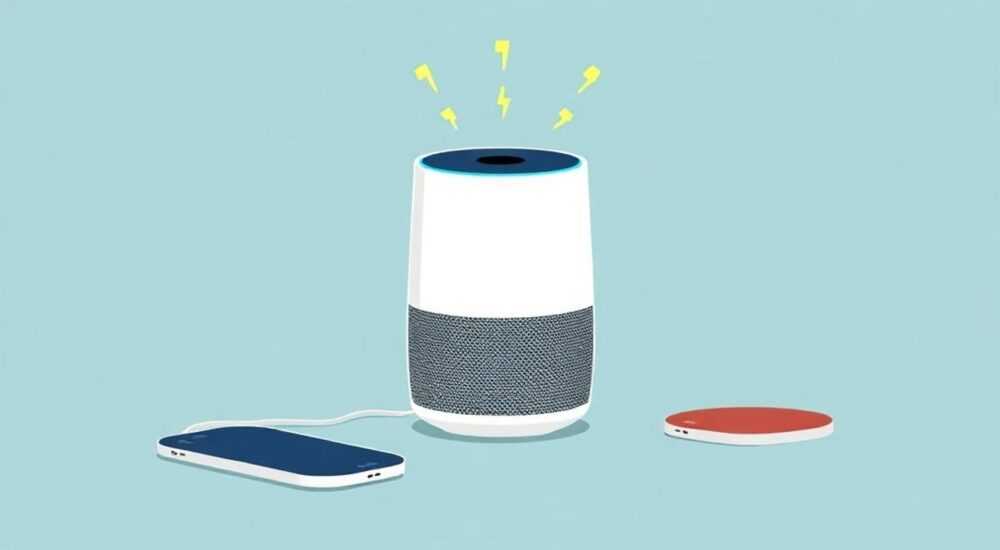
Умная колонка Яндекс Станция — это современное устройство, объединяющее функции аудиосистемы, голосового помощника Алисы и центра управления «умным домом». Подключение станции доступно даже новичку: достаточно иметь стабильный Wi-Fi, смартфон или планшет с установленным приложением «Яндекс», аккаунт на Яндексе и источник питания. Основная задача — синхронизировать устройство с личным аккаунтом и интернетом, после чего активировать голосовое управление и интегрировать другие устройства.
Чтобы подключить Яндекс Станцию, скачайте приложение «Яндекс» на смартфон, включите колонку, подключите её к Wi-Fi через инструкции в приложении и войдите в свой аккаунт. Главное — не пропускать шаги настройки, чтобы получить полный доступ к функциям.
Содержание статьи:
- Подготовка к подключению: что нужно знать заранее
- Пошаговая инструкция по подключению Яндекс Станции
- Настройка голоса и персонализация
- Обновление прошивки
- Типичные ошибки и как их исправить
- Колонка не включается
- Wi-Fi подключается, но синхронизация не завершается
- Проблемы с голосовым помощником
- Интеграция с умным домом и дополнительными сервисами
- Как добавить устройство «умного дома»
- Подключение медиасервисов
- Создание сценариев
- Экспертное мнение
- Вопросы и ответы
- Заключение
Подготовка к подключению: что нужно знать заранее
Перед тем как начать подключение Яндекс Станции, важно убедиться, что все необходимые компоненты находятся под рукой. Устройство требует базовой технической подготовки: наличие смартфона или планшета (на iOS или Android), стабильного подключения к Wi-Fi и учётной записи на Яндексе. Если вы ещё не зарегистрированы — создайте аккаунт заранее, так как он понадобится для авторизации.
Колонка работает только с российскими и некоторыми международными аккаунтами Яндекса. Убедитесь, что ваш регион указан корректно, особенно если вы используете устройство за пределами России. Также проверьте, поддерживает ли ваш роутер стандарт 2,4 ГГц — большинство моделей Станций не работают на частоте 5 ГГц.
Полезно знать: Перед первым включением осмотрите упаковку: в комплекте должны быть сама колонка, блок питания и инструкция. Отсутствие адаптера — частая причина проблем при подключении.
Операционная система смартфона должна быть актуальной. Для Android рекомендуется версия 6.0 и выше, для iOS — от 12.0. Приложение «Яндекс» можно скачать бесплатно из App Store или Google Play. Убедитесь, что разрешены геолокация и микрофон — они нужны для настройки и работы голосового помощника.
Если вы планируете использовать Станцию как часть системы «умного дома», заранее продумайте список совместимых устройств: лампы, розетки, термостаты. Большинство из них должно быть сертифицировано для работы с Алисой. Это сэкономит время на этапе интеграции.
Пошаговая инструкция по подключению Яндекс Станции
Процесс подключения Яндекс Станции прост и занимает около 5–10 минут. Ниже — подробный алгоритм действий для пользователя без технического опыта.
- Подключите колонку к питанию. Вставьте кабель в разъём на задней панели и подключите блок питания к розетке. Индикатор на верхней панели загорится жёлтым светом — это означает, что устройство включено и готово к настройке.
- Откройте приложение «Яндекс» на смартфоне. Убедитесь, что вы вошли в свой аккаунт. Если нет — нажмите на профиль в правом верхнем углу и авторизуйтесь.
- Найдите раздел «Устройства». В нижней части экрана (или в боковом меню) выберите пункт «Устройства» → «Добавить устройство». Приложение начнёт поиск новой техники в сети.
- Подтвердите обнаружение Станции. Когда в списке появится ваша модель (например, «Яндекс Станция Макс»), нажмите на неё. Устройство может запросить подтверждение — произнесите любую фразу, чтобы активировать микрофон.
- Выберите сеть Wi-Fi. На экране смартфона появится список доступных сетей. Выберите свою и введите пароль. Убедитесь, что сигнал стабильный — слабый интернет вызывает сбои при синхронизации.
- Дождитесь завершения настройки. Колонка перезагрузится, индикатор станет синим — это означает, что подключение успешно. Теперь вы можете поприветствовать Алису фразой «Алиса, включи музыку».
«Не спешите переходить к следующему шагу, пока не услышите звуковой сигнал от колонки. Прерывание процесса может потребовать повторной настройки.» — Анна Ковалёва, специалист по цифровым продуктам Яндекса
Настройка голоса и персонализация
После подключения можно настроить индивидуальные параметры:
- Измените имя помощника: в приложении зайдите в настройки устройства и выберите другое имя вместо «Алиса».
- Настройте язык и регион: важно для точности распознавания команд.
- Подключите любимые сервисы: Spotify, Звук, YouTube Music, кино-подписки (Кинопоиск, IVI).
- Добавьте детский режим, если в доме есть дети.
Обновление прошивки
После первого подключения колонка автоматически проверяет наличие обновлений. Это происходит в фоновом режиме. Рекомендуется не отключать устройство от сети в течение первых 30 минут после настройки.
Полезно знать: Обновления прошивки улучшают качество звука, добавляют новые команды и повышают безопасность. Не игнорируйте уведомления о доступных обновлениях.
Типичные ошибки и как их исправить
Даже при чётком следовании инструкциям могут возникнуть проблемы. Ниже — самые распространённые сценарии и пути их решения.
Колонка не включается
Если индикатор не загорается, проверьте:
- Правильно ли подключён блок питания.
- Работает ли розетка (проверьте другим устройством).
- Цел ли кабель (особенно в местах изгиба).
Если всё в порядке, но устройство не реагирует — попробуйте другой адаптер с аналогичными параметрами (5 В, 2 А).
Wi-Fi подключается, но синхронизация не завершается
Проблема часто связана с настройками роутера:
- Проверьте, включена ли поддержка DHCP.
- Убедитесь, что MAC-фильтрация не блокирует новое устройство.
- Перезагрузите роутер и попробуйте снова.
| Проблема | Возможная причина | Решение |
|---|---|---|
| Колонка не найдена в приложении | Слабый сигнал Wi-Fi или неправильный режим роутера | Поднесите колонку ближе к роутеру, переключите роутер в режим 2,4 ГГц |
| Ошибка авторизации | Неверный аккаунт или двухфакторная аутентификация | Выход из аккаунта и повторный вход, проверка email |
| Алиса не отвечает | Нажмите кнопку микрофона на корпусе, перезагрузите колонку |
Проблемы с голосовым помощником
Если Алиса не распознаёт команды:
- Проверьте, не нажата ли кнопка отключения микрофона (красный индикатор).
- Убедитесь, что уровень шума в помещении не слишком высокий.
- Повторно обучите голос: в приложении есть функция «Обучение голосу» — она помогает помощнику лучше понимать вашу речь.
Полезно знать: Для точного распознавания команд говорите чётко, на расстоянии не более 3 метров от колонки. Избегайте быстрой речи и сложных формулировок.
Интеграция с умным домом и дополнительными сервисами
Одно из главных преимуществ Яндекс Станции — возможность управлять «умным домом» голосом. После подключения колонки вы можете добавлять устройства, такие как лампочки, розетки, шторы и камеры.
Как добавить устройство «умного дома»
- Откройте приложение «Яндекс».
- Перейдите в раздел «Умный дом».
- Нажмите «Добавить устройство» и выберите тип (например, «Лампа»).
- Следуйте инструкциям — обычно требуется включить устройство в режим сопряжения (мигание лампочки).
- После успешного подключения дайте устройству имя: «Гостиная», «Бра над кроватью» и т.д.
Теперь вы можете сказать: «Алиса, включи свет на кухне» — и колонка выполнит команду.
Подключение медиасервисов
Яндекс Станция поддерживает множество платформ:
- Музыка: Яндекс.Музыка, Spotify, Звук, Apple Music (через AirPlay).
- Видео: Кинопоиск, YouTube, IVI, Okko — доступны на моделях со встроенным экраном (Станция Макс, Мини).
- Подкасты и аудиокниги: интеграция с Яндекс.Эфир и Storytel.
Для подключения сервиса:
- Зайдите в настройки колонки в приложении.
- Выберите «Подключить сервис».
- Авторизуйтесь в нужном приложении.
- Назначьте его по умолчанию для воспроизведения.
«Чтобы быстро переключаться между сервисами, используйте явные команды: “Алиса, включи трек в Spotify”, “Алиса, поставь сериал на Кинопоиске”.» — Дмитрий Петров, UX-дизайнер голосовых интерфейсов
Создание сценариев
Сценарии позволяют выполнять несколько действий одной командой. Например: «Алиса, доброе утро» — и одновременно включится свет, запустится прогноз погоды и начнётся эфир радио.
Как создать сценарий:
- В приложении откройте «Умный дом» → «Сценарии» → «Создать».
- Задайте условие (время, команда, событие).
- Добавьте действия: включить устройство, сообщить погоду, запустить музыку.
- Сохраните и протестируйте.
Полезно знать: Сценарии можно привязывать к времени суток, геолокации или состоянию устройств. Например, «Выключить свет, когда все ушли из дома».
Экспертное мнение
«Яндекс Станция — один из самых адаптивных голосовых помощников на рынке СНГ. Её преимущество — глубокая локализация: она отлично понимает русскую речь с акцентами, работает с региональными сервисами и учитывает культурные особенности. Например, знает расписание школ и праздников.» — Михаил Смирнов, аналитик рынка IoT, 8 лет опыта
По данным исследования TMT Consulting (2025), доля умных колонок в домах России превысила 27%. Яндекс занимает более 60% этого рынка. Основные причины популярности — простота настройки, низкая стоимость и широкая экосистема.
Михаил отмечает: «Пользователи чаще всего используют Станцию для музыки (89%), контроля “умного дома” (67%) и получения информации (погода, новости — 74%). Но недооценённая функция — помощь пожилым: напоминания о лекарствах, вызов родственников, голосовые заметки».
Вопросы и ответы
Можно ли подключить Яндекс Станцию без смартфона?
Технически — нет. Первичная настройка требует приложения «Яндекс» на смартфоне или планшете. Однако после настройки колонка работает автономно. Есть экспериментальная функция подключения через QR-код, но она доступна только в тестовых версиях ПО.
Работает ли Станция без интернета?
В режиме офлайн колонка не функционирует. Все команды обрабатываются на серверах Яндекса. Без интернета возможна только передача звука через Bluetooth, но без голосового управления.
Как защитить данные при использовании Алисы?
Яндекс шифрует передачу данных и не сохраняет аудиозаписи по умолчанию. Вы можете удалить историю команд в настройках. Также можно временно отключить микрофон кнопкой на корпусе. Рекомендуется включить двухфакторную аутентификацию на аккаунте.
Поддерживает ли Станция Bluetooth-гарнитуры?
Да, но только для вывода звука (например, музыки). Входящие звонки и голосовые уведомления не передаются на внешние устройства. Подключение осуществляется через меню «Bluetooth» в приложении.
Можно ли использовать одну колонку на нескольких аккаунтах?
Один аккаунт — одна колонка. Но в рамках одного аккаунта можно настроить распознавание голосов до 6 пользователей. Алиса будет предлагать персонализированные рекомендации каждому.
Заключение
Подключение Яндекс Станции — простой и интуитивный процесс, который можно выполнить за 10 минут. Главное — иметь под рукой смартфон, стабильный Wi-Fi и аккаунт на Яндексе. После настройки колонка становится центром цифровой экосистемы: управляет музыкой, светом, климатом и предоставляет актуальную информацию.
Успешное подключение — это только начало. Чтобы максимально использовать возможности Станции, настройте сценарии, подключите любимые сервисы и обучите Алису распознавать ваш голос. Чем больше вы взаимодействуете с помощником, тем умнее он становится.
- Для подключения обязательно нужен смартфон с приложением «Яндекс».
- Станция работает на 2,4 ГГц Wi-Fi и требует постоянного интернета.
- Интеграция с «умным домом» позволяет управлять техникой голосом.
- Алиса поддерживает множество медиасервисов и персонализируется под каждого пользователя.
- Регулярные обновления прошивки улучшают производительность и безопасность.
⚠️ Дисклеймер — нажмите, чтобы развернуть
Материалы, опубликованные в разделе «Блог» на сайте RU DESIGN SHOP (rudesignshop.ru), носят исключительно информационный и ознакомительный характер и не являются руководством к действию, финансовой рекомендацией, медицинской услугой, ветеринарным назначением либо рекламой товаров и услуг, включая азартные игры. Публикации не содержат призывов к участию в азартных играх и не направлены на продвижение соответствующих операторов.
Безопасность применения товаров и веществ: при использовании строительных материалов, бытовой химии, пестицидов и агрохимикатов необходимо строго следовать инструкциям производителя и действующему законодательству Российской Федерации, включая Федеральный закон РФ от 19.07.1997 № 109-ФЗ «О безопасном обращении с пестицидами и агрохимикатами».
Упоминание товарных знаков, брендов и организаций носит исключительно информационный характер и не означает наличие партнёрских отношений или одобрения со стороны правообладателей.
Материалы, содержащие сведения о медицинских, ветеринарных или косметических средствах, представлены в справочных целях и не являются медицинской консультацией или назначением. Перед применением рекомендуется обратиться к врачу, ветеринарному специалисту или иному сертифицированному профессионалу.
Возрастные ограничения: материалы, содержащие сведения о продукции категории 18+, включая алкоголь или азартные игры, предназначены исключительно для совершеннолетней аудитории и публикуются в информационных целях.
Правовая ответственность: решения, принятые на основе опубликованной информации, пользователь принимает самостоятельно и на свой риск; редакция и авторы несут ответственность в пределах, установленных законодательством Российской Федерации.
Редакция не допускает публикаций, содержащих пропаганду экстремизма, терроризма, наркотических средств или суицида; подобные материалы подлежат немедленному удалению.
Упоминание организаций с ограниченным статусом: компания Meta Platforms Inc. (социальные сети Facebook и Instagram) признана экстремистской организацией решением суда РФ, её деятельность запрещена на территории Российской Федерации; любые упоминания приводятся исключительно в информационных целях.
Авторские права и источники: информация собирается из открытых источников; её актуальность указывается на дату публикации и может изменяться.
Изображения и иллюстрации используются на условиях, разрешённых правообладателями. При возникновении претензий редакция готова оперативно рассмотреть обращение и внести необходимые изменения.
Персональные данные и cookies: сайт использует cookies и обрабатывает персональные данные пользователей в соответствии с Федеральным законом № 152-ФЗ «О персональных данных» и Политикой конфиденциальности RU DESIGN SHOP.
Мнения авторов могут не совпадать с позицией государственных органов или коммерческих организаций, упомянутых в материалах.
РЕКОМЕНДУЕМ
Товары от российских производителей



