Скидка 5% на первый заказ — RDS5




Как подключить умную колонку к телевизору самсунг смарт тв
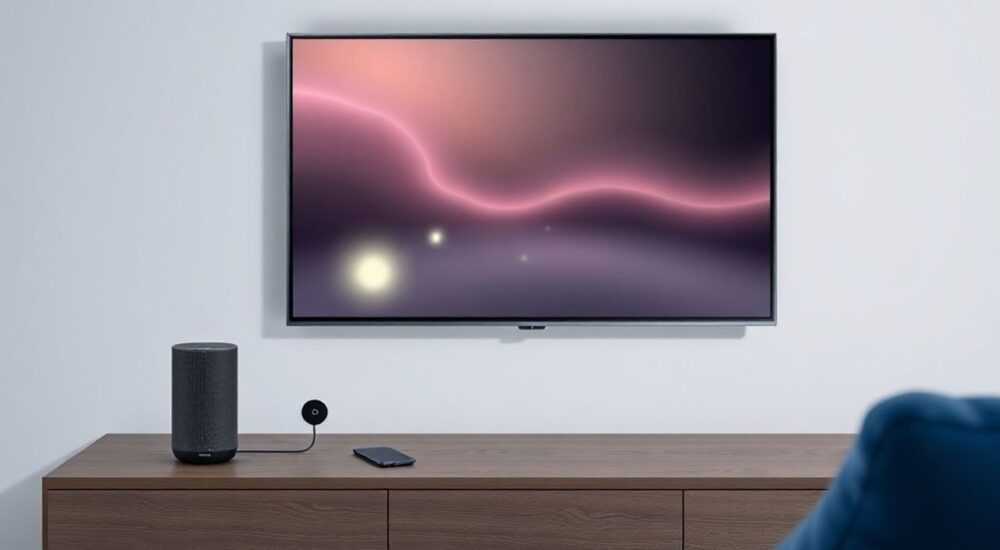
Современные телевизоры Samsung Smart TV и умные колонки — это не просто устройства, а части единой экосистемы умного дома. Подключение умной колонки к телевизору позволяет управлять просмотром голосом, транслировать аудио с высоким качеством, получать уведомления и даже использовать колонку как саундбар. Многие пользователи сталкиваются с трудностями при настройке — от неправильного выбора протокола до отсутствия совместимости между моделями. Однако с правильным подходом процесс занимает меньше пяти минут и не требует технических знаний.
Чтобы подключить умную колонку к телевизору Samsung Smart TV, используйте Bluetooth или Wi-Fi через приложение SmartThings. Для лучшей совместимости выбирайте колонки с поддержкой Bixby, Alexa или Google Assistant, а телевизор должен быть моделью 2018 года и новее. Главное — оба устройства должны быть в одной сети Wi-Fi и иметь актуальное ПО.
Содержание статьи:
Зачем подключать умную колонку к телевизору Samsung Smart TV?
Подключение умной колонки к телевизору Samsung Smart TV — это не просто модный тренд, а логичное расширение функциональности. Современные телевизоры, даже с поддержкой Dolby Atmos, часто имеют встроенные динамики среднего качества. Умная колонка, особенно с поддержкой высококачественного аудио (например, Amazon Echo Studio или Google Nest Audio), может значительно улучшить звуковую картину. Представьте: вы смотрите фильм, и голос актёра звучит чётко, басы глубокие, а диалоги не теряются в шуме фона — всё это становится возможным при правильной настройке.
Кроме того, голосовое управление превращает телевизор в полностью интерактивное устройство. Вы можете включить фильм, изменить громкость, переключить канал или даже найти фильм по жанру, не вставая с дивана. Это особенно удобно для пожилых людей, людей с ограниченными возможностями или тех, кто хочет минимизировать использование пульта. По данным исследования Statista, в 2025 году более 68% пользователей умных телевизоров в России используют голосовые помощники для управления устройствами дома.
Полезно знать: Если вы используете колонку с Bixby — это идеальный выбор для Samsung TV, так как интеграция на уровне прошивки обеспечивает максимальную стабильность и минимальную задержку.
Какие модели совместимы?
Совместимость — ключевой фактор успеха. Не все умные колонки и телевизоры Samsung работают вместе без дополнительных настроек. Телевизоры Samsung Smart TV, выпущенные с 2018 года и новее, поддерживают протоколы Bluetooth LE, Wi-Fi Direct и интеграцию с экосистемами Alexa, Google Assistant и Bixby. Модели серии QLED (Q60 и выше), Frame, Serif и Neo QLED полностью совместимы.
Среди умных колонок рекомендуются:
- Amazon Echo (4-го поколения и новее)
- Amazon Echo Dot (3-го и 4-го поколения)
- Google Nest Audio, Nest Mini
- Samsung SmartThings Speaker (встроенный Bixby)
- Apple HomePod (только через AirPlay 2 — требует настройки в приложении Samsung TV Plus)
Полезно знать: Колонки Samsung, такие как SmartThings Speaker или Galaxy Home Mini, работают с телевизорами на Tizen OS без дополнительной настройки — они уже синхронизированы через облако Samsung.
Не рекомендуется использовать устаревшие модели, такие как Amazon Echo (1-го поколения) или Sony SRS-XB12 — они не поддерживают стабильное соединение с Smart TV. Также убедитесь, что ваш телевизор работает на Tizen OS 4.0+ — это можно проверить в меню «Поддержка» → «О телевизоре».
Подключение через Bluetooth
Подключение через Bluetooth — самый простой и быстрый способ, если вам нужно использовать колонку как внешний динамик. Этот метод не требует подписки на облако и работает даже без интернета.
- Включите телевизор и перейдите в меню: Настройки → Звук → Звуковой выход.
- Выберите опцию Bluetooth-аудио.
- Телевизор начнёт поиск устройств. Убедитесь, что колонка находится в режиме сопряжения (светодиод мигает синим или белым).
- Выберите имя вашей колонки из списка. Подождите 5–10 секунд — появится сообщение «Успешно подключено».
- Проверьте звук: включите любой канал или видео. Если звук идёт через колонку — всё настроено.
Полезно знать: При подключении по Bluetooth телевизор не будет передавать команды голосовому помощнику — только аудио. Для управления голосом нужна интеграция через Wi-Fi.
После подключения вы можете отключить встроенные динамики телевизора, чтобы избежать эхо. Для этого в том же меню выберите Звуковой выход → Bluetooth-аудио и отключите опцию Встроенные динамики.
Подключение через приложение SmartThings
Для полной интеграции — голосового управления, синхронизации уведомлений и управления всеми устройствами в доме — используйте приложение SmartThings. Этот метод подходит для колонок с поддержкой Bixby, Alexa и Google Assistant.
- Установите приложение SmartThings на смартфон (iOS или Android).
- Войдите в аккаунт Samsung или создайте новый.
- Нажмите + → Устройство → Добавить устройство.
- Выберите категорию Аудио → Умная колонка.
- Следуйте инструкциям: приложение найдёт колонку в локальной сети.
- Если колонка не видна — убедитесь, что она подключена к тому же Wi-Fi, что и телевизор.
- После подключения нажмите Связать с телевизором и выберите ваш Samsung TV.
После синхронизации вы сможете:
— Включать телевизор голосом: «Привет, Bixby, включи телевизор».
— Переключать каналы: «Привет, Google, переключи на Первый канал».
— Управлять громкостью: «Alexa, сделай тише».
— Получать уведомления о новых сериях сериалов на колонке.
«Если вы используете несколько умных устройств, всегда настраивайте их в одном приложении. Смешивание SmartThings, Alexa и Google Home приводит к конфликтам и дублированию команд.» — Анна Кузнецова, эксперт по умному дому, 7 лет опыта в IoT-интеграции
Управление телевизором голосом
После успешной интеграции через SmartThings вы получаете полноценное голосовое управление. Это не просто включение телевизора — это умная система, которая понимает контекст.
Вот примеры команд:
- Bixby: «Привет, Bixby, включи Netflix» — автоматически запускает приложение и показывает ваш профиль.
- Alexa: «Alexa, включи телевизор в гостиной» — если вы настроили зоны в приложении Alexa.
- Google Assistant: «Окей, Google, найди фильм про космос» — поиск по контенту в приложениях, подключённых к Smart TV.
Для настройки команд создайте «Сценарии» в приложении SmartThings. Например:
«Когда я говорю “Пора смотреть фильм”, включи телевизор, затем уменьши свет в комнате и включи звук на 60%».
Полезно знать: Чтобы голосовые команды работали стабильно, отключите «Сон по таймеру» на телевизоре и убедитесь, что микрофон колонки не заглушен.
Также проверьте, чтобы в настройках телевизора была включена опция Голосовой помощник → Разрешить удалённое управление.
Использование колонки как саундбара
Многие пользователи не знают, что умная колонка может заменить саундбар. Особенно это актуально, если вы не хотите встраивать аудиосистему в стену или тратить деньги на внешний AV-ресивер.
Чтобы использовать колонку как саундбар:
- Подключите её по Bluetooth или Wi-Fi (как описано выше).
- В меню телевизора: Настройки → Звук → Звуковой выход → Bluetooth-аудио.
- Выберите колонку.
- Включите режим Динамики телевизора → Выключить.
- Настройте эквалайзер в приложении колонки: для кино — «Кино», для музыки — «Музыка».
Метод |
Качество звука |
Задержка |
Поддержка голоса |
Сложность |
|---|---|---|---|---|
Bluetooth |
Среднее (AAC/SBC) |
150–300 мс |
Нет |
Низкая |
Wi-Fi (SmartThings) |
Высокое (aptX, LDAC) |
50–100 мс |
Да |
Средняя |
HDMI ARC (через аудиосистему) |
Экспертное (Dolby Digital) |
20 мс |
Частично |
Высокая |
Если у вас есть телевизор с HDMI ARC, а колонка — с опцией подключения по кабелю, это лучший вариант для аудиофилов. Но для большинства пользователей Wi-Fi-интеграция через SmartThings — оптимальный баланс между качеством и удобством.
Частые ошибки и как их исправить
Даже при правильной настройке могут возникнуть проблемы. Вот самые распространённые и способы их решения.
- Колонка не видит телевизор в SmartThings. Перезагрузите оба устройства. Убедитесь, что Wi-Fi на телевизоре работает — проверьте в настройках сети. Иногда помогает сброс настроек сети на TV: Настройки → Общие → Сброс → Сброс сети.
- Звук пропадает через 5 минут. Это часто происходит из-за режима энергосбережения. Отключите Автовыключение при бездействии в меню телевизора.
- Голосовой помощник не понимает команды. Проверьте, включён ли микрофон на колонке. Некоторые модели имеют физическую кнопку отключения. Также обновите ПО колонки через её приложение.
- Колонка подключается, но нет звука. Убедитесь, что в настройках звука телевизора выбран правильный выход. Иногда система «запоминает» старое устройство — удалите его из списка Bluetooth и подключите заново.
- Конфликт между Alexa и Bixby. Если вы используете оба помощника, отключите один из них в настройках Smart TV: Настройки → Голосовой помощник → Выключить ненужный.
«Если после обновления прошивки телевизора пропала интеграция — не паникуйте. Просто переустановите устройство в приложении SmartThings. Обновления часто сбрасывают привязки.» — Дмитрий Волков, технический консультант Samsung Service Center, Москва
Экспертное мнение
«Я рекомендую клиентам всегда выбирать колонку от того же бренда, что и телевизор. Samsung SmartThings Speaker с Bixby — это не просто совместимость, это единая система. Она знает, когда вы смотрите фильм, и автоматически снижает громкость уведомлений. Это уровень интеллектуальной адаптации, которого не дают сторонние устройства.» — Екатерина Морозова, главный инженер по умным домам, компания «Технологии Будущего»
Екатерина отмечает, что многие пользователи совершают одну фатальную ошибку: они покупают колонку, не проверив, поддерживает ли её модель голосовое управление телевизором. Например, Google Nest Mini не умеет включать телевизор напрямую — только через SmartThings. А вот Bixby-колонки могут запускать любое приложение по имени.
Также она советует: «Не используйте Bluetooth для постоянного просмотра фильмов. Это не для кинотеатра — это для фонового звука. Для домашнего кинотеатра — Wi-Fi или HDMI».
Вопросы и ответы
Можно ли подключить Apple HomePod к Samsung TV?
Да, но только через AirPlay 2. Телевизор должен быть моделью 2020 года и новее. Включите AirPlay в меню телевизора: Настройки → Общие → AirPlay. Затем на iPhone или iPad выберите телевизор как устройство воспроизведения. Голосовое управление через Siri не будет работать для телевизора — только аудио.
Почему колонка не реагирует на команды, когда телевизор выключен?
Это нормально. Большинство умных колонок не управляют телевизором, если он в режиме ожидания. Включите функцию «Управление через Wi-Fi» в настройках телевизора. Также убедитесь, что колонка не находится в режиме «Не беспокоить».
Как отключить голосовой помощник, если он мешает?
Перейдите в Настройки → Голосовой помощник и выберите «Отключить». Также можно отключить микрофон на колонке физически — большинство моделей имеют кнопку отключения.
Можно ли использовать две колонки одновременно?
Нет, Samsung Smart TV поддерживает только одно аудиоустройство по Bluetooth или Wi-Fi. Но вы можете создать группу в приложении Alexa или Google Home — тогда звук будет воспроизводиться на нескольких устройствах, но телевизор будет передавать сигнал только на одно из них.
Почему после подключения звук стал хуже?
Вероятно, вы выбрали неправильный формат звука. В настройках телевизора: Звук → Дополнительные параметры → Формат аудио → выберите «PCM» или «Dolby Digital» — это улучшит качество.
Заключение
Подключение умной колонки к телевизору Samsung Smart TV — это не сложная техническая задача, а шаг к более комфортному, интеллектуальному и удобному дому. Независимо от того, выбираете ли вы Bluetooth для простого усиления звука или Wi-Fi-интеграцию через SmartThings для полного голосового управления, результат будет ощутим. Главное — не торопиться, проверить совместимость моделей и не игнорировать обновления ПО.
Правильно настроенная экосистема превращает телевизор из пассивного экрана в активного участника вашего быта — реагирует на голос, подстраивается под ваши привычки и делает просмотр фильмов настоящим событием.
- Используйте SmartThings для полной интеграции с голосовым управлением.
- Bluetooth подходит только для аудио — не для управления.
- Колонки Samsung с Bixby работают с телевизорами без дополнительных настроек.
- Всегда обновляйте прошивку телевизора и колонки.
- Отключайте ненужные голосовые помощники, чтобы избежать конфликтов.
⚠️ Дисклеймер — нажмите, чтобы развернуть
Материалы, опубликованные в разделе «Блог» на сайте RU DESIGN SHOP (rudesignshop.ru), носят исключительно информационный и ознакомительный характер и не являются руководством к действию, финансовой рекомендацией, медицинской услугой, ветеринарным назначением либо рекламой товаров и услуг, включая азартные игры. Публикации не содержат призывов к участию в азартных играх и не направлены на продвижение соответствующих операторов.
Безопасность применения товаров и веществ: при использовании строительных материалов, бытовой химии, пестицидов и агрохимикатов необходимо строго следовать инструкциям производителя и действующему законодательству Российской Федерации, включая Федеральный закон РФ от 19.07.1997 № 109-ФЗ «О безопасном обращении с пестицидами и агрохимикатами».
Упоминание товарных знаков, брендов и организаций носит исключительно информационный характер и не означает наличие партнёрских отношений или одобрения со стороны правообладателей.
Материалы, содержащие сведения о медицинских, ветеринарных или косметических средствах, представлены в справочных целях и не являются медицинской консультацией или назначением. Перед применением рекомендуется обратиться к врачу, ветеринарному специалисту или иному сертифицированному профессионалу.
Возрастные ограничения: материалы, содержащие сведения о продукции категории 18+, включая алкоголь или азартные игры, предназначены исключительно для совершеннолетней аудитории и публикуются в информационных целях.
Правовая ответственность: решения, принятые на основе опубликованной информации, пользователь принимает самостоятельно и на свой риск; редакция и авторы несут ответственность в пределах, установленных законодательством Российской Федерации.
Редакция не допускает публикаций, содержащих пропаганду экстремизма, терроризма, наркотических средств или суицида; подобные материалы подлежат немедленному удалению.
Упоминание организаций с ограниченным статусом: компания Meta Platforms Inc. (социальные сети Facebook и Instagram) признана экстремистской организацией решением суда РФ, её деятельность запрещена на территории Российской Федерации; любые упоминания приводятся исключительно в информационных целях.
Авторские права и источники: информация собирается из открытых источников; её актуальность указывается на дату публикации и может изменяться.
Изображения и иллюстрации используются на условиях, разрешённых правообладателями. При возникновении претензий редакция готова оперативно рассмотреть обращение и внести необходимые изменения.
Персональные данные и cookies: сайт использует cookies и обрабатывает персональные данные пользователей в соответствии с Федеральным законом № 152-ФЗ «О персональных данных» и Политикой конфиденциальности RU DESIGN SHOP.
Мнения авторов могут не совпадать с позицией государственных органов или коммерческих организаций, упомянутых в материалах.
РЕКОМЕНДУЕМ
Товары от российских производителей




