Скидка 5% на первый заказ — RDS5




Как умную колонку подключить к телефону
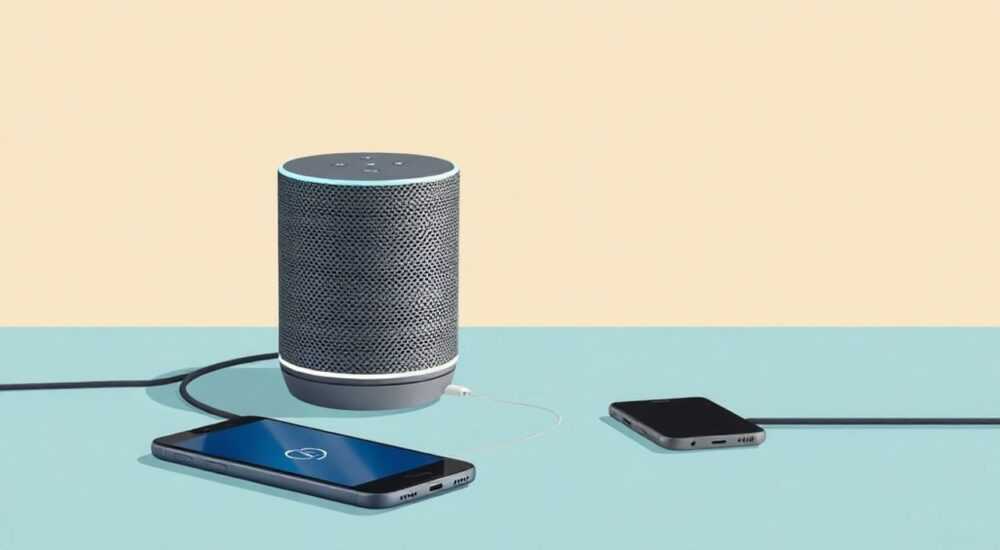
Смарт-колонки стали неотъемлемой частью современного дома — они управляют освещением, воспроизводят музыку, отвечают на вопросы и даже напоминают о встречах. Но чтобы они работали эффективно, их нужно правильно подключить к телефону. Это базовая, но часто неправильно выполненная задача: пользователи сталкиваются с ошибками соединения, не находят устройство в списке Bluetooth, теряют звук после перезагрузки или не могут синхронизировать голосовые помощники. Научиться подключать умную колонку к смартфону — значит сделать дом комфортнее, а повседневные задачи проще.
Подключить умную колонку к телефону можно через Bluetooth, Wi-Fi или специальное приложение. Для большинства пользователей оптимальный вариант — сначала настроить соединение через приложение производителя (например, Яндекс.Музыка или Google Home), затем использовать Bluetooth для стабильного воспроизведения музыки. Это обеспечивает и управление, и качество звука.
Содержание статьи:
- Подключение через Bluetooth
- Почему Bluetooth — не всегда лучший выбор
- Подключение через Wi-Fi
- Что делать, если Wi-Fi не подключается?
- Настройка через официальное приложение
- Основные ошибки и как их избежать
- Кейс: Как исправить, если колонка подключается, но не слышит голос
- Сравнение методов подключения
- Экспертное мнение
- Вопросы и ответы
- Заключение
Подключение через Bluetooth
Bluetooth — самый простой и быстрый способ подключить умную колонку к телефону, особенно если вы хотите слушать музыку без привязки к сети. Этот метод не требует Wi-Fi, работает на расстоянии до 10 метров и не зависит от качества интернета. Подходит для устройств всех брендов: Яндекс.Станция, Xiaomi Mi Speaker, Apple HomePod mini, Amazon Echo и других.
Чтобы подключить колонку через Bluetooth, выполните следующие шаги:
- Включите умную колонку и дождитесь, пока она перейдёт в режим паринга. Обычно это происходит при удержании кнопки Bluetooth на устройстве 3–5 секунд — индикатор начнёт мигать синим или белым светом.
- На телефоне откройте настройки Bluetooth (в меню «Подключения» или «Bluetooth и другие устройства»).
- Нажмите «Сканировать» или «Подключить новое устройство».
- Из списка найдите название вашей колонки — оно обычно начинается с марки (например, «Yandex.Station» или «Echo Dot»).
- Нажмите на название устройства и дождитесь подтверждения соединения. После успешного подключения колонка озвучит звуковой сигнал или сообщение «Подключено».
После первого подключения устройство запоминается. В следующий раз достаточно включить Bluetooth на колонке — телефон автоматически предложит восстановить соединение.
Полезно знать: Если колонка не появляется в списке, попробуйте перезагрузить Bluetooth на телефоне: выключите его на 10 секунд, включите снова и начните сканирование заново.
Почему Bluetooth — не всегда лучший выбор
Хотя Bluetooth удобен, у него есть ограничения. Звук может прерываться при помехах от других устройств, а качество аудио зависит от кодека (SBC, AAC, aptX). Также Bluetooth не позволяет управлять колонкой через голосовые команды — вы не сможете попросить её включить свет или узнать погоду, пока она подключена только по Bluetooth. Это чисто аудио-соединение.
Для максимальной функциональности лучше использовать Bluetooth как резервный или дополнительный канал, а основную настройку оставить на Wi-Fi.
Подключение через Wi-Fi
Wi-Fi-подключение — это ключ к полной функциональности умной колонки. Именно через сеть устройство получает доступ к облачным сервисам: голосовому ассистенту (Алиса, Сири, Google Assistant), стриминговым платформам (Яндекс.Музыка, Spotify, Apple Music) и интеграции с умным домом.
Чтобы подключить колонку к Wi-Fi, необходимо:
- Убедитесь, что ваш телефон и колонка находятся в зоне действия одного Wi-Fi роутера (лучше — на расстоянии до 5 метров).
- Включите колонку и дождитесь, пока она не начнёт издавать звуковой сигнал о готовности к настройке (обычно это короткий «би-би» или голосовое сообщение).
- Откройте официальное приложение для вашей колонки (например, «Яндекс.Музыка» для устройств Яндекса, «Google Home» для Echo, «Mi Home» для Xiaomi).
- Нажмите «Добавить устройство» — приложение автоматически начнёт поиск.
- Выберите свою колонку из списка. Если её нет — вручную введите модель.
- Следуйте инструкциям: выберите вашу Wi-Fi сеть, введите пароль и дождитесь подтверждения подключения.
Процесс занимает 1–3 минуты. После успешного подключения колонка будет доступна для управления через голос, приложение и даже с других устройств в вашей экосистеме.
Полезно знать: Если колонка не видит вашу сеть, убедитесь, что роутер использует 2,4 ГГц, а не 5 ГГц. Большинство умных колонок пока не поддерживают частоту 5 ГГц.
Что делать, если Wi-Fi не подключается?
Если приложение не находит устройство или выдает ошибку «Не удалось подключиться к сети», проверьте:
— Не включена ли функция «Режим полета» на телефоне.
— Не заблокированы ли фоновые подключения в настройках батареи.
— Не используется ли VPN — он может мешать обнаружению локальных устройств.
— Не является ли пароль Wi-Fi слишком сложным (символы вроде «@», «#» иногда вызывают ошибки).
В таких случаях временно отключите VPN, перезагрузите роутер и попробуйте снова.
Настройка через официальное приложение
Официальные приложения — это не просто инструмент для подключения. Они позволяют настроить голосовой помощник, привязать музыкальные сервисы, создать расписания, управлять умным домом и даже настроить звуковые профили (например, «Кино», «Музыка», «Разговор»).
Для разных брендов приложения различаются:
- Яндекс.Станция: приложение «Яндекс.Музыка» — здесь можно привязать подписки, настроить Алису, создать сценарии и управлять другими устройствами Яндекса.
- Amazon Echo: приложение «Amazon Alexa» — позволяет добавлять навыки, настраивать уведомления, подключать умные розетки и камеры.
- Xiaomi Mi Speaker: приложение «Mi Home» — интегрирует колонку в экосистему Xiaomi, включая умные лампы, термостаты и датчики.
- Apple HomePod: приложение «Дом» на iPhone — требует iOS 14+, позволяет настраивать многокомнатное воспроизведение и привязывать к Apple ID.
После установки приложения:
- Зарегистрируйтесь или войдите в аккаунт производителя (Яндекс, Amazon, Google, Apple).
- Следуйте мастеру настройки — он предложит выбрать язык, настроить голос, указать местоположение.
- Привяжите музыкальные сервисы: Spotify, Apple Music, Яндекс.Музыка, Deezer — это позволит прослушивать музыку без дополнительных приложений.
- Настройте уведомления: напоминания, погода, пробки, новости — колонка будет озвучивать их по расписанию или по вашей команде.
«Настройка через приложение — это не разовая процедура, а ежемесячный ритуал. Проверяйте обновления, обновляйте навыки и переподключайте сервисы раз в 3–6 месяцев. Многие проблемы исчезают после обновления ПО.» — Алексей Кузнецов, эксперт по умному дому, 12 лет опыта в IoT-интеграции
Основные ошибки и как их избежать
Даже опытные пользователи сталкиваются с типичными проблемами. Вот самые частые и как их решить:
- Колонка не видит Wi-Fi сеть. Проверьте, не скрыта ли сеть. Если да — вручную введите её имя в настройках приложения. Также убедитесь, что роутер не использует MAC-фильтрацию.
- Не воспроизводится звук после подключения. На телефоне проверьте, не выбрано ли другое устройство в качестве аудиовыхода (например, наушники). Переключите выход в настройках звука.
- Алиса/Гугл не реагирует на команды. Возможно, колонка не привязана к аккаунту. Переподключите её через приложение и переактивируйте голосовой помощник.
- Подключение обрывается при перезагрузке телефона. Включите автоматическое подключение Bluetooth в настройках устройства. Для Wi-Fi — проверьте, что колонка не переключается в режим энергосбережения.
- Ошибка «Невозможно подключиться к серверу». Убедитесь, что у вас есть интернет на телефоне. Иногда помогает смена DNS на 8.8.8.8 (Google DNS).
Полезно знать: Если колонка перестала отвечать — попробуйте перезагрузить её: отключите от питания на 30 секунд, включите снова. Это сбрасывает временные сбои.
Кейс: Как исправить, если колонка подключается, но не слышит голос
Представьте: вы говорите «Алиса, включи музыку», а колонка молчит. Причина — не в сети, а в микрофонах. Убедитесь, что:
— Микрофоны не отключены физически (на некоторых моделях есть кнопка «Выключить микрофон»).
— Колонка не находится рядом с шумными приборами (пылесос, вентилятор).
— Вы говорите чётко, с расстояния 1–2 метров, без пауз.
— В приложении включена опция «Распознавание голоса» и выбран правильный язык.
Сравнение методов подключения
Метод |
Скорость подключения |
Стабильность |
Функциональность |
Зависимость от интернета |
Подходит для |
|---|---|---|---|---|---|
Bluetooth |
Очень быстро (1–2 мин) |
Средняя (возможны обрывы) |
Только аудио |
Нет |
Прослушивание музыки вне дома, в автомобиле |
Wi-Fi |
Средняя (2–5 мин) |
Высокая (если сеть стабильна) |
Полная: голос, умный дом, стриминг |
Да |
Домашнее использование, управление умным домом |
Через приложение |
Средняя (зависит от обновлений) |
Высокая |
Максимальная: настройки, расписания, интеграции |
Да |
Пользователи, которым важна автоматизация |
Совет: используйте Wi-Fi как основной канал, Bluetooth — как резервный. Приложение — как центр управления. Так вы получите максимальную гибкость.
Экспертное мнение
«Многие пользователи думают, что подключение — это разовая операция. На практике, если вы не проверяете обновления ПО каждые 2–3 месяца, колонка начинает тормозить, терять связь или перестаёт понимать команды. Регулярное обновление — это как замена масла в машине. Не делайте этого — и получите сбои.» — Марина Петрова, технический консультант по умным домам, более 8 лет в сфере IoT
Марина рекомендует:
— Включить автодownload обновлений в настройках приложения.
— Не использовать одинаковые пароли для Wi-Fi и аккаунтов — это повышает безопасность.
— Если вы используете несколько умных устройств — создайте отдельную сеть для них (например, «SmartHome_2.4»), чтобы избежать перегрузки основного канала.
— Для больших домов используйте Wi-Fi-репитеры — особенно если колонка находится в дальней комнате.
Вопросы и ответы
Можно ли подключить умную колонку к двум телефонам одновременно?
Да, но не через Bluetooth — только через Wi-Fi. Одна колонка может быть привязана к одному аккаунту, но голосовые команды будут работать для всех пользователей, если включена опция «Многопользовательский режим» в приложении. Например, в Яндекс.Музыке можно добавить членов семьи через «Семейный доступ».
Почему колонка не слышит меня, когда я говорю «Алиса»?
Возможно, вы говорите слишком тихо, или в комнате много шума. Также проверьте, не отключён ли микрофон физически. Иногда помогает переобучение голоса — в приложении есть функция «Перезаписать голосовую команду».
Можно ли подключить колонку к телефону без Wi-Fi?
Да, через Bluetooth — но тогда вы потеряете доступ к голосовому помощнику, стримингу и умным сценариям. Это подходит только для воспроизведения музыки с телефона.
Что делать, если колонка подключилась, но музыка идёт с телефона, а не с колонки?
На iPhone — откройте центр управления и выберите колонку как аудиовыход. На Android — зайдите в «Настройки → Звук → Устройства вывода» и выберите нужное устройство.
Как отключить колонку от чужого телефона?
Зайдите в приложение, выберите устройство → «Удалить» или «Сбросить». Также можно сбросить настройки колонки до заводских — обычно это делается удержанием кнопки Reset 10–15 секунд.
Заключение
Подключение умной колонки к телефону — это не просто техническая операция, а основа комфортной цифровой среды в доме. Неправильная настройка превращает мощное устройство в простой динамик, лишая вас голосового управления, автоматизации и интеллектуальных функций. Лучший подход — сначала настроить колонку через официальное приложение и Wi-Fi, чтобы раскрыть весь потенциал, а затем использовать Bluetooth как резервный канал для музыки без интернета.
Современные умные колонки — это не просто звукоусиливающие устройства, а центры управления умным домом. Их эффективность зависит не от модели, а от того, насколько правильно вы их настроили. Регулярно проверяйте обновления, следите за стабильностью сети и не пренебрегайте настройками голосового помощника — это сэкономит вам часы времени и избавит от нервных срывов, когда колонка не слышит вас в самый важный момент.
Правильно подключённая умная колонка становится вашим персональным ассистентом — не просто воспроизводит музыку, а понимает вас, предугадывает потребности и делает дом живым.
- Для полной функциональности используйте Wi-Fi и официальное приложение.
- Bluetooth подходит только для аудио — без голосовых команд.
- Регулярные обновления ПО предотвращают 80% проблем.
- Если колонка не видит Wi-Fi — проверьте частоту 2,4 ГГц и пароль.
- Сброс до заводских настроек — крайняя мера, но часто спасает.
⚠️ Дисклеймер — нажмите, чтобы развернуть
Материалы, опубликованные в разделе «Блог» на сайте RU DESIGN SHOP (rudesignshop.ru), носят исключительно информационный и ознакомительный характер и не являются руководством к действию, финансовой рекомендацией, медицинской услугой, ветеринарным назначением либо рекламой товаров и услуг, включая азартные игры. Публикации не содержат призывов к участию в азартных играх и не направлены на продвижение соответствующих операторов.
Безопасность применения товаров и веществ: при использовании строительных материалов, бытовой химии, пестицидов и агрохимикатов необходимо строго следовать инструкциям производителя и действующему законодательству Российской Федерации, включая Федеральный закон РФ от 19.07.1997 № 109-ФЗ «О безопасном обращении с пестицидами и агрохимикатами».
Упоминание товарных знаков, брендов и организаций носит исключительно информационный характер и не означает наличие партнёрских отношений или одобрения со стороны правообладателей.
Материалы, содержащие сведения о медицинских, ветеринарных или косметических средствах, представлены в справочных целях и не являются медицинской консультацией или назначением. Перед применением рекомендуется обратиться к врачу, ветеринарному специалисту или иному сертифицированному профессионалу.
Возрастные ограничения: материалы, содержащие сведения о продукции категории 18+, включая алкоголь или азартные игры, предназначены исключительно для совершеннолетней аудитории и публикуются в информационных целях.
Правовая ответственность: решения, принятые на основе опубликованной информации, пользователь принимает самостоятельно и на свой риск; редакция и авторы несут ответственность в пределах, установленных законодательством Российской Федерации.
Редакция не допускает публикаций, содержащих пропаганду экстремизма, терроризма, наркотических средств или суицида; подобные материалы подлежат немедленному удалению.
Упоминание организаций с ограниченным статусом: компания Meta Platforms Inc. (социальные сети Facebook и Instagram) признана экстремистской организацией решением суда РФ, её деятельность запрещена на территории Российской Федерации; любые упоминания приводятся исключительно в информационных целях.
Авторские права и источники: информация собирается из открытых источников; её актуальность указывается на дату публикации и может изменяться.
Изображения и иллюстрации используются на условиях, разрешённых правообладателями. При возникновении претензий редакция готова оперативно рассмотреть обращение и внести необходимые изменения.
Персональные данные и cookies: сайт использует cookies и обрабатывает персональные данные пользователей в соответствии с Федеральным законом № 152-ФЗ «О персональных данных» и Политикой конфиденциальности RU DESIGN SHOP.
Мнения авторов могут не совпадать с позицией государственных органов или коммерческих организаций, упомянутых в материалах.
РЕКОМЕНДУЕМ
Товары от российских производителей




