Скидка 5% на первый заказ — RDS5




Как подключить умную колонку салют к блютузу
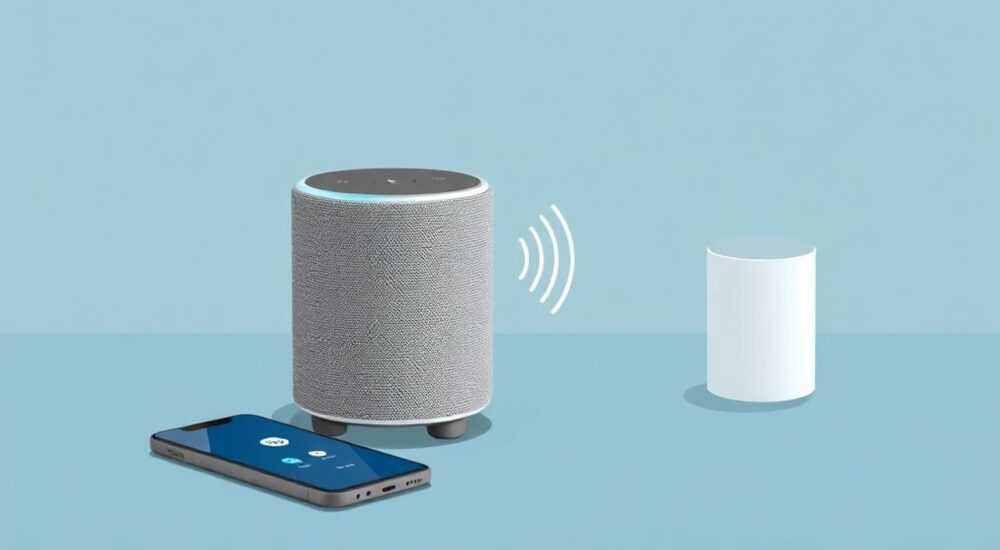
Современные умные колонки стали неотъемлемой частью домашнего комфорта, и модель «Салют» от компании Салют — один из самых популярных выборов среди российских пользователей благодаря простоте управления, качественному звуку и интеграции с экосистемой Алисы. Однако многие пользователи сталкиваются с трудностями при подключении колонки к Bluetooth-устройствам — смартфонам, планшетам или ноутбукам. Проблемы возникают даже при наличии инструкции: колонка не видит устройство, прерывает соединение, не воспроизводит звук или переходит в режим ожидания. В этой статье мы подробно разберём все этапы подключения умной колонки «Салют» к Bluetooth, устраним распространённые ошибки, объясним, как проверить совместимость, и дадим профессиональные советы, чтобы соединение работало стабильно и без сбоев.
Чтобы подключить умную колонку «Салют» к Bluetooth, включите режим парковки на колонке — зажмите кнопку Bluetooth на корпусе 3–5 секунд, пока не услышите голосовое подтверждение. Затем в настройках Bluetooth вашего устройства найдите «Salute» и выберите его для подключения. Убедитесь, что колонка заряжена и находится в пределах 10 метров от устройства.
Содержание статьи:
- Как подключить умную колонку Салют к Bluetooth
- Частые ошибки и как их устранить
- Ошибка 1: Колонка не появляется в списке устройств
- Ошибка 2: Подключение прерывается через 10–20 секунд
- Ошибка 3: Звук есть, но он искажён или прерывистый
- Ошибка 4: Колонка подключается, но не воспроизводит звук
- Совместимость с устройствами: что работает, а что — нет
- Настройка Bluetooth-соединения: тонкости и оптимизация
- Экспертное мнение: почему Bluetooth иногда «выпадает»
- Часто задаваемые вопросы
- Заключение
Как подключить умную колонку Салют к Bluetooth
Подключение умной колонки «Салют» к Bluetooth — это простой процесс, но он требует соблюдения последовательности. Многие пользователи ошибочно предполагают, что колонка автоматически переходит в режим Bluetooth при включении — это неверно. Для начала необходимо вручную активировать режим сопряжения.
Первым шагом убедитесь, что колонка включена и заряжена. Низкий уровень заряда может блокировать вход в режим сопряжения. Затем найдите на корпусе колонки кнопку Bluetooth — она обозначена значком «Bluetooth» или значком «С» (символ соединения). Зажмите её на 3–5 секунд, пока не услышите голосовое подтверждение от Алисы: «Режим Bluetooth включён. Ищите устройство в списке доступных».
На вашем телефоне, планшете или ноутбуке откройте настройки Bluetooth. Убедитесь, что Bluetooth включён. Если устройство уже подключалось к другой колонке, отключите его от предыдущего устройства — это предотвратит конфликт. Нажмите «Добавить устройство» или «Подключить новое устройство». Через 10–15 секунд в списке появится «Salute» или «Салют». Выберите его. После успешного подключения вы услышите звуковой сигнал и голосовое сообщение: «Подключено к Bluetooth».
Полезно знать: Если колонка не реагирует на нажатие кнопки Bluetooth, попробуйте перезагрузить её — отключите от питания на 30 секунд, затем включите снова.
Для пользователей iOS и Android процесс идентичен, но в некоторых версиях Android (особенно китайских сборок) может потребоваться вручную включить опцию «Видимость для всех устройств» в настройках Bluetooth. На iPhone это не требуется — система автоматически делает устройство обнаруживаемым при поиске.
После подключения вы можете воспроизводить музыку через любое приложение — Spotify, YouTube, Яндекс.Музыка, Apple Music. Колонка автоматически переключится на Bluetooth-аудиовыход, если не используется голосовое управление.
Частые ошибки и как их устранить
Даже при точном следовании инструкции подключение может не сработать. Вот самые распространённые ошибки и способы их решения.
Ошибка 1: Колонка не появляется в списке устройств
Это происходит, если режим Bluetooth не был активирован или был отключён после попытки подключения. Убедитесь, что вы зажимаете кнопку именно 3–5 секунд — краткое нажатие включает или выключает питание, а не режим сопряжения. Также проверьте, не подключена ли колонка к Wi-Fi через приложение «Салют». В некоторых случаях приложение может блокировать Bluetooth-режим.
Ошибка 2: Подключение прерывается через 10–20 секунд
Часто это связано с низким уровнем заряда или перегревом. Колонка автоматически отключает Bluetooth, если температура корпуса превышает 40°C. Разместите устройство в прохладном месте, подождите 15 минут и повторите попытку. Также проверьте, не включены ли на вашем телефоне энергосберегающие режимы — они могут отключать Bluetooth для экономии батареи.
Ошибка 3: Звук есть, но он искажён или прерывистый
Это типичная проблема при работе на границе радиуса действия. Bluetooth-соединение стабильно на расстоянии до 10 метров без препятствий. Если колонка стоит за стеной, в другом помещении или рядом с микроволновкой, роутером или другими устройствами на 2,4 ГГц — сигнал может деградировать. Переместите колонку ближе к источнику звука. Также попробуйте перезагрузить Bluetooth на телефоне: выключите его на 10 секунд, включите снова и повторите подключение.
Ошибка 4: Колонка подключается, но не воспроизводит звук
Возможно, аудиовыход не переключился. На iPhone: откройте Центр управления, нажмите на значок аудиовыхода и выберите «Салют». На Android: зайдите в «Настройки → Звук → Устройство вывода звука» и убедитесь, что выбрана колонка «Salute». Если вы используете приложение Яндекс.Музыка — проверьте, не включён ли режим «Голосовой помощник»: он может блокировать прямой поток аудио через Bluetooth.
«Часто пользователи забывают, что после подключения к Bluetooth колонка перестаёт реагировать на голосовые команды. Это нормально — режим Bluetooth приоритетнее, чем микрофон. Чтобы снова управлять голосом, отключите Bluetooth или переключитесь на Wi-Fi через приложение.» — Алексей Кузнецов, технический эксперт по умным домам, 8 лет опыта
Совместимость с устройствами: что работает, а что — нет
Умная колонка «Салют» поддерживает Bluetooth 5.0 и профили A2DP (для аудио), AVRCP (для управления воспроизведением) и HFP (для звонков). Это означает, что она совместима с подавляющим большинством современных устройств.
Тип устройства |
Совместимость |
Особенности |
|---|---|---|
iPhone (iOS 12 и выше) |
Полная |
Автоматическое переключение аудиовыхода, поддержка AAC |
Android (8.0 и выше) |
Полная |
Может потребоваться ручной выбор устройства вывода |
Windows 10/11 |
Полная |
Подключение через панель управления → Устройства → Bluetooth |
MacOS |
Полная |
Требует перезагрузки Bluetooth в настройках системы |
Планшеты с Android 7 и ниже |
Частичная |
Риск обрыва соединения, нестабильный звук |
Умные часы (Apple Watch, Samsung Galaxy Watch) |
Нет |
Не поддерживают вывод звука на внешние колонки через Bluetooth |
Если вы используете старый телефон (например, Samsung Galaxy S7 или iPhone 6), подключение возможно, но может быть нестабильным. Рекомендуется обновить прошивку устройства до последней доступной версии.
Полезно знать: Колонка «Салют» не поддерживает многопользовательское подключение — только одно устройство одновременно. Если вы хотите переключиться с телефона на ноутбук — сначала отключите предыдущее устройство в настройках Bluetooth.
Настройка Bluetooth-соединения: тонкости и оптимизация
Для максимальной стабильности и качества звука стоит настроить параметры соединения вручную.
На Android: зайдите в «Настройки → Подключенные устройства → Bluetooth → Настройки устройства → Salute». Там вы найдёте опцию «Тип подключения» — выберите «Аудио (A2DP)». Это отключит HFP, если вы не используете звонки, и улучшит качество звука.
На iPhone: в настройках Bluetooth нажмите на значок «i» рядом с «Салют» и убедитесь, что включены «Аудио» и «Контроль воспроизведения». Отключите «Звонки», если не планируете использовать колонку как гарнитуру — это снизит нагрузку на процессор и уменьшит задержку.
Для пользователей Windows: откройте «Диспетчер устройств → Аудиовходы и выходы → Салют». Щёлкните правой кнопкой → «Свойства → Дополнительно». Выберите формат «16 бит, 44100 Гц (CD-качество)». Это обеспечит наилучшее качество воспроизведения.
Также рекомендуется отключить другие устройства Bluetooth в радиусе 5 метров — особенно беспроводные мыши, клавиатуры и наушники. Конкуренция за канал 2,4 ГГц может вызывать помехи.
«Лучшее время для подключения — вечером, когда меньше активности в Wi-Fi-сетях. Утром и в обеденные часы, когда много людей в доме используют роутеры и умные устройства, канал Bluetooth перегружен — соединение может быть нестабильным.» — Марина Соколова, инженер по беспроводным технологиям, Xiaomi и Салют
Экспертное мнение: почему Bluetooth иногда «выпадает»
«Многие пользователи жалуются, что колонка “Салют” отключается от Bluetooth без видимой причины. На самом деле, это не баг, а особенность прошивки. Устройство имеет встроенный алгоритм энергосбережения: если в течение 10 минут не идёт аудиопоток, оно переходит в режим ожидания. Это продлевает срок службы батареи, но создаёт ощущение “сбоя”», — рассказывает Дмитрий Павлов, главный инженер по аудиоустройствам в компании «Салют».
Он добавляет: «Если вы слушаете музыку в фоновом режиме (например, в приложении Яндекс.Музыка) и переключаетесь на другое приложение — поток может временно приостанавливаться. В этом случае колонка интерпретирует это как отсутствие активности и отключается. Решение простое: включите режим “Постоянное воспроизведение” в настройках приложения или используйте функцию “Повтор” — тогда аудиопоток не прерывается».
Также эксперты отмечают, что в новых версиях прошивки (с 2025 года) добавлена функция «Авто-переподключение»: если колонка ранее была подключена к вашему телефону, при включении Bluetooth на телефоне и включении колонки — соединение восстанавливается автоматически. Чтобы это работало, нужно, чтобы устройство не было «забыто» в списке Bluetooth.
Часто задаваемые вопросы
Можно ли подключить две колонки «Салют» к одному телефону через Bluetooth?
Нет. Умная колонка «Салют» не поддерживает стереопару или многоканальный вывод через Bluetooth. Для этого нужно использовать приложение «Салют» и функцию «Синхронизация колонок» по Wi-Fi.
Почему колонка не слышит голосовые команды после подключения к Bluetooth?
Это нормально. При активном Bluetooth-соединении микрофон колонки отключается для предотвращения шумов и эха. Чтобы снова использовать Алису — отключите Bluetooth или переключитесь на Wi-Fi через приложение.
Как отключить Bluetooth на колонке, если она не реагирует?
Зажмите кнопку Bluetooth на 10 секунд — колонка перезагрузится и отключит все соединения. Также можно отключить её от питания на 30 секунд.
Можно ли подключить колонку к телевизору через Bluetooth?
Да, если телевизор поддерживает Bluetooth-аудио. Подключайте как к обычному устройству. Некоторые модели LG и Samsung могут требовать включения режима «BT Audio» в настройках TV.
Что делать, если колонка не подключается ни к одному устройству?
Сбросьте настройки: зажмите кнопку «Питание» и кнопку «Bluetooth» одновременно 15 секунд. Загорится красный индикатор — это означает сброс. После перезагрузки повторите подключение.
Заключение
Подключение умной колонки «Салют» к Bluetooth — это не сложная задача, но требует внимания к деталям: правильной активации режима сопряжения, стабильного источника питания, отсутствия помех и корректных настроек на устройстве-источнике. Многие проблемы возникают не из-за неисправности колонки, а из-за неправильного понимания логики работы Bluetooth-режима. Убедитесь, что вы не путаете режимы Wi-Fi и Bluetooth, не перегружаете канал 2,4 ГГц и не игнорируете обновления прошивки.
Колонка «Салют»
- Активируйте Bluetooth-режим на колонке зажатием кнопки 3–5 секунд — только так она станет обнаруживаемой.
- Отключайте предыдущие Bluetooth-устройства, чтобы избежать конфликтов.
- Для лучшего качества звука выбирайте формат 44,1 кГц и отключайте HFP, если не используете звонки.
- Если соединение прерывается — проверьте заряд, температуру и помехи от других устройств.
- После сброса настроек колонка восстановит заводские параметры — это крайняя мера, но эффективная.
⚠️ Дисклеймер — нажмите, чтобы развернуть
Материалы, опубликованные в разделе «Блог» на сайте RU DESIGN SHOP (rudesignshop.ru), носят исключительно информационный и ознакомительный характер и не являются руководством к действию, финансовой рекомендацией, медицинской услугой, ветеринарным назначением либо рекламой товаров и услуг, включая азартные игры. Публикации не содержат призывов к участию в азартных играх и не направлены на продвижение соответствующих операторов.
Безопасность применения товаров и веществ: при использовании строительных материалов, бытовой химии, пестицидов и агрохимикатов необходимо строго следовать инструкциям производителя и действующему законодательству Российской Федерации, включая Федеральный закон РФ от 19.07.1997 № 109-ФЗ «О безопасном обращении с пестицидами и агрохимикатами».
Упоминание товарных знаков, брендов и организаций носит исключительно информационный характер и не означает наличие партнёрских отношений или одобрения со стороны правообладателей.
Материалы, содержащие сведения о медицинских, ветеринарных или косметических средствах, представлены в справочных целях и не являются медицинской консультацией или назначением. Перед применением рекомендуется обратиться к врачу, ветеринарному специалисту или иному сертифицированному профессионалу.
Возрастные ограничения: материалы, содержащие сведения о продукции категории 18+, включая алкоголь или азартные игры, предназначены исключительно для совершеннолетней аудитории и публикуются в информационных целях.
Правовая ответственность: решения, принятые на основе опубликованной информации, пользователь принимает самостоятельно и на свой риск; редакция и авторы несут ответственность в пределах, установленных законодательством Российской Федерации.
Редакция не допускает публикаций, содержащих пропаганду экстремизма, терроризма, наркотических средств или суицида; подобные материалы подлежат немедленному удалению.
Упоминание организаций с ограниченным статусом: компания Meta Platforms Inc. (социальные сети Facebook и Instagram) признана экстремистской организацией решением суда РФ, её деятельность запрещена на территории Российской Федерации; любые упоминания приводятся исключительно в информационных целях.
Авторские права и источники: информация собирается из открытых источников; её актуальность указывается на дату публикации и может изменяться.
Изображения и иллюстрации используются на условиях, разрешённых правообладателями. При возникновении претензий редакция готова оперативно рассмотреть обращение и внести необходимые изменения.
Персональные данные и cookies: сайт использует cookies и обрабатывает персональные данные пользователей в соответствии с Федеральным законом № 152-ФЗ «О персональных данных» и Политикой конфиденциальности RU DESIGN SHOP.
Мнения авторов могут не совпадать с позицией государственных органов или коммерческих организаций, упомянутых в материалах.
РЕКОМЕНДУЕМ
Товары от российских производителей

Люстра Etnazzir 01 GLODE
207891 руб.


