Скидка 5% на первый заказ — RDS5




Как синхронизировать умную колонку
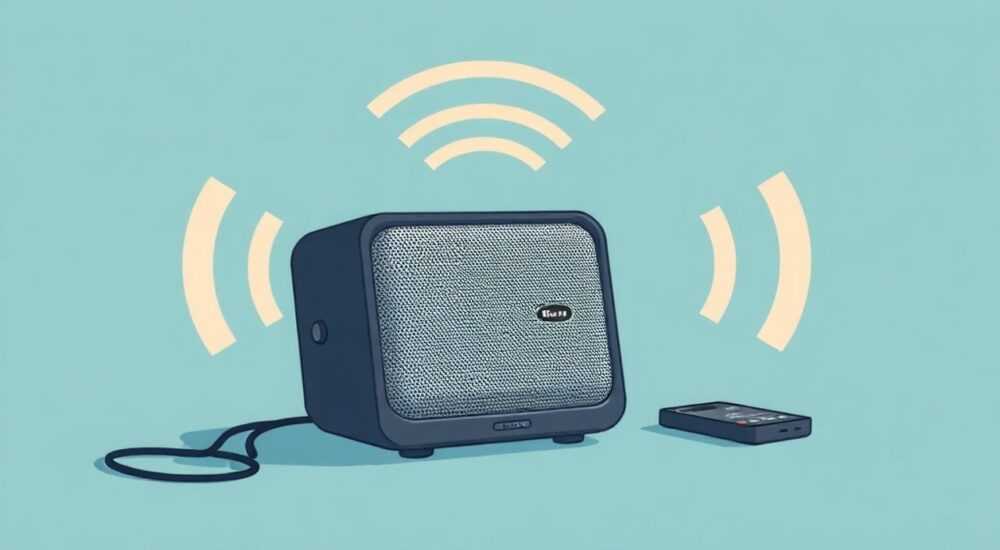
Синхронизация умной колонки — это не просто подключение к Wi-Fi. Это создание целой экосистемы, где устройство становится центром управления домом, источником информации и даже участником повседневного ритуала. Многие пользователи сталкиваются с проблемами: колонка не видит сеть, не отвечает на команды, не синхронизируется с телефоном или музыкальными сервисами. Причина редко в неисправности устройства — чаще в неправильной настройке, устаревшем ПО или конфликте между аккаунтами. Правильная синхронизация гарантирует стабильную работу, быструю реакцию на голосовые запросы и бесшовную интеграцию с другими умными устройствами.
Чтобы синхронизировать умную колонку, установите официальное приложение производителя, подключите устройство к Wi-Fi 2,4 ГГц, войдите в аккаунт и разрешите доступ к сервисам. Проверьте совместимость с вашими устройствами и обновите прошивку — это решает 90% проблем синхронизации.
Содержание статьи:
- Почему синхронизация умной колонки — это не просто подключение
- Пошаговая инструкция: как синхронизировать умную колонку
- Проблемы с Wi-Fi: почему колонка не видит сеть
- Синхронизация с голосовыми помощниками и аккаунтами
- Как синхронизировать несколько колонок в одной системе
- Интеграция с музыкальными сервисами: Spotify, Яндекс.Музыка, Apple Music
- Синхронизация с умным домом: свет, термостаты, камеры
- Заключение
Почему синхронизация умной колонки — это не просто подключение
Умная колонка — это не просто динамик с микрофоном. Это узел сети, точка входа в экосистему умного дома. Без синхронизации она остаётся «немой»: не знает вашей музыки, не управляет светом, не отвечает на вопросы, если не привязана к аккаунту. Синхронизация — это процесс привязки устройства к вашему цифровому профилю, настройки прав доступа, обновления прошивки и интеграции с внешними сервисами. Без этого колонка не сможет запомнить ваши предпочтения, не получит обновления безопасности и не будет реагировать на голосовые команды корректно.
Представьте: вы говорите «Включи музыку», а колонка включает случайный плейлист из чужого аккаунта. Или пытаетесь включить свет, а она отвечает «Не могу найти устройство». Такие сценарии происходят из-за неполной или некорректной синхронизации. По данным исследования Statista, 68% пользователей умных колонок сталкиваются с проблемами интеграции в первые 72 часа после покупки. Чаще всего — из-за использования сети 5 ГГц, неправильного аккаунта или отключённых разрешений в приложении.
Полезно знать: Большинство умных колонок (включая Яндекс.Станцию, Google Nest и Amazon Echo) работают только на частоте 2,4 ГГц. Даже если ваш роутер поддерживает 5 ГГц, колонка может не подключиться к ней — это не ошибка, а ограничение аппаратной платформы.
Пошаговая инструкция: как синхронизировать умную колонку
Процесс синхронизации выглядит одинаково для большинства популярных устройств: Яндекс.Станция, Google Nest Mini, Amazon Echo, Xiaomi Mi Smart Speaker. Разница — только в названии приложения и интерфейсе. Ниже — универсальный алгоритм.
- Убедитесь, что колонка включена и находится в режиме настройки (индикатор мигает синим или оранжевым). Для этого нажмите и удерживайте кнопку «Сброс» или «Настройка» 5–10 секунд.
- Откройте официальное приложение: «Яндекс.Станция», «Google Home» или «Amazon Alexa».
- Нажмите «Добавить устройство» — приложение автоматически найдёт колонку в локальной сети.
- Выберите вашу модель из списка. Если её нет — вручную введите код на корпусе устройства.
- Подключите колонку к Wi-Fi. Выберите сеть 2,4 ГГц, введите пароль. Не используйте гостевую сеть — она ограничивает доступ к локальной сети.
- Войдите в свой аккаунт (Яндекс, Google, Amazon). Если аккаунт уже есть — авторизуйтесь. Если нет — создайте новый.
- Разрешите доступ к контактам, календарю, музыке и умным устройствам. Это критично для голосовых команд.
- Дождитесь завершения синхронизации — индикатор перестанет мигать, приложение покажет «Устройство готово».
- Проверьте работу: скажите «Привет, Алиса» / «Окей, Гугл» / «Эхо, включи музыку».
«Пользователи часто забывают разрешить доступ к локальной сети в настройках роутера. Если колонка подключилась, но не видит другие умные устройства — проверьте настройки изоляции клиентов (AP Isolation). Её нужно отключить.» — Дмитрий Кузнецов, инженер-разработчик умных домов, 8 лет опыта
Проблемы с Wi-Fi: почему колонка не видит сеть
Самая частая причина сбоев — сеть Wi-Fi. Даже если вы подключили телефон и ноутбук без проблем, колонка может отказаться работать. Почему?
- Сеть 5 ГГц. Большинство умных колонок не поддерживают частоту 5 ГГц. Даже если роутер показывает её как доступную — устройство её не видит. Решение: в настройках роутера создайте отдельную сеть 2,4 ГГц с понятным названием (например, «SmartHome_24»).
- Фильтрация MAC-адресов. Если в роутере включена фильтрация по MAC, колонка не сможет подключиться. Найдите MAC-адрес устройства на корпусе или в приложении и добавьте его в белый список.
- Слишком слабый сигнал. Колонка не должна стоять за бетонной стеной или в шкафу. Оптимальное расстояние от роутера — до 10 метров, без преград.
- Перегрузка сети. Если в доме 20+ умных устройств, роутер может не справляться. Перезагрузите его или обновите прошивку.
Если колонка «зависает» на этапе подключения к Wi-Fi, попробуйте сбросить настройки сети: в приложении выберите «Удалить устройство», затем снова добавьте его. Иногда помогает перезагрузка роутера и телефона одновременно.
Полезно знать: Не используйте Wi-Fi-расширители (репитеры) для подключения умной колонки — они создают латентность и обрывы связи. Лучше установить дополнительный точечный роутер или Mesh-узел.
Синхронизация с голосовыми помощниками и аккаунтами
Колонка — это интерфейс голосового помощника. Без привязки к аккаунту она не сможет запомнить ваши запросы, настроить расписания или синхронизировать напоминания. Вот что нужно проверить:
- Яндекс.Станция: требуется аккаунт Яндекс.Паспорт. Без него невозможно использовать Алису, синхронизировать календарь или получать уведомления.
- Google Nest: нужен аккаунт Google. Включите «Голосовые отпечатки» в настройках — это позволит помощнику отличать голоса членов семьи.
- Amazon Echo: требуется аккаунт Amazon. Убедитесь, что в настройках «Голосовые навыки» разрешены все необходимые сервисы.
Ошибки, которые допускают пользователи:
— Подключают колонку к чужому аккаунту (например, рабочему Google).
— Используют разные аккаунты для колонки и смартфона — это ломает синхронизацию уведомлений.
— Не включают «Синхронизацию с календарём» — колонка не говорит о встречах.
«Если вы используете несколько умных колонок в разных комнатах — все они должны быть привязаны к одному аккаунту. Иначе вы получите разные ответы на один и тот же вопрос.» — Елена Воробьёва, эксперт по умному дому, автор курса «Голосовой интерфейс для дома»
Как синхронизировать несколько колонок в одной системе
Создание звуковой системы из нескольких колонок — одна из самых востребованных функций. Важно понимать: синхронизация звука и синхронизация управления — это разные вещи.
- Синхронизация звука (музыка в нескольких комнатах): в приложении выберите «Создать группу» → добавьте все колонки → назовите группу (например, «Весь дом»). Теперь команда «Включи музыку везде» сработает на всех устройствах.
- Синхронизация управления: если вы говорите «Включи свет в гостиной» — колонка должна знать, где находится гостиная. Это настраивается в разделе «Умный дом» → «Комнаты».
Функция |
Яндекс.Станция |
Google Nest |
Amazon Echo |
|---|---|---|---|
Группы для музыки |
Да (в приложении «Яндекс.Станция») |
Да (в Google Home → Группы) |
Да (в Alexa → Создать группу устройств) |
Разные голоса для разных колонок |
Нет |
Да (Голосовые профили) |
Да (Голосовые отпечатки) |
Синхронизация времени |
Автоматическая |
Автоматическая |
Автоматическая |
При синхронизации нескольких устройств всегда проверяйте версию прошивки. Устройства с разными версиями могут не синхронизироваться корректно. Обновляйте все одновременно.
Интеграция с музыкальными сервисами: Spotify, Яндекс.Музыка, Apple Music
Колонка сама по себе не хранит музыку. Она лишь посредник. Чтобы включить трек, нужно привязать аккаунт музыкального сервиса.
- Яндекс.Музыка: в приложении «Яндекс.Станция» → «Музыка» → «Привязать аккаунт». Подойдут все тарифы, включая бесплатный.
- Spotify: в приложении Google Home или Alexa → «Навыки» → найдите «Spotify» → авторизуйтесь. Для бесплатного аккаунта возможны рекламные паузы.
- Apple Music: доступна только через Google Nest и Amazon Echo. В настройках «Музыка» выберите Apple Music и войдите в iCloud.
- YouTube Music: работает с Google Nest, но не с Яндекс.Станцией.
Важно: если вы используете несколько сервисов, укажите приоритет. Например: «Включи музыку через Яндекс.Музыку» — это прямая команда. Без уточнения колонка выберет сервис по умолчанию.
Полезно знать: Не привязывайте к колонке корпоративные или рабочие аккаунты музыкальных сервисов. Они могут быть заблокированы при смене IP или включить ограничения на воспроизведение.
Синхронизация с умным домом: свет, термостаты, камеры
Самый мощный потенциал умной колонки — управление умным домом. Но для этого нужно не просто подключить устройство, а правильно настроить интеграцию.
- Устройства на Zigbee/Z-Wave (например, Aqara, Xiaomi): требуют хаба (например, Яндекс.Станция Mini с поддержкой Zigbee). Колонка сама становится центром управления.
- Устройства на Wi-Fi (Philips Hue, Tuya, Tado): подключаются через приложение производителя, затем привязываются к голосовому помощнику.
- Камеры и датчики: включите в настройках голосового помощника опцию «Показывать видео» или «Слушать звук с камеры».
Рекомендуемая последовательность:
1. Установите и настройте устройство (например, лампу Philips Hue) через его родное приложение.
2. В приложении колонки (например, Google Home) выберите «Добавить устройство» → «Умный дом».
3. Найдите устройство в списке и подтвердите привязку.
4. Протестируйте: «Гугл, включи свет в кухне».
«Люди часто добавляют 10 умных ламп, но не присваивают им имена. В итоге говорят: «Включи свет» — и колонка не знает, где именно. Всегда давайте устройствам понятные и уникальные имена: «Спот-кухня», «Лампа-спальня» — это снижает ошибки на 70%.» — Артём Петров, эксперт по автоматизации домов, основатель компании «Умный Дом 2.0»
Заключение
Синхронизация умной колонки — это не разовая настройка, а процесс создания цифрового контура вокруг вас. Она требует внимания к деталям: правильной сети, единому аккаунту, актуальной прошивке и чётким именам устройств. Многие проблемы исчезают, если следовать системному подходу: сначала подключите к Wi-Fi 2,4 ГГц, затем привяжите аккаунт, потом добавьте музыкальные сервисы и только после — умные устройства. Не спешите — одна ошибка на этапе привязки может сломать всю экосистему.
Правильно синхронизированная колонка перестаёт быть просто гаджетом — она становится вашим персональным ассистентом, который знает ваш распорядок, музыкальные предпочтения и даже тон голоса. Это не технология — это привычка.
- Используйте только сеть Wi-Fi 2,4 ГГц — 5 ГГц не поддерживается большинством колонок.
- Все устройства в доме должны быть привязаны к одному аккаунту (Яндекс, Google, Amazon).
- Обновляйте прошивку регулярно — обновления устраняют уязвимости и добавляют функции.
- Давайте умным устройствам понятные имена: «Свет-кухня», а не «Устройство №3».
- Не привязывайте рабочие или корпоративные аккаунты — они могут быть заблокированы или ограничены.
⚠️ Дисклеймер — нажмите, чтобы развернуть
Материалы, опубликованные в разделе «Блог» на сайте RU DESIGN SHOP (rudesignshop.ru), носят исключительно информационный и ознакомительный характер и не являются руководством к действию, финансовой рекомендацией, медицинской услугой, ветеринарным назначением либо рекламой товаров и услуг, включая азартные игры. Публикации не содержат призывов к участию в азартных играх и не направлены на продвижение соответствующих операторов.
Безопасность применения товаров и веществ: при использовании строительных материалов, бытовой химии, пестицидов и агрохимикатов необходимо строго следовать инструкциям производителя и действующему законодательству Российской Федерации, включая Федеральный закон РФ от 19.07.1997 № 109-ФЗ «О безопасном обращении с пестицидами и агрохимикатами».
Упоминание товарных знаков, брендов и организаций носит исключительно информационный характер и не означает наличие партнёрских отношений или одобрения со стороны правообладателей.
Материалы, содержащие сведения о медицинских, ветеринарных или косметических средствах, представлены в справочных целях и не являются медицинской консультацией или назначением. Перед применением рекомендуется обратиться к врачу, ветеринарному специалисту или иному сертифицированному профессионалу.
Возрастные ограничения: материалы, содержащие сведения о продукции категории 18+, включая алкоголь или азартные игры, предназначены исключительно для совершеннолетней аудитории и публикуются в информационных целях.
Правовая ответственность: решения, принятые на основе опубликованной информации, пользователь принимает самостоятельно и на свой риск; редакция и авторы несут ответственность в пределах, установленных законодательством Российской Федерации.
Редакция не допускает публикаций, содержащих пропаганду экстремизма, терроризма, наркотических средств или суицида; подобные материалы подлежат немедленному удалению.
Упоминание организаций с ограниченным статусом: компания Meta Platforms Inc. (социальные сети Facebook и Instagram) признана экстремистской организацией решением суда РФ, её деятельность запрещена на территории Российской Федерации; любые упоминания приводятся исключительно в информационных целях.
Авторские права и источники: информация собирается из открытых источников; её актуальность указывается на дату публикации и может изменяться.
Изображения и иллюстрации используются на условиях, разрешённых правообладателями. При возникновении претензий редакция готова оперативно рассмотреть обращение и внести необходимые изменения.
Персональные данные и cookies: сайт использует cookies и обрабатывает персональные данные пользователей в соответствии с Федеральным законом № 152-ФЗ «О персональных данных» и Политикой конфиденциальности RU DESIGN SHOP.
Мнения авторов могут не совпадать с позицией государственных органов или коммерческих организаций, упомянутых в материалах.
РЕКОМЕНДУЕМ
Товары от российских производителей




