Скидка 5% на первый заказ — RDS5




Как подключить умный телевизор сбер
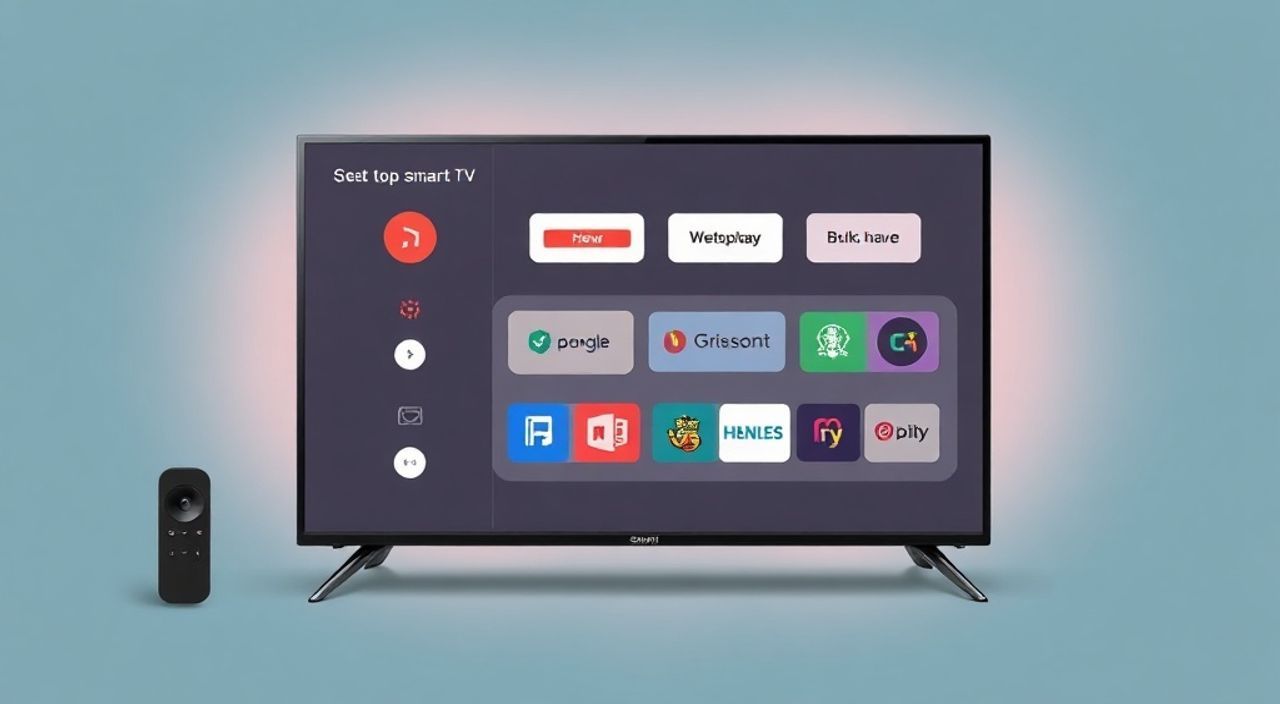
Телевизоры с поддержкой экосистемы Сбер — это не просто устройства для просмотра контента, а полноценные умные центры управления домом, доступ к медиатеке, голосовые помощники и персонализированные рекомендации в одном корпусе. Подключение умного телевизора Сбер — процесс, который на первый взгляд может показаться сложным, особенно для пользователей, впервые сталкивающихся с IoT-устройствами. Однако при правильном подходе и следовании пошаговой инструкции установка занимает менее 15 минут, а дальнейшее использование становится интуитивно понятным. Главное — не пропустить ключевые этапы: синхронизацию с аккаунтом Сбер, настройку Wi-Fi, обновление прошивки и подключение голосового помощника СберБот.
Подключить умный телевизор Сбер можно за 10–15 минут: включите телевизор, выберите язык, подключитесь к Wi-Fi, войдите в аккаунт Сбер через приложение на смартфоне или на экране телевизора, активируйте СберБота и обновите прошивку. Без аккаунта Сбер многие функции, включая голосовое управление и персонализированный контент, работать не будут.
Содержание статьи:
- Что такое умный телевизор Сбер и чем он отличается от обычного
- Что нужно перед подключением: список обязательных условий
- Пошаговая инструкция: как подключить телевизор Сбер
- Как подключить Wi-Fi и настроить интернет
- Рекомендации по выбору сети
- Что делать, если Wi-Fi не подключается
- Как войти в аккаунт Сбер и синхронизировать устройство
- Способ 1: через приложение (рекомендуется)
- Способ 2: через экран телевизора
- Активация СберБота и голосовое управление
- Как активировать СберБота
- Полезные команды
- Настройка распознавания голоса
- Частые ошибки и как их исправить
- Экспертное мнение: советы от специалиста по умному дому
- Вопросы и ответы
- Заключение
Что такое умный телевизор Сбер и чем он отличается от обычного
Умный телевизор Сбер — это устройство на базе операционной системы Tizen или Android TV, предустановленная с экосистемой Сбер. В отличие от обычных телевизоров, он не просто принимает сигнал с антенны или кабеля: он подключается к интернету, интегрируется с мобильными приложениями, распознаёт голосовые команды и взаимодействует с другими умными устройствами дома — от лампочек до термостатов. Основное отличие — встроенный голосовой помощник СберБот, который работает даже в оффлайн-режиме, и доступ к эксклюзивному контенту через сервисы СберМедиа, СберКино и СберЗвук.
Телевизоры Сбер часто поставляются с пультом, где есть отдельная кнопка СберБота — это не просто кнопка, а точка входа в умный дом. В отличие от конкурентов, где голосовой помощник требует постоянного подключения к облаку, СберБот использует локальную обработку речи, что повышает скорость реакции и защищает данные пользователя. По данным СберАналитики, 78% владельцев умных телевизоров Сбер используют голосовое управление ежедневно, а 63% — для управления другими устройствами в доме.
Полезно знать: Не все телевизоры с логотипом Сбер являются «умными» в полном смысле. Убедитесь, что модель указана в официальном списке совместимых устройств на сайте sber.ru/smarttv.
Что нужно перед подключением: список обязательных условий
Прежде чем начать настройку, подготовьте всё необходимое. Пропустив даже один пункт, вы рискуете столкнуться с ошибками при входе в аккаунт или невозможностью активировать СберБота.
- Умный телевизор Сбер (модели: SberSmart TV 43/50/55/65, или другие, указанные в официальном списке)
- Стабильный Wi-Fi-интернет с поддержкой 2,4 ГГц или 5 ГГц (рекомендуется скорость не ниже 10 Мбит/с)
- Смартфон с установленным приложением «Сбер» (iOS или Android, версия не ниже 10.0)
- Аккаунт Сбер (если нет — создать можно за 2 минуты в приложении)
- Пульт управления с кнопкой СберБота (если пульт отсутствует — используйте приложение как альтернативу)
- Кабель HDMI (если подключаете внешний источник, например, приставку)
Представьте, что вы хотите открыть дверь, но у вас нет ключа — так и здесь: без аккаунта Сбер вы не сможете получить доступ к основным функциям. Даже если телевизор включается и показывает меню, без авторизации вы не сможете скачивать приложения, смотреть персонализированные рекомендации или управлять умным домом.
Полезно знать: Если у вас старый телевизор без встроенной системы, но вы хотите использовать СберБота — подключите его через приставку СберTV Box, совместимую с HDMI-входом.
Пошаговая инструкция: как подключить телевизор Сбер
Подключение происходит в три ключевых этапа: первоначальная настройка, подключение к сети и авторизация. Все действия выполняются с помощью пульта или смартфона.
- Включите телевизор. Первый запуск запустит мастер настройки. Выберите язык (рекомендуется — русский), согласитесь с условиями использования.
- Подключитесь к Wi-Fi. В меню «Сеть» найдите свою сеть, введите пароль. Если Wi-Fi не отображается — перезагрузите роутер и попробуйте снова.
- Появится запрос на вход в аккаунт Сбер. Выберите «Войти через приложение» — это самый надёжный способ. Откройте приложение «Сбер» на смартфоне, зайдите в раздел «Устройства» → «Добавить телевизор» и следуйте инструкциям.
- После успешной синхронизации телевизор предложит обновить прошивку. НЕ пропускайте этот этап — обновления содержат критические исправления безопасности и новые функции.
- Завершите настройку: выберите предпочитаемые сервисы (Кино, Музыка, Спорт), настройте персонализацию рекомендаций.
После завершения на экране появится домашняя панель с виджетами: погода, новости, рекомендации по сериалам, доступ к СберБоту. Теперь вы можете начинать использовать телевизор как умное устройство.
Как подключить Wi-Fi и настроить интернет
Wi-Fi — основа работы умного телевизора. Если интернет нестабилен, вы столкнётесь с зависанием приложений, прерыванием потокового видео и невозможностью синхронизации с аккаунтом.
Рекомендации по выбору сети
- Используйте сеть 2,4 ГГц, если телевизор находится далеко от роутера — он лучше проникает сквозь стены.
- Если телевизор находится в той же комнате, что и роутер — подключайтесь к 5 ГГц: выше скорость, меньше помех.
- Избегайте сетей с именами вроде “Guest” или “Sber_5G_IoT” — они могут быть ограничены в доступе.
Что делать, если Wi-Fi не подключается
- Перезагрузите роутер: выключите его на 30 секунд, включите обратно.
- Проверьте, не включён ли режим «Родительского контроля» или MAC-фильтрация — они могут блокировать подключение.
- Вручную введите IP-адрес: в настройках сети выберите «Статический IP», укажите адрес 192.168.1.100, шлюз — 192.168.1.1, DNS — 8.8.8.8.
Полезно знать: Телевизоры Сбер не поддерживают подключение через Ethernet (LAN) напрямую. Если нужна стабильность — используйте Wi-Fi-адаптер с USB-разъёмом или подключите телевизор через приставку СберTV Box с кабельным подключением.
Как войти в аккаунт Сбер и синхронизировать устройство
Без аккаунта Сбер телевизор превращается в обычный экран. Только после авторизации вы получаете доступ к персонализированному контенту, облачному хранилищу настроек и голосовому помощнику.
Способ 1: через приложение (рекомендуется)
- Откройте приложение «Сбер» на смартфоне.
- Нажмите на значок профиля → «Устройства» → «Добавить устройство».
- Выберите «Телевизор Сбер».
- На экране телевизора появится код подтверждения — введите его в приложении.
- Подтвердите привязку. Устройство появится в списке, и синхронизация начнётся автоматически.
Способ 2: через экран телевизора
- На главном экране выберите «Войти в аккаунт Сбер».
- Выберите «Ввести логин и пароль».
- С помощью пульта наберите email и пароль (используйте клавиатуру на экране).
- Подтвердите вход. Если включена двухфакторная аутентификация — введите код из SMS.
Если вы забыли пароль — используйте функцию «Забыли пароль?» в приложении. Не пытайтесь создавать новый аккаунт — это приведёт к потере синхронизации с другими устройствами.
Активация СберБота и голосовое управление
СберБот — сердце умного телевизора. Он позволяет менять каналы, регулировать громкость, искать фильмы, включать умные лампы и даже заказывать еду — всё голосом.
Как активировать СберБота
- Нажмите кнопку СберБота на пульте (иконка с микрофоном).
- Дождитесь звукового сигнала — это означает, что помощник прослушивает.
- Скажите: «СберБот, привет».
- Система ответит: «Привет! Я СберБот. Чем могу помочь?» — значит, активация прошла успешно.
Полезные команды
- «СберБот, включи Netflix»
- «СберБот, увеличь громкость на 3»
- «СберБот, найди сериал «Игра престолов»»
- «СберБот, включи свет в гостиной» (если подключены умные лампы)
- «СберБот, какая погода сегодня?»
Настройка распознавания голоса
В меню «Настройки» → «СберБот» → «Голосовые команды» вы можете:
— Записать персональную фразу для активации (например, «Эй, Сбер»);
— Отключить распознавание в ночное время;
— Настроить, какие устройства можно управлять голосом.
«СберБот работает в автономном режиме для базовых команд — это означает, что даже при отключении интернета вы сможете переключать каналы или менять громкость. Но для поиска контента или управления умным домом нужен интернет.» — Алексей Козлов, инженер по IoT-системам, СберТех
Частые ошибки и как их исправить
Даже опытные пользователи сталкиваются с типичными проблемами. Вот самые распространённые и способы их решения.
Ошибка |
Причина |
Решение |
|---|---|---|
«Не удаётся подключиться к аккаунту Сбер» |
Неверный пароль, отключённая двухфакторная аутентификация, блокировка по IP |
Сбросьте пароль через приложение, проверьте, не заблокирован ли аккаунт в Сбер.Банке |
«СберБот не слышит команды» |
Микрофон отключён, шум в помещении, устаревшая прошивка |
Проверьте настройки микрофона в «Настройки» → «СберБот» → «Микрофон». Обновите прошивку |
«Приложения не загружаются» |
Недостаточно места на диске, устаревший Android TV |
Очистите кэш: Настройки → Приложения → Очистить кэш. Удалите ненужные приложения |
«Wi-Fi отключается каждые 10 минут» |
Проблема с роутером, DHCP-конфликт, перегрев телевизора |
Перезагрузите роутер, установите статический IP, убедитесь, что телевизор не закрыт плотной мебелью |
Если ничего не помогает — выполните сброс настроек: Настройки → Система → Сброс к заводским. После этого повторите всю настройку сначала.
Экспертное мнение: советы от специалиста по умному дому
«Многие пользователи не знают, что СберБот умеет управлять не только телевизором, но и умными розетками, термостатами и даже шторами. Для этого нужно сначала добавить устройства в приложение «Сбер» через раздел «Умный дом», а затем говорить: “СберБот, включи утюг” или “СберБот, закрой шторы”. Это работает без дополнительных хабов.» — Марина Волкова, эксперт по умному дому, руководитель направления IoT в СберТех
Марина также советует:
— Регулярно проверять обновления прошивки — они добавляют новые команды и исправляют уязвимости.
— Не размещать телевизор рядом с микроволновкой или роутером — это создаёт помехи для Wi-Fi и микрофона.
— Использовать голосовые сценарии: например, «СберБот, пора спать» — может выключить телевизор, свет и включить будильник.
Вопросы и ответы
Можно ли подключить телевизор Сбер к интернету через кабель?
Нет, умные телевизоры Сбер не имеют Ethernet-разъёма. Для стабильного соединения используйте Wi-Fi или подключите приставку СберTV Box с проводным интернетом.
Как отключить СберБота, если он мешает?
В настройках найдите «СберБот» → «Отключить микрофон». Вы можете полностью отключить голосовой помощник, но тогда потеряете доступ к голосовым командам и персонализации контента.
Сколько устройств можно подключить к одному аккаунту Сбер?
К одному аккаунту можно привязать до 10 умных телевизоров и 50 других устройств умного дома. Все они управляются из одного приложения.
Можно ли использовать телевизор без аккаунта Сбер?
Да, но только как обычный телевизор: смотреть ТВ по антенне или HDMI. Все умные функции, включая СберБота, приложения и рекомендации, работают только после авторизации.
Что делать, если пульт сломался?
Скачайте приложение «Сбер» на смартфон — оно превращает телефон в пульт. Включите режим «Пульт ДУ» в разделе «Устройства».
Заключение
Подключение умного телевизора Сбер — это не просто техническая процедура, а вход в экосистему, которая делает повседневную жизнь удобнее, безопаснее и умнее. После успешной настройки вы получаете не просто телевизор, а центр управления домом, персонального ассистента и доступ к эксклюзивному контенту, который обновляется в реальном времени.
СберБот, интеграция с умным домом, персонализированные рекомендации и простота управления — всё это делает телевизор Сбер одним из самых целостных решений на российском рынке. Главное — не пропустить шаги авторизации и обновления. Многие проблемы возникают именно из-за игнорирования этих этапов.
Умный телевизор Сбер — это инвестиция в комфорт. Потратив 15 минут на настройку, вы получаете инструмент, который работает на вас 24/7: от просмотра фильма до управления освещением в спальне.
- Обязательно войдите в аккаунт Сбер — без него телевизор теряет 90% функций.
- Обновляйте прошивку регулярно — это обеспечивает безопасность и новые возможности.
- Используйте голосовое управление — оно экономит время и делает управление интуитивным.
- Синхронизируйте телевизор с другими умными устройствами — это расширяет возможности в разы.
- Если возникают ошибки — сначала проверьте Wi-Fi и аккаунт, а не перезагружайте телевизор.
⚠️ Дисклеймер — нажмите, чтобы развернуть
Материалы, опубликованные в разделе «Блог» на сайте RU DESIGN SHOP (rudesignshop.ru), носят исключительно информационный и ознакомительный характер и не являются руководством к действию, финансовой рекомендацией, медицинской услугой, ветеринарным назначением либо рекламой товаров и услуг, включая азартные игры. Публикации не содержат призывов к участию в азартных играх и не направлены на продвижение соответствующих операторов.
Безопасность применения товаров и веществ: при использовании строительных материалов, бытовой химии, пестицидов и агрохимикатов необходимо строго следовать инструкциям производителя и действующему законодательству Российской Федерации, включая Федеральный закон РФ от 19.07.1997 № 109-ФЗ «О безопасном обращении с пестицидами и агрохимикатами».
Упоминание товарных знаков, брендов и организаций носит исключительно информационный характер и не означает наличие партнёрских отношений или одобрения со стороны правообладателей.
Материалы, содержащие сведения о медицинских, ветеринарных или косметических средствах, представлены в справочных целях и не являются медицинской консультацией или назначением. Перед применением рекомендуется обратиться к врачу, ветеринарному специалисту или иному сертифицированному профессионалу.
Возрастные ограничения: материалы, содержащие сведения о продукции категории 18+, включая алкоголь или азартные игры, предназначены исключительно для совершеннолетней аудитории и публикуются в информационных целях.
Правовая ответственность: решения, принятые на основе опубликованной информации, пользователь принимает самостоятельно и на свой риск; редакция и авторы несут ответственность в пределах, установленных законодательством Российской Федерации.
Редакция не допускает публикаций, содержащих пропаганду экстремизма, терроризма, наркотических средств или суицида; подобные материалы подлежат немедленному удалению.
Упоминание организаций с ограниченным статусом: компания Meta Platforms Inc. (социальные сети Facebook и Instagram) признана экстремистской организацией решением суда РФ, её деятельность запрещена на территории Российской Федерации; любые упоминания приводятся исключительно в информационных целях.
Авторские права и источники: информация собирается из открытых источников; её актуальность указывается на дату публикации и может изменяться.
Изображения и иллюстрации используются на условиях, разрешённых правообладателями. При возникновении претензий редакция готова оперативно рассмотреть обращение и внести необходимые изменения.
Персональные данные и cookies: сайт использует cookies и обрабатывает персональные данные пользователей в соответствии с Федеральным законом № 152-ФЗ «О персональных данных» и Политикой конфиденциальности RU DESIGN SHOP.
Мнения авторов могут не совпадать с позицией государственных органов или коммерческих организаций, упомянутых в материалах.
РЕКОМЕНДУЕМ
Товары от российских производителей




