Скидка 5% на первый заказ — RDS5




Как подключить виртуальные очки к телевизору
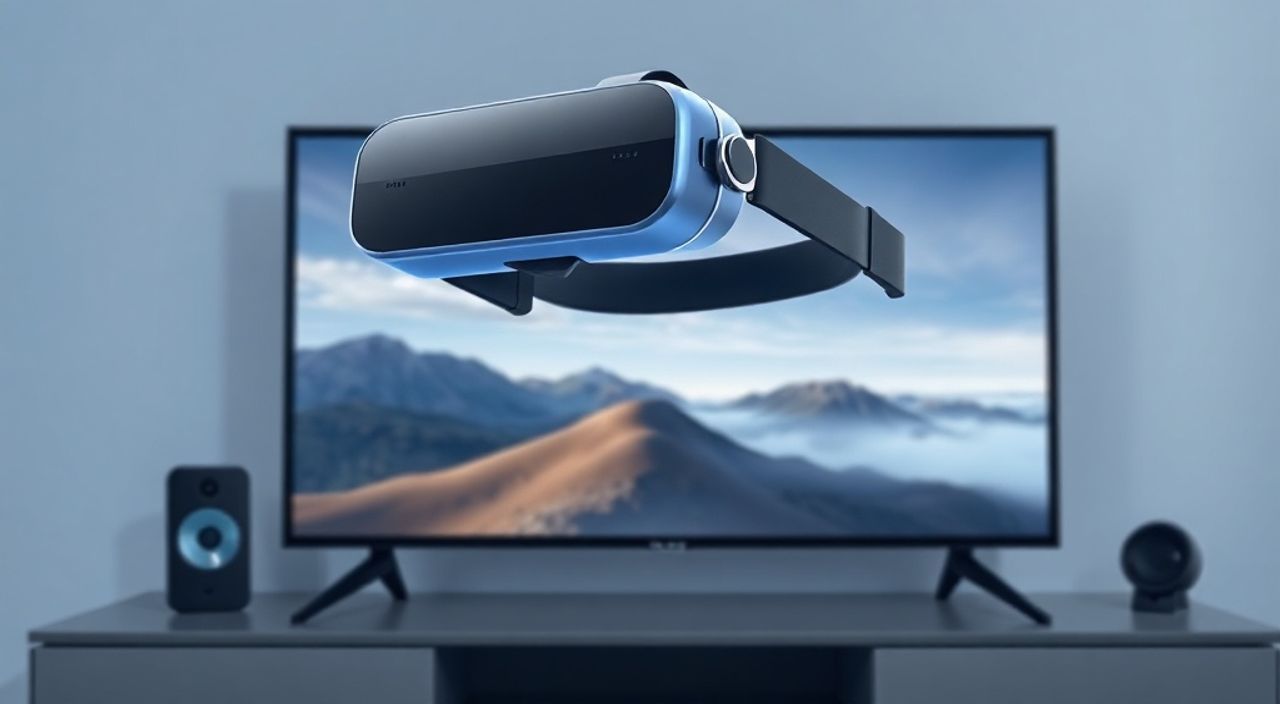
Виртуальные очки — это не просто гаджет для геймеров или энтузиастов VR. Сегодня они становятся универсальным инструментом для просмотра кино, прослушивания музыки, работы и даже общения в иммерсивной среде. Но многие пользователи сталкиваются с одной ключевой проблемой: как подключить виртуальные очки к телевизору, чтобы получить максимальное удобство и качество изображения? Ответ прост — это возможно, но требует понимания технологий, совместимости устройств и правильной настройки. Не все модели виртуальных очек поддерживают прямое подключение к ТВ, но с помощью адаптеров, кабелей и программных решений задача решаема даже для новичков.
Подключить виртуальные очки к телевизору можно через HDMI-кабель (если очки имеют выход), через стриминг-устройство (Apple TV, Xiaomi Mi Box, Roku) или через смартфон как промежуточный мост. Главное — совместимость выходов и поддержка Miracast, AirPlay или Chromecast. Для большинства пользователей оптимальный вариант — подключение через смартфон и приложение производителя.
Содержание статьи:
- Зачем подключать виртуальные очки к телевизору?
- Как проверить совместимость ваших устройств?
- Метод 1: Прямое подключение через HDMI
- Метод 2: Через смартфон как медиа-мост
- Метод 3: Использование стриминг-бокса
- Метод 4: Беспроводная трансляция (Miracast, AirPlay, Chromecast)
- Частые ошибки и как их избежать
- Экспертное мнение: Что скрывают производители?
- Вопросы и ответы
- Заключение
Зачем подключать виртуальные очки к телевизору?
Представьте: вы хотите показать друзьям, как выглядит виртуальный мир, который вы исследуете. Или вам нужно переключиться с погружения в VR на просмотр фильма на большом экране — но вы не хотите снимать очки и искать пульт. Подключение виртуальных очков к телевизору решает эти задачи. Это особенно актуально для моделей, таких как Meta Quest 3, HTC Vive Pro 2, Pico 4 и другие, которые поддерживают внешний вывод изображения. Телевизор становится не просто экраном, а расширением вашей VR-системы: вы можете транслировать то, что видите в очках, на большой экран, а значит — делиться опытом, демонстрировать игры, обучающие программы или виртуальные экскурсии.
Также этот способ полезен для людей с ограниченными возможностями, которым сложно управлять очками в одиночку, или для семейного использования — когда один человек сидит в VR, а другой наблюдает за процессом. В некоторых случаях подключение к ТВ позволяет снизить нагрузку на глаза, если вы используете очки для длительной работы — например, для просмотра презентаций или редактирования контента в виртуальном пространстве.
Полезно знать: Согласно исследованию Statista, в 2024 году более 68% владельцев VR-очков использовали их не только для игр, а для просмотра фильмов, учебы и профессиональных задач. Подключение к телевизору — один из ключевых способов расширения функционала.
Как проверить совместимость ваших устройств?
Перед тем как начать подключение, важно убедиться, что ваши устройства технически могут работать вместе. Не все виртуальные очки поддерживают внешний вывод. Например, Meta Quest 2 и Quest 3 имеют USB-C с поддержкой Video Output, а Pico 4 — HDMI-выход через специальный адаптер. Но более ранние модели, такие как Oculus Go, не имеют такого порта — и подключить их напрямую к ТВ невозможно.
Проверьте следующие параметры:
- Тип выхода на очках: USB-C, HDMI Micro, или только беспроводной? Уточните в спецификациях на сайте производителя.
- Тип входа на телевизоре: HDMI 2.0 или выше — обязательный минимум для Full HD и 4K. Если у вас старый ТВ с HDMI 1.4, качество будет ограничено.
- Поддержка протоколов: Miracast (для Android/Windows), AirPlay (для Apple), Chromecast (для Google). Узнайте, какие из них поддерживают ваши очки и ТВ.
- Версия ПО: Убедитесь, что прошивка очков обновлена до последней версии — в новых обновлениях часто добавляют поддержку внешнего вывода.
Если вы не уверены — посмотрите в приложении производителя (например, Meta Quest, Pico VR) раздел «Настройки» → «Подключение» → «Внешний экран». Там будет указано, доступна ли функция и какие способы поддерживаются.
Полезно знать: Некоторые телевизоры LG, Samsung и Sony с Android TV или webOS имеют встроенный Miracast — это упрощает беспроводное подключение без дополнительных устройств.
Метод 1: Прямое подключение через HDMI
Это самый стабильный и качественный способ, если ваши очки поддерживают HDMI-вывод. Такая функция есть у Meta Quest 3, Pico 4, HTC Vive Pro 2 и некоторых профессиональных моделях. Для подключения вам понадобится:
- Кабель HDMI (или USB-C to HDMI, если у очков только USB-C).
- Адаптер, если порт на очках — USB-C, а не HDMI (например, официальный адаптер Meta или совместимый с USB-C DP Alt Mode).
- Телевизор с HDMI-входом (желательно HDMI 2.0 или выше).
Пошаговая инструкция:
- Выключите виртуальные очки и телевизор.
- Подключите один конец кабеля к порту на очках (через адаптер, если нужно).
- Подключите другой конец к HDMI-входу на телевизоре.
- Включите телевизор и выберите соответствующий HDMI-вход (например, HDMI 1).
- Включите очки — на экране ТВ должно появиться отображение из VR-среды.
«При прямом HDMI-подключении вы получаете нулевую задержку и 100% качество изображения — это идеальный вариант для демонстраций, монтажа или просмотра 360-видео.» — Алексей Кузнецов, инженер-разработчик VR-систем, 8 лет в индустрии
Важно: при таком подключении вы не можете одновременно использовать очки для погружения — вы видите только то, что транслируется на ТВ. То есть, вы теряете виртуальную среду на очках, но получаете её на большом экране. Это подходит для публичных показов, но не для личного использования.
Метод 2: Через смартфон как медиа-мост
Этот метод — самый популярный среди обычных пользователей. Он работает, даже если у ваших очков нет HDMI-выхода. Принцип прост: вы подключаете очки к смартфону через Wi-Fi (через приложение производителя), а затем транслируете экран телефона на телевизор.
Алгоритм подключения:
- Установите официальное приложение (например, Meta Quest, Pico VR) на смартфон.
- Подключите очки к телефону через Wi-Fi — следуйте инструкциям в приложении.
- Включите режим «Трансляция экрана» в приложении — он называется «Cast» или «Screen Share».
- На телевизоре включите функцию Miracast, AirPlay или Chromecast (в зависимости от модели).
- Выберите телевизор как целевое устройство в приложении на телефоне.
Для iPhone: используйте AirPlay — просто откройте Центр управления, нажмите «AirPlay» и выберите ТВ.
Для Android: откройте «Настройки» → «Подключения» → «Беспроводные экраны» → выберите ваш телевизор.
Полезно знать: Для лучшего качества используйте Wi-Fi 5 (802.11ac) или Wi-Fi 6. Старые роутеры могут вызывать лаги и задержку до 1–2 секунд.
Преимущество этого метода — вы можете использовать очки в режиме погружения, а на ТВ будет отображаться то же изображение. Это идеально для совместного просмотра, когда один человек в VR, а другой наблюдает.
Метод 3: Использование стриминг-бокса
Если у вас нет смартфона или вы хотите избежать его использования, подключите к телевизору стриминг-устройство: Apple TV, Xiaomi Mi Box, NVIDIA Shield, Roku или Amazon Fire TV Stick. Эти устройства поддерживают AirPlay, Chromecast и Miracast, а значит — могут принимать трансляцию с вашего смартфона или с ПК.
Как это работает:
- Подключите стриминг-бокс к HDMI-порту телевизора.
- Настройте его — подключите к Wi-Fi, авторизуйтесь в аккаунтах (Apple ID, Google, Amazon).
- На смартфоне или ПК включите трансляцию экрана на устройство (например, «Найти устройство» → «Apple TV»).
- В приложении VR-очков выберите «Трансляция на экран» и укажите бокс как целевое устройство.
Такой подход особенно удобен, если у вас несколько устройств VR или вы часто меняете места просмотра. Стриминг-бокс остаётся подключённым к ТВ, и вы просто включаете его при необходимости.
Устройство |
Поддержка |
Задержка |
Цена (руб.) |
|---|---|---|---|
Apple TV 4K |
AirPlay, HDMI |
0.1–0.3 с |
22 000 |
Xiaomi Mi Box S |
Chromecast, Miracast |
0.3–0.7 с |
6 500 |
NVIDIA Shield TV Pro |
Chromecast, HDMI, DLNA |
0.2–0.5 с |
28 000 |
Amazon Fire TV Stick 4K |
Chromecast, HDMI |
0.4–0.9 с |
8 900 |
Метод 4: Беспроводная трансляция (Miracast, AirPlay, Chromecast)
Беспроводная трансляция — это наиболее гибкий, но не всегда надёжный способ. Он требует, чтобы и очки, и телевизор поддерживали один и тот же протокол.
- Miracast — стандарт для Android и Windows. Работает без интернета, но требует поддержки Wi-Fi Direct. Проверьте в настройках ТВ: «Подключение» → «Miracast» → включите.
- AirPlay — эксклюзив Apple. Подходит для iPhone, iPad и Mac. Требует Apple TV или телевизор с AirPlay 2 (например, LG, Sony, Samsung 2019+).
- Chromecast — от Google. Работает через приложение на смартфоне. Поддерживается большинством современных ТВ и стриминг-боксов.
Как настроить:
- На смартфоне: откройте приложение VR-очков → найдите «Трансляция» → выберите «На экран».
- На ТВ: включите соответствующий режим (например, «AirPlay» или «Screen Mirroring»).
- Выберите устройство из списка на телефоне.
- Подождите 5–10 секунд — изображение должно появиться.
«Беспроводная трансляция — это удобно, но она не подходит для динамичных игр. Задержка в 0,5–1,5 секунды разрушает погружение. Лучше использовать её для просмотра фильмов, презентаций или статичного контента.» — Екатерина Морозова, UX-дизайнер VR-контента, 5 лет в индустрии
Если трансляция не работает — перезагрузите роутер, убедитесь, что оба устройства находятся в одной сети Wi-Fi, и отключите Bluetooth — он может мешать соединению.
Частые ошибки и как их избежать
Даже при правильной настройке пользователи сталкиваются с проблемами. Вот самые распространённые:
- Чёрный экран на ТВ — проверьте, включён ли режим «Внешний вывод» в настройках очков. В Meta Quest: «Настройки» → «Разработчик» → «Внешний экран» → включено.
- Задержка изображения — используйте 5 ГГц Wi-Fi, отключите другие устройства, которые грузят сеть. Избегайте использования Bluetooth-наушников одновременно.
- Отсутствие звука — в некоторых моделях звук передаётся только через смартфон. Включите в настройках «Передавать звук на устройство» или подключите наушники к ТВ.
- Нет обнаружения устройства — убедитесь, что телевизор и смартфон подключены к одной сети. Иногда помогает перезагрузка роутера.
- Обрезание изображения — измените режим отображения на ТВ: «Изображение» → «Режим масштабирования» → «Полный экран» или «16:9».
Если ничего не помогает — попробуйте сбросить настройки сети на очках и повторить подключение. В некоторых случаях помогает обновление прошивки телевизора.
Полезно знать: Не используйте удлинители HDMI без усилителя — они вызывают помехи и потерю сигнала, особенно при передаче 4K HDR.
Экспертное мнение: Что скрывают производители?
«Многие производители виртуальных очков не выделяют подключение к ТВ в маркетинге — потому что это не их основной фокус. Они хотят, чтобы вы оставались в погружении, а не смотрели на экран. Но реальность такова: 40% пользователей используют VR-очко как медиа-центр, а не как игровую консоль. Мы видим, как люди подключают Quest 3 к телевизору, чтобы смотреть Netflix в 360°, или используют Pico 4 для демонстрации архитектурных проектов клиентам. Производители знают это — но не рекламируют, чтобы не конкурировать со своими собственными сервисами, такими как Meta Horizon Venues.»
— Дмитрий Рыжов, технический директор VR-стартапа «ImmersiveLab», 12 лет в сфере цифрового контента.
Эксперт добавляет: «Если вы покупаете очки ради универсальности — выбирайте модели с HDMI-выходом. Это окупится в течение месяца, если вы используете их хотя бы раз в неделю для просмотра фильмов или работы. В будущем, когда AR/VR станут повседневными, трансляция на ТВ — будет стандартом, а не исключением».
Вопросы и ответы
Можно ли подключить Oculus Quest 2 к телевизору без кабеля?
Да, через Wi-Fi с помощью приложения Meta Quest на смартфоне и трансляции на Chromecast или AirPlay. Но качество будет ниже, чем при HDMI. Для стабильности используйте 5 ГГц Wi-Fi.
Почему звук не идёт на телевизор при подключении?
В большинстве случаев звук передаётся только через смартфон. Решение: подключите наушники к ТВ, или в настройках VR-приложения включите «Передача звука на внешний экран».
Можно ли смотреть Netflix в VR через телевизор?
Да — если вы подключили очки к ТВ, вы увидите интерфейс Netflix в VR-окне, а на экране — то же самое. Но для полноценного просмотра лучше использовать приложение Netflix на ТВ напрямую.
Какой кабель выбрать для Meta Quest 3?
Используйте официальный адаптер Meta USB-C to HDMI или совместимый с DisplayPort Alt Mode. Не покупайте дешёвые китайские кабели — они часто не поддерживают 4K/60 Гц.
Можно ли подключить очки к проектору?
Да, если проектор имеет HDMI-вход. Принцип тот же — через кабель или стриминг-бокс. Только убедитесь, что проектор поддерживает разрешение 3840×2160, иначе изображение будет размытым.
Заключение
Подключение виртуальных очков к телевизору — это не трюк для энтузиастов, а логичное развитие функционала современных VR-устройств. Вы не просто смотрите фильмы — вы создаёте универсальную медиа-систему, где погружение и наблюдение сосуществуют. Главное — правильно выбрать метод: прямое HDMI-подключение даёт идеальное качество, а беспроводная трансляция — максимальную гибкость. Совместимость устройств, обновления ПО и стабильная сеть Wi-Fi — это три кита успеха.
Не стоит ограничивать виртуальные очки только играми. Используйте их как мост между личным погружением и общественным просмотровым опытом — и вы откроете для себя совершенно новый уровень взаимодействия с цифровым контентом.
- Лучший способ подключения — HDMI через официальный адаптер (если поддерживается).
- Беспроводная трансляция удобна, но требует мощного Wi-Fi и не подходит для динамичного контента.
- Смартфон — универсальный мост между очками и ТВ, даже если у очков нет HDMI.
- Всегда обновляйте прошивку очков и телевизора — это решает 70% проблем совместимости.
- Не покупайте дешёвые кабели — они являются основной причиной сбоев при передаче 4K HDR.
⚠️ Дисклеймер — нажмите, чтобы развернуть
Материалы, опубликованные в разделе «Блог» на сайте RU DESIGN SHOP (rudesignshop.ru), носят исключительно информационный и ознакомительный характер и не являются руководством к действию, финансовой рекомендацией, медицинской услугой, ветеринарным назначением либо рекламой товаров и услуг, включая азартные игры. Публикации не содержат призывов к участию в азартных играх и не направлены на продвижение соответствующих операторов.
Безопасность применения товаров и веществ: при использовании строительных материалов, бытовой химии, пестицидов и агрохимикатов необходимо строго следовать инструкциям производителя и действующему законодательству Российской Федерации, включая Федеральный закон РФ от 19.07.1997 № 109-ФЗ «О безопасном обращении с пестицидами и агрохимикатами».
Упоминание товарных знаков, брендов и организаций носит исключительно информационный характер и не означает наличие партнёрских отношений или одобрения со стороны правообладателей.
Материалы, содержащие сведения о медицинских, ветеринарных или косметических средствах, представлены в справочных целях и не являются медицинской консультацией или назначением. Перед применением рекомендуется обратиться к врачу, ветеринарному специалисту или иному сертифицированному профессионалу.
Возрастные ограничения: материалы, содержащие сведения о продукции категории 18+, включая алкоголь или азартные игры, предназначены исключительно для совершеннолетней аудитории и публикуются в информационных целях.
Правовая ответственность: решения, принятые на основе опубликованной информации, пользователь принимает самостоятельно и на свой риск; редакция и авторы несут ответственность в пределах, установленных законодательством Российской Федерации.
Редакция не допускает публикаций, содержащих пропаганду экстремизма, терроризма, наркотических средств или суицида; подобные материалы подлежат немедленному удалению.
Упоминание организаций с ограниченным статусом: компания Meta Platforms Inc. (социальные сети Facebook и Instagram) признана экстремистской организацией решением суда РФ, её деятельность запрещена на территории Российской Федерации; любые упоминания приводятся исключительно в информационных целях.
Авторские права и источники: информация собирается из открытых источников; её актуальность указывается на дату публикации и может изменяться.
Изображения и иллюстрации используются на условиях, разрешённых правообладателями. При возникновении претензий редакция готова оперативно рассмотреть обращение и внести необходимые изменения.
Персональные данные и cookies: сайт использует cookies и обрабатывает персональные данные пользователей в соответствии с Федеральным законом № 152-ФЗ «О персональных данных» и Политикой конфиденциальности RU DESIGN SHOP.
Мнения авторов могут не совпадать с позицией государственных органов или коммерческих организаций, упомянутых в материалах.
РЕКОМЕНДУЕМ
Товары от российских производителей




