Скидка 5% на первый заказ — RDS5




Как подключить usb камеру к телефону
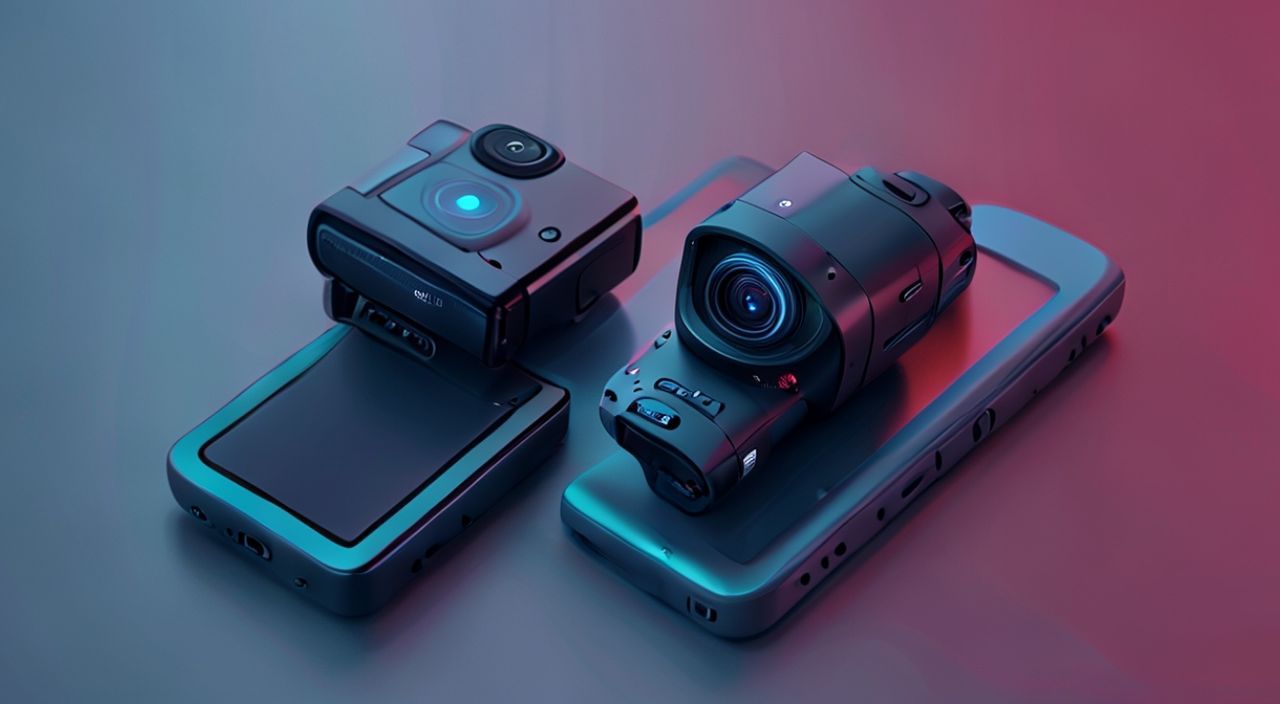
Подключение USB-камеры к телефону — задача, которая кажется простой, но на практике сталкивается с множеством технических ограничений. Многие пользователи ожидают, что достаточно просто вставить камеру через USB-кабель — и она заработает, как при подключении к компьютеру. Однако реальность сложнее: совместимость зависит от модели телефона, версии Android, типа камеры, используемого адаптера и даже приложения, через которое вы планируете её использовать. Успешное подключение требует не только правильного оборудования, но и понимания архитектуры мобильных систем, поддержки OTG и специфических драйверов. Без этого даже дорогостоящая камера останется бесполезной.
Чтобы подключить USB-камеру к телефону, вам нужен телефон с поддержкой USB OTG, совместимый адаптер USB-C или Micro-USB, а также приложение, которое поддерживает UVC-камеры (например, DroidCam или CameraFi). Без этих трёх компонентов подключение невозможно.
Содержание статьи:
Что такое USB-камера и зачем её подключать к телефону
USB-камера — это внешнее видеоустройство, которое подключается к компьютеру или другому устройству через интерфейс USB. В отличие от встроенных камер смартфонов, они часто обладают более качественными сенсорами, объективами с оптическим зумом, лучшей светочувствительностью и возможностью ручной настройки параметров: баланса белого, экспозиции, фокусировки. Такие камеры популярны у стримеров, видеоблогеров, преподавателей и профессионалов, которым нужен стабильный, высококачественный поток видео без зависимости от батареи телефона.
Подключение USB-камеры к телефону открывает новые возможности: вы можете использовать профессиональное оборудование вместо встроенной камеры, создавать контент в условиях слабого освещения, проводить видеоконференции с лучшим качеством изображения или даже использовать телефон как портативный видеорегистратор. Особенно это актуально для тех, кто хочет избежать покупки отдельной камеры для стриминга или съёмки, а использовать уже имеющееся оборудование.
Представьте: вы работаете в домашней студии, у вас есть отличная USB-камера Logitech C920, но вы хотите снимать с мобильного устройства — например, в поездке или на выставке. Без поддержки OTG и UVC-совместимости это невозможно. Именно поэтому важно понимать не только «как», но и «почему» это работает или не работает.
Полезно знать: Большинство USB-камер используют протокол UVC (USB Video Class), который позволяет работать без установки драйверов на ПК. Но на Android эта поддержка не встроена по умолчанию — она зависит от производителя и версии ОС.
Требования к телефону и оборудованию
Успешное подключение USB-камеры к телефону требует соблюдения трёх ключевых условий: аппаратной совместимости, правильного адаптера и программной поддержки. Ни один из этих элементов не может быть упущен.
Первое — поддержка USB OTG (On-The-Go). Это технология, позволяющая телефону выступать в роли хоста, а не только периферийного устройства. Проверить её наличие можно в спецификациях модели на сайте производителя или через приложение USB OTG Checker из Google Play. Поддерживают OTG большинство смартфонов Samsung Galaxy S7 и новее, Google Pixel 2 и выше, Xiaomi Redmi Note 5 и новее, а также большинство флагманов 2018 года и позже. Старые устройства с Micro-USB, даже если они продаются как «современные», могут не поддерживать OTG.
Второе — правильный адаптер. Если у вас USB-C телефон — нужен адаптер USB-C к USB-A. Для старых моделей с Micro-USB — Micro-USB к USB-A. Важно: не используйте пассивные удлинители или дешёвые китайские адаптеры без чипа — они не передают данные, только зарядку. Лучше выбирать адаптеры с сертификацией MFi (для Apple) или от проверенных брендов: Anker, UGREEN, Baseus.
Третье — поддержка UVC (USB Video Class). Это стандарт, по которому камера передаёт видео без дополнительных драйверов. Почти все современные USB-камеры (Logitech C920, C922, Razer Kiyo, Microsoft LifeCam) поддерживают UVC. Но если камера требует установки ПО на ПК — она, скорее всего, не будет работать на телефоне.
Полезно знать: Некоторые бюджетные камеры, особенно с «встроенной» поддержкой Windows, используют proprietary-драйверы. Они несовместимы с Android, даже если подключены через OTG.
Пошаговая инструкция: как подключить USB-камеру
Чтобы подключить USB-камеру к телефону, следуйте этой проверенной последовательности:
- Убедитесь, что ваш телефон поддерживает USB OTG. Загрузите приложение USB OTG Checker из Google Play — оно мгновенно покажет статус поддержки.
- Приобретите качественный адаптер USB-C/Micro-USB к USB-A. Избегайте адаптеров без маркировки «data transfer».
- Подключите USB-камеру к адаптеру, а адаптер — к телефону. Не включайте камеру отдельно — она питается от телефона.
- Откройте приложение, поддерживающее UVC-камеры: например, CameraFi, DroidCam или USB Camera.
- Приложение автоматически обнаружит камеру. Если нет — перезагрузите телефон и повторите подключение.
- Настройте параметры видео: разрешение, частоту кадров, фокусировку (если поддерживается).
- Начните запись или трансляцию через выбранное приложение.
Если камера не определяется, проверьте: не перегружена ли батарея телефона, не включена ли функция «только зарядка» в настройках адаптера (иногда включается автоматически), и не повреждён ли кабель. Некоторые камеры потребляют больше тока, чем может обеспечить телефон — в этом случае поможет подключение к внешнему аккумулятору через Y-кабель (питание от внешнего источника + данные от телефона).
«Многие пользователи думают, что камера должна работать сразу после подключения — но это не так. Без приложения, которое умеет работать с UVC, телефон даже не увидит камеру как устройство ввода.» — Алексей Морозов, инженер по мобильным системам, 12 лет опыта в разработке Android-приложений
Лучшие приложения для работы с USB-камерой
Самый частый вопрос: «Я подключил камеру — а она не работает». Причина в 90% случаев — неправильное приложение. Только специализированные программы умеют взаимодействовать с UVC-устройствами через OTG.
Вот лучшие решения для Android:
- CameraFi — самое стабильное и популярное приложение. Поддерживает до 4 камер одновременно, имеет настройки ISO, экспозиции, фокусировки. Работает с большинством Logitech, Microsoft и Creative-камер. Бесплатная версия ограничена по времени записи, платная — без ограничений.
- DroidCam — известное приложение, которое чаще используется для обратного подключения (телефон как камера для ПК), но также поддерживает входящий UVC-поток. Требует установки драйвера на ПК, если вы используете его как мост. Работает надёжно, но интерфейс менее интуитивен.
- USB Camera — простое, легковесное приложение для базовых задач. Не поддерживает HD-режимы у некоторых моделей, но отлично подходит для видеоконференций через Zoom или Teams.
- IP Webcam — не подключает USB-камеру напрямую, но позволяет превратить телефон в IP-камеру. Может быть полезен в сценариях, где камера подключена к ПК, а телефон — к той же сети.
Сравнение ключевых характеристик:
Приложение |
Поддержка UVC |
Разрешение |
Бесплатная версия |
Рекомендуется для |
|---|---|---|---|---|
CameraFi |
Да |
до 4K* |
Да (ограничение 5 мин) |
Профессиональная съёмка, стриминг |
DroidCam |
Да (только входящий поток) |
до 1080p |
Да (с водяным знаком) |
Использование как камера для ПК |
USB Camera |
Да |
до 1080p |
Да (без ограничений) |
Базовые задачи, видеозвонки |
IP Webcam |
Нет |
Зависит от телефона |
Да |
Создание IP-камеры |
*Примечание: 4K возможен только при использовании камер, поддерживающих 4K UVC, и мощных устройств (Snapdragon 8 Gen 2 и выше).
Частые ошибки и как их исправить
Даже при соблюдении всех условий подключение может не сработать. Вот основные ошибки и способы их устранения:
- Камера не определяется вообще — проверьте адаптер: попробуйте подключить флешку. Если флешка не видна — проблема в OTG. Замените адаптер.
- Камера определяется, но видео чёрное или прерывистое — возможно, телефон не справляется с нагрузкой. Попробуйте снизить разрешение до 720p или 30 кадров в секунду. Также отключите фоновые приложения.
- Приложение выдаёт ошибку «No camera found» — убедитесь, что вы используете приложение, поддерживающее UVC. Не пробуйте «Камеру» по умолчанию — она не работает с внешними устройствами.
- Камера греет телефон и быстро садит батарею — USB-камеры потребляют 500–900 мА. Используйте Y-кабель с внешним питанием или подключите телефон к зарядному устройству во время работы.
- Камера работает в одном приложении, но не в другом — это нормально. Разные приложения используют разные API. CameraFi работает на уровне драйверов, а другие — через стандартные Android-интерфейсы.
Если ничего не помогает — попробуйте подключить камеру к другому телефону. Если там она работает — проблема в вашем устройстве. Если нет — возможно, камера не UVC-совместима. Проверьте модель на сайте производителя: в разделе «Системные требования» должно быть указано «UVC compliant».
Полезно знать: Камеры с поддержкой HDR, автофокуса или встроенной подсветки (например, Razer Kiyo) могут не работать на старых телефонах — их драйверы слишком сложны для Android без специальной оптимизации.
Экспертное мнение: почему это работает не у всех
«Большинство производителей Android не включают поддержку UVC в прошивку по экономическим причинам: это увеличивает объём прошивки, требует тестирования сотен моделей камер, и большинство пользователей не используют внешние камеры. Поддержка UVC — это функция для нишевых сегментов, а не массового рынка.» — Екатерина Петрова, инженер-разработчик Android, Samsung R&D, 8 лет в отрасли
Эксперты отмечают, что поддержка USB-камер на Android остаётся неполной даже в 2025 году. Google не включает UVC в базовую спецификацию Android, а производители, такие как Xiaomi или Realme, часто упрощают драйверы ради экономии памяти. Даже флагманы могут не поддерживать некоторые камеры из-за ограничений в ядре Linux, на котором основан Android.
Кроме того, с выходом Android 12+ введены жёсткие ограничения на доступ к камерам для сторонних приложений. Даже если устройство поддерживает OTG, приложение должно запросить специальное разрешение — и многие разработчики не тратят ресурсы на это, так как аудитория мала.
Совет от эксперта: если вы планируете регулярно использовать USB-камеру с телефоном — выбирайте устройства с чистым Android (Google Pixel) или Samsung с One UI, которые чаще всего получают обновления и поддерживают широкий спектр периферии.
Часто задаваемые вопросы
Можно ли подключить USB-камеру к iPhone?
Да, но только с использованием адаптера Lightning — USB-C (для iPhone 15) или Lightning — USB Camera Adapter (для старых моделей). Однако iOS не поддерживает UVC напрямую — работать будет только через приложения, такие как Camtasia или Camera Connection Kit от Apple. Поддержка крайне ограничена.
Почему камера не работает в Zoom или Teams?
Эти приложения используют только встроенную камеру телефона. Чтобы использовать внешнюю камеру, вам нужно сначала запустить приложение-приёмник (например, CameraFi), а затем выбрать его как источник видео в настройках Zoom — в разделе «Видео» → «Выбрать камеру».
Какие камеры лучше всего подходят для Android?
Лучше всего работают Logitech C920, C922, C930e, а также Microsoft LifeCam Studio. Из бюджетных вариантов — Togu USB 1080p. Избегайте камер с маркировкой «Plug & Play for Windows» без упоминания UVC.
Можно ли использовать USB-камеру для видеонаблюдения?
Да, при условии, что телефон постоянно подключён к питанию. Используйте приложение CameraFi в фоновом режиме и настройте автоматический запуск при подключении. Для круглосуточной работы лучше использовать планшет с поддержкой OTG и внешним аккумулятором.
Почему в приложении только чёрный экран?
Это почти всегда означает, что камера не передаёт поток UVC. Проверьте, поддерживает ли ваша камера этот стандарт. Также попробуйте перезагрузить телефон и подключить камеру после включения приложения.
Заключение
Подключение USB-камеры к телефону — это не просто «вставил и заработало». Это комплексная задача, требующая совместимости аппаратного обеспечения, программного обеспечения и правильного выбора адаптера. Однако, если все условия соблюдены, вы получаете доступ к качеству, недоступному для встроенных камер смартфонов — особенно в условиях слабого освещения, при стриминге или профессиональной съёмке.
Современные технологии позволяют превратить обычный Android-телефон в полноценную видеостанцию. Главное — не полагаться на универсальность, а проверять совместимость каждого элемента: от адаптера до приложения. Не все камеры и все телефоны подходят, но те, что подходят, работают стабильно и без задержек.
Если вы хотите использовать USB-камеру с телефоном — выбирайте проверенные модели (Logitech C920 + CameraFi + OTG-адаптер), не экономьте на кабелях, и всегда проверяйте поддержку UVC. Это единственный способ избежать разочарования и получить профессиональное качество видео на мобильном устройстве.
- Телефон должен поддерживать USB OTG и протокол UVC.
- Используйте только качественные адаптеры с поддержкой передачи данных.
- Не полагайтесь на стандартное приложение «Камера» — нужна специализированная программа.
- Лучшие камеры для Android: Logitech C920, C922, Microsoft LifeCam Studio.
- Для длительной работы подключайте телефон к внешнему источнику питания.
⚠️ Дисклеймер — нажмите, чтобы развернуть
Материалы, опубликованные в разделе «Блог» на сайте RU DESIGN SHOP (rudesignshop.ru), носят исключительно информационный и ознакомительный характер и не являются руководством к действию, финансовой рекомендацией, медицинской услугой, ветеринарным назначением либо рекламой товаров и услуг, включая азартные игры. Публикации не содержат призывов к участию в азартных играх и не направлены на продвижение соответствующих операторов.
Безопасность применения товаров и веществ: при использовании строительных материалов, бытовой химии, пестицидов и агрохимикатов необходимо строго следовать инструкциям производителя и действующему законодательству Российской Федерации, включая Федеральный закон РФ от 19.07.1997 № 109-ФЗ «О безопасном обращении с пестицидами и агрохимикатами».
Упоминание товарных знаков, брендов и организаций носит исключительно информационный характер и не означает наличие партнёрских отношений или одобрения со стороны правообладателей.
Материалы, содержащие сведения о медицинских, ветеринарных или косметических средствах, представлены в справочных целях и не являются медицинской консультацией или назначением. Перед применением рекомендуется обратиться к врачу, ветеринарному специалисту или иному сертифицированному профессионалу.
Возрастные ограничения: материалы, содержащие сведения о продукции категории 18+, включая алкоголь или азартные игры, предназначены исключительно для совершеннолетней аудитории и публикуются в информационных целях.
Правовая ответственность: решения, принятые на основе опубликованной информации, пользователь принимает самостоятельно и на свой риск; редакция и авторы несут ответственность в пределах, установленных законодательством Российской Федерации.
Редакция не допускает публикаций, содержащих пропаганду экстремизма, терроризма, наркотических средств или суицида; подобные материалы подлежат немедленному удалению.
Упоминание организаций с ограниченным статусом: компания Meta Platforms Inc. (социальные сети Facebook и Instagram) признана экстремистской организацией решением суда РФ, её деятельность запрещена на территории Российской Федерации; любые упоминания приводятся исключительно в информационных целях.
Авторские права и источники: информация собирается из открытых источников; её актуальность указывается на дату публикации и может изменяться.
Изображения и иллюстрации используются на условиях, разрешённых правообладателями. При возникновении претензий редакция готова оперативно рассмотреть обращение и внести необходимые изменения.
Персональные данные и cookies: сайт использует cookies и обрабатывает персональные данные пользователей в соответствии с Федеральным законом № 152-ФЗ «О персональных данных» и Политикой конфиденциальности RU DESIGN SHOP.
Мнения авторов могут не совпадать с позицией государственных органов или коммерческих организаций, упомянутых в материалах.
РЕКОМЕНДУЕМ
Товары от российских производителей




