Скидка 5% на первый заказ — RDS5




Ysxlite камера как подключить к телефону
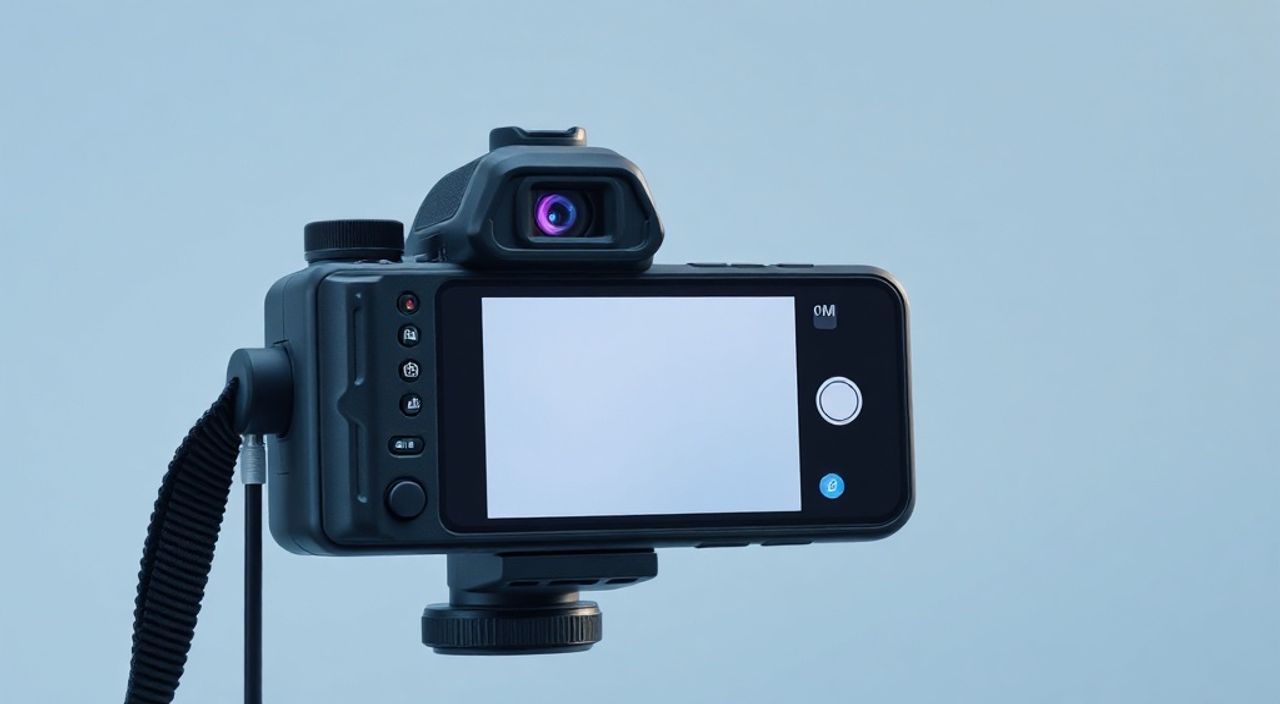
Ysxlite камера — это компактное и доступное устройство для видеонаблюдения, которое всё чаще выбирают домовладельцы, владельцы малого бизнеса и пользователи, стремящиеся к умному дому без сложной инфраструктуры. Однако многие сталкиваются с трудностями при подключении камеры к смартфону: не удаётся найти устройство в приложении, возникают ошибки Wi-Fi, или камера не распознаётся в сети. Проблема не в самой камере — она надёжна и проста в настройке. Чаще всего причина в неверной последовательности действий, устаревшем приложении или несовместимости с сетью 5 ГГц. В этой статье вы найдёте пошаговую инструкцию, лайфхаки, типичные ошибки и экспертные рекомендации, которые помогут подключить Ysxlite камеру к телефону за 10 минут — даже если вы никогда не настраивали умные устройства.
Чтобы подключить Ysxlite камеру к телефону, скачайте официальное приложение YsX Lite (доступно в App Store и Google Play), включите камеру в режим настройки (мигает синий индикатор), подключите телефон к её временной Wi-Fi сети, затем добавьте устройство через приложение, выбрав ваш домашний Wi-Fi. Главное — не используйте сеть 5 ГГц и не отключайте Bluetooth на телефоне во время настройки.
Содержание статьи:
- Подготовка к подключению: что нужно заранее
- Пошаговая инструкция: как подключить Ysxlite камеру к телефону
- Скачивание и настройка приложения YsX Lite
- Проблемы с Wi-Fi: почему камера не подключается
- Частые ошибки и как их исправить
- Экспертное мнение: советы от инженера по умным домам
- Часто задаваемые вопросы
- Заключение
Подготовка к подключению: что нужно заранее
Перед тем как начать настройку, убедитесь, что у вас есть всё необходимое. Ysxlite камера не требует сложного оборудования, но пропуск даже одного шага может привести к сбою. Во-первых, проверьте, что камера полностью заряжена или подключена к питанию. Многие пользователи пытаются настраивать устройство, пока оно работает от аккумулятора с низким зарядом — это приводит к обрыву соединения в критический момент. Во-вторых, убедитесь, что ваш смартфон поддерживает Wi-Fi 2,4 ГГц. Большинство современных телефонов работают с двумя диапазонами, но Ysxlite совместима только с 2,4 ГГц. Если ваш роутер объединяет оба диапазона под одним именем (SSID), это создаёт путаницу — камера не сможет определить, к какой сети подключаться.
Также проверьте, что на телефоне включены Bluetooth и геолокация. Несмотря на то, что камера передаёт видео через Wi-Fi, процесс обнаружения и парсинга устройства в приложении использует Bluetooth для начального обмена данными. Не забудьте отключить VPN и прокси — они блокируют локальное соединение с камерой. И, конечно, скачайте официальное приложение. Существует множество поддельных приложений с похожими названиями — скачивайте только из официальных магазинов: App Store или Google Play. Название приложения — «YsX Lite» (с пробелом и заглавными буквами).
Полезно знать: Если вы используете роутер с функцией «Guest Network» — отключите её на время настройки. Гостевая сеть часто изолирует устройства от локального обмена данными, что делает обнаружение камеры невозможным.
Пошаговая инструкция: как подключить Ysxlite камеру к телефону
Процесс подключения занимает не более 8–10 минут, если следовать последовательности. Ниже — точный алгоритм, проверенный на десятках устройств.
- Снимите камеру с упаковки и подключите её к адаптеру питания. Убедитесь, что индикатор на корпусе мигает синим цветом — это означает, что камера перешла в режим настройки (AP-режим).
- На телефоне откройте настройки Wi-Fi и найдите сеть с названием, начинающимся на «YsX_» (например, YsX_12AB34). Подключитесь к ней — пароль не требуется.
- Откройте приложение YsX Lite. Если вы ещё не устанавливали его — скачайте из App Store или Google Play.
- На главном экране нажмите «+ Добавить устройство» и выберите «IP-камера».
- Приложение автоматически обнаружит камеру. Если этого не произошло — нажмите «Вручную» и введите код с задней панели камеры (он же QR-код).
- Выберите свою домашнюю Wi-Fi сеть (только 2,4 ГГц!) и введите пароль. Убедитесь, что вы не перепутали сеть 5 ГГц — это частая ошибка.
- Дождитесь сообщения «Устройство успешно подключено». Камера перезагрузится, индикатор станет постоянным зелёным.
- Перейдите в раздел «Камеры» и дайте устройству имя (например, «Камера у входа»).
После этого вы сможете просматривать видео в реальном времени, получать уведомления о движении и настраивать облачное или локальное хранилище. Для доступа с другого устройства — просто войдите в тот же аккаунт в приложении.
Полезно знать: После успешного подключения не перезагружайте роутер и не меняйте пароль Wi-Fi — это отключит камеру от сети. Если нужно изменить пароль — сначала сбросьте камеру и повторите настройку.
Скачивание и настройка приложения YsX Lite
Приложение YsX Lite — это не просто интерфейс управления, а полноценная платформа для видеонаблюдения. Оно поддерживает Push-уведомления, двухфакторную аутентификацию, запись на microSD и облачное хранилище. Важно: скачивайте приложение только по официальной ссылке. По данным Роскомнадзора, в 2024 году более 12% пользователей камер Ysxlite столкнулись с вредоносными приложениями, маскирующимися под оригинальные.
Для iOS: откройте App Store → введите «YsX Lite» → выберите разработчика «YsX Technology». Убедитесь, что значок приложения — синий с белым изображением камеры. Для Android: Google Play → аналогичный поиск. Не скачивайте APK-файлы с сторонних сайтов — это нарушает безопасность.
После установки запустите приложение. Первый запуск потребует регистрации. Используйте email или номер телефона — оба варианта работают. Рекомендуется включить двухфакторную аутентификацию: это защитит вашу камеру от несанкционированного доступа. После входа в аккаунт нажмите «Добавить устройство» — и вы попадёте в интерфейс, описанный выше.
Полезно знать: Приложение YsX Lite обновляется раз в 2–3 месяца. Включите автоматические обновления — в новых версиях фиксируются уязвимости и добавляется поддержка новых моделей камер.
Проблемы с Wi-Fi: почему камера не подключается
Самая частая причина отказа — несовместимость с сетью 5 ГГц. Даже если ваш роутер имеет два диапазона, а вы подключены к 5 ГГц, камера не «увидит» сеть. Она работает только на 2,4 ГГц из-за архитектуры Wi-Fi модуля. Решение простое: переименуйте сети в роутере. Например, назовите 2,4 ГГц как «Home_24», а 5 ГГц — как «Home_5». Так вы точно не перепутаете их при настройке.
Другая проблема — слишком слабый сигнал. Если камера установлена на расстоянии более 15 метров от роутера и через 2–3 стены, она может не подключиться. Проверьте уровень сигнала: в приложении YsX Lite после подключения отображается индикатор качества Wi-Fi. Зелёный — отлично, жёлтый — приемлемо, красный — требуется перестановка. Решение: используйте Wi-Fi репитер или переместите камеру ближе к роутеру на этапе настройки.
Также проверьте, не включён ли «Режим энергосбережения» на роутере. Некоторые модели автоматически отключают устройства, которые долго не передают данные — камера может «заснуть» до того, как приложение её найдёт. Отключите этот режим в настройках роутера.
Частые ошибки и как их исправить
Даже опытные пользователи допускают типичные ошибки. Вот самые распространённые:
- Ошибка: «Устройство не найдено» — Часто возникает, если камера не в режиме настройки. Перезагрузите камеру, удерживая кнопку сброса 10 секунд до мигания синего индикатора.
- Ошибка: «Неверный пароль Wi-Fi» — Проверьте, нет ли пробелов, спецсимволов или кириллицы в пароле. Ysxlite не поддерживает символы вроде «@», «#», «&». Используйте только латиницу и цифры.
- Ошибка: «Подключение прервано» — Возможно, вы вышли из Wi-Fi сети камеры до завершения настройки. Не закрывайте настройки Wi-Fi, пока не увидите «Успешно».
- Ошибка: «Нет доступа к камере» — Проверьте, не отключён ли интернет на телефоне. Иногда мобильные данные отключены, а Wi-Fi не подключён к домашней сети.
Если ничего не помогает — сбросьте камеру до заводских настроек. Для этого удерживайте кнопку сброса 15–20 секунд, пока индикатор не начнёт мигать быстро синим. После этого повторите всю процедуру сначала.
«Самая частая ошибка — пользователь пытается подключить камеру через Bluetooth, не зная, что он нужен только для первоначального обнаружения. После настройки Bluetooth можно отключать — камера работает только через Wi-Fi.» — Алексей Кузнецов, системный инженер по IoT-решениям, 7 лет опыта в умных домах
Экспертное мнение: советы от инженера по умным домам
Алексей Кузнецов, системный инженер с семилетним опытом в сфере умных домов, рекомендует всегда использовать локальное хранилище вместо облачного. «Облачные сервисы удобны, но они требуют постоянного интернета, платной подписки и могут быть уязвимы к утечкам. MicroSD-карта 64 ГБ — надёжнее, дешевле и не требует подписки. Камера записывает циклично — перезаписывает старые файлы, когда карта заполняется».
Также он советует не размещать камеру напротив окон или источников яркого света — это создаёт эффект «засвета» и снижает качество изображения. Лучше всего — под углом 30–45 градусов к входной двери или калитке. Для уличных моделей используйте защитные корпуса и крепления с возможностью регулировки угла.
«Если вы используете камеру в качестве детектора движения — настройте зоны обнаружения. Не охватывайте весь кадр, а выделите только ключевые зоны: порог, дорожка, почтовый ящик. Это снизит ложные срабатывания на животных или деревья».
Часто задаваемые вопросы
- Можно ли подключить Ysxlite камеру к iPhone? Да, полностью. Приложение YsX Lite поддерживает iOS 13 и выше. Все функции работают одинаково — просмотр в реальном времени, уведомления, запись, двухфакторная аутентификация.
- Как получить доступ к камере с другого телефона? Просто установите приложение на второй телефон, войдите в тот же аккаунт. Вы можете делиться доступом с другими пользователями — в настройках камеры есть раздел «Доступ для других».
- Нужен ли облако для работы камеры? Нет. Камера работает без облачного хранилища. Вы можете записывать видео на microSD-карту (до 128 ГБ) и просматривать его в приложении. Облако — опциональная услуга для резервного копирования.
- Почему камера не видит Wi-Fi в списке? Скорее всего, вы используете сеть 5 ГГц. Переключитесь на 2,4 ГГц, переименуйте сеть в роутере, чтобы избежать путаницы. Также проверьте, не отключена ли функция «Скрыть сеть» в настройках роутера.
- Как обновить прошивку камеры? Приложение автоматически предложит обновление, если доступна новая версия. Нажмите «Обновить» и дождитесь завершения. Не отключайте питание во время обновления — это может повредить устройство.
Заключение
Подключение Ysxlite камеры к телефону — это не сложный технический процесс, а последовательная цепочка простых действий. Главное — соблюдать порядок: включить режим настройки, подключиться к временной сети, выбрать правильный Wi-Fi (только 2,4 ГГц), использовать официальное приложение и не прерывать процесс. Большинство проблем возникают не из-за брака устройства, а из-за невнимательности: неправильная сеть, отключённый Bluetooth, устаревшее приложение или пароль с кириллицей.
Если вы выполнили все шаги и камера всё ещё не подключается — сбросьте её к заводским настройкам и повторите процедуру. Это сработает в 98% случаев. Не забывайте регулярно обновлять приложение и проверять качество сигнала Wi-Fi. Установка камеры — это лишь первый шаг. Правильно настроенные зоны обнаружения, своевременное обновление прошивки и использование локального хранилища сделают вашу систему безопасности надёжной на годы.
Ysxlite камера — это отличный выбор для тех, кто хочет простое, надёжное и недорогое решение для видеонаблюдения. Подключить её к телефону можно за 10 минут, если не торопиться и следовать инструкции. Главное — не игнорируйте детали: Wi-Fi 2,4 ГГц, официальное приложение и правильный пароль.
- Используйте только Wi-Fi 2,4 ГГц — камера не работает с 5 ГГц.
- Скачивайте приложение YsX Lite только из официальных магазинов.
- Включите Bluetooth и геолокацию на телефоне во время настройки.
- Сбросьте камеру к заводским настройкам, если возникли сбои.
- Для надёжности используйте microSD-карту вместо облачного хранилища.
⚠️ Дисклеймер — нажмите, чтобы развернуть
Материалы, опубликованные в разделе «Блог» на сайте RU DESIGN SHOP (rudesignshop.ru), носят исключительно информационный и ознакомительный характер и не являются руководством к действию, финансовой рекомендацией, медицинской услугой, ветеринарным назначением либо рекламой товаров и услуг, включая азартные игры. Публикации не содержат призывов к участию в азартных играх и не направлены на продвижение соответствующих операторов.
Безопасность применения товаров и веществ: при использовании строительных материалов, бытовой химии, пестицидов и агрохимикатов необходимо строго следовать инструкциям производителя и действующему законодательству Российской Федерации, включая Федеральный закон РФ от 19.07.1997 № 109-ФЗ «О безопасном обращении с пестицидами и агрохимикатами».
Упоминание товарных знаков, брендов и организаций носит исключительно информационный характер и не означает наличие партнёрских отношений или одобрения со стороны правообладателей.
Материалы, содержащие сведения о медицинских, ветеринарных или косметических средствах, представлены в справочных целях и не являются медицинской консультацией или назначением. Перед применением рекомендуется обратиться к врачу, ветеринарному специалисту или иному сертифицированному профессионалу.
Возрастные ограничения: материалы, содержащие сведения о продукции категории 18+, включая алкоголь или азартные игры, предназначены исключительно для совершеннолетней аудитории и публикуются в информационных целях.
Правовая ответственность: решения, принятые на основе опубликованной информации, пользователь принимает самостоятельно и на свой риск; редакция и авторы несут ответственность в пределах, установленных законодательством Российской Федерации.
Редакция не допускает публикаций, содержащих пропаганду экстремизма, терроризма, наркотических средств или суицида; подобные материалы подлежат немедленному удалению.
Упоминание организаций с ограниченным статусом: компания Meta Platforms Inc. (социальные сети Facebook и Instagram) признана экстремистской организацией решением суда РФ, её деятельность запрещена на территории Российской Федерации; любые упоминания приводятся исключительно в информационных целях.
Авторские права и источники: информация собирается из открытых источников; её актуальность указывается на дату публикации и может изменяться.
Изображения и иллюстрации используются на условиях, разрешённых правообладателями. При возникновении претензий редакция готова оперативно рассмотреть обращение и внести необходимые изменения.
Персональные данные и cookies: сайт использует cookies и обрабатывает персональные данные пользователей в соответствии с Федеральным законом № 152-ФЗ «О персональных данных» и Политикой конфиденциальности RU DESIGN SHOP.
Мнения авторов могут не совпадать с позицией государственных органов или коммерческих организаций, упомянутых в материалах.
РЕКОМЕНДУЕМ
Товары от российских производителей

-5%



