Скидка 5% на первый заказ — RDS5




Как подключить usb провод к телевизору
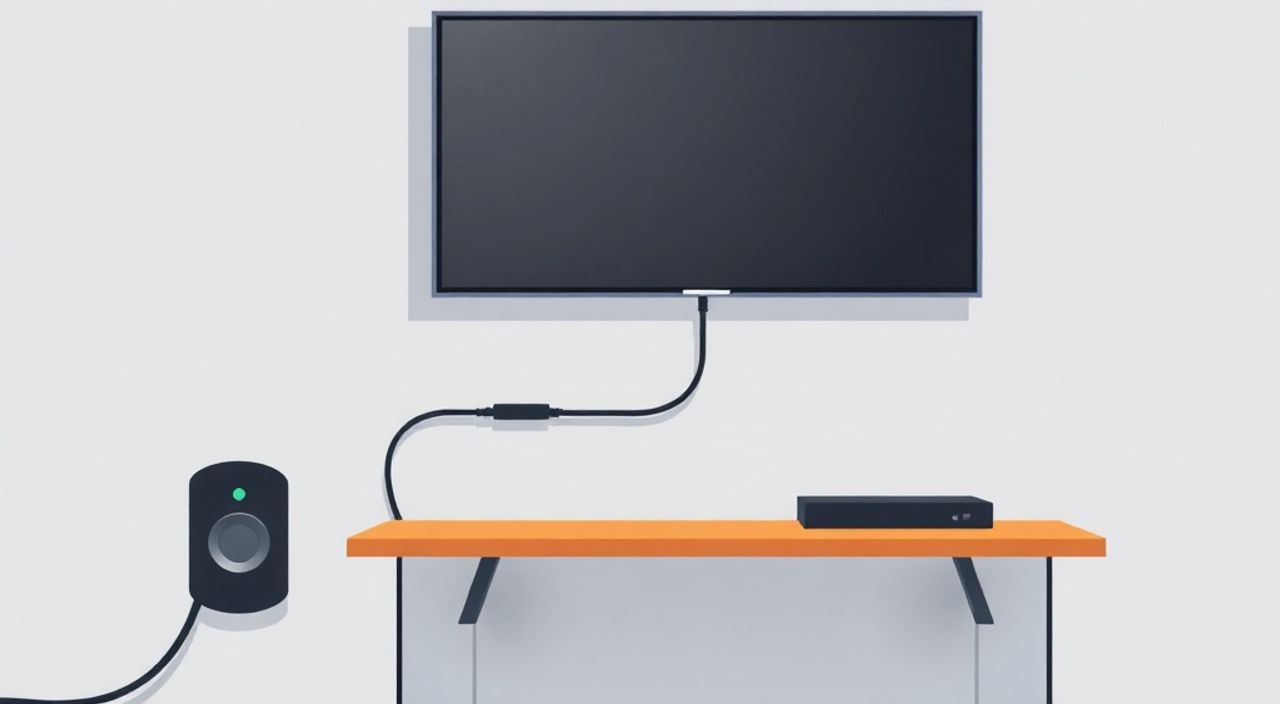
Подключение USB-кабеля к телевизору — задача, которая кажется простой, но на практике вызывает множество вопросов у пользователей. Многие сталкиваются с тем, что флешка не определяется, видео не воспроизводится, или телевизор вообще не реагирует на подключение. Причина не всегда в неисправности устройства — часто проблема кроется в неправильном выборе кабеля, формата файлов, настроек медиаплеера или устаревшей прошивки. Современные телевизоры поддерживают множество форматов и протоколов, но только при соблюдении технических требований. Понимание этих нюансов позволяет превратить обычный USB-порт в мощный инструмент для просмотра фильмов, прослушивания музыки и даже обновления прошивки телевизора.
Чтобы подключить USB-провод к телевизору, используйте совместимый кабель USB-A или USB-C (в зависимости от порта телевизора), отформатируйте флешку в FAT32 или exFAT, скопируйте файлы в корневую папку и включите телевизор в режиме «Медиа» или «USB». Если устройство не распознаётся — проверьте совместимость форматов видео и обновите прошивку.
Содержание статьи:
- Зачем подключать USB к телевизору?
- Какие USB-порты бывают на телевизорах?
- Как выбрать правильный USB-кабель?
- Как правильно отформатировать флешку для телевизора?
- Какие форматы файлов поддерживаются?
- Пошаговое подключение USB-устройства
- Частые ошибки и как их исправить
- Экспертное мнение: что скрывают производители?
- Часто задаваемые вопросы
- Заключение
Зачем подключать USB к телевизору?
Подключение USB-устройства к телевизору — это один из самых простых и надёжных способов просмотра медиафайлов без интернета. Особенно это актуально для пользователей, у которых ограниченный трафик, слабый сигнал Wi-Fi или отсутствует доступ к стриминговым сервисам. Вместо того чтобы транслировать контент с телефона через Miracast или HDMI-адаптер, можно просто вставить флешку и наслаждаться фильмами, сериалами или фотоальбомами на большом экране. Это экономит зарядку гаджетов, снижает нагрузку на сеть и повышает стабильность воспроизведения.
Кроме того, USB-порт позволяет обновлять прошивку телевизора, если встроенная функция «Обновление по сети» не работает. Многие модели LG, Samsung и Sony требуют установки обновлений именно через флешку — особенно в регионах с нестабильным интернетом. Также USB-порт может использоваться для подключения внешних жёстких дисков, мышей, клавиатур или даже камер для видеонаблюдения в умном доме.
Полезно знать: По данным Statista, более 68% пользователей телевизоров в России используют USB-флешки для просмотра локального контента, особенно в частных домах и на дачах с ограниченным доступом к интернету.
Какие USB-порты бывают на телевизорах?
На современных телевизорах встречается несколько типов USB-портов, и их различие критически важно для совместимости. Большинство моделей оснащены портами USB-A — стандартными прямоугольными разъёмами, которые используются с флешками и внешними HDD. Однако в новых устройствах, особенно от Samsung и LG с OLED-панелями, появляются порты USB-C — более компактные и обратно совместимые с современными гаджетами.
Важно: не все USB-порты на телевизоре предназначены для передачи данных. Некоторые служат исключительно для питания — например, для подключения антенны с усилителем или камеры. Их обычно обозначают значком «Power Only» или «Service». Чтобы не ошибиться, проверьте маркировку на корпусе телевизора: порт для медиа-устройств часто помечен значком «USB Media», «Media Player» или «USB Playback».
Полезно знать: Если вы подключаете внешний жёсткий диск на 2 ТБ и выше — используйте порт с поддержкой питания. Для больших дисков может потребоваться внешний источник питания через USB-хаб.
Также стоит учитывать версию USB: порты USB 2.0 работают медленнее, но совместимы со всеми устройствами. USB 3.0 и выше обеспечивают быструю передачу данных, но не всегда поддерживаются старыми телевизорами. Для просмотра 4K-видео рекомендуется использовать USB 3.0+ и быстрые флешки класса U3.
Как выбрать правильный USB-кабель?
Кабель — это не просто провод. Он должен соответствовать не только физическому разъёму, но и техническим требованиям передачи данных. Для подключения флешки к телевизору подойдёт любой стандартный USB-A — USB-A кабель. Он есть в комплекте с большинством флешек и зарядных устройств. Главное — чтобы он был оригинальным или сертифицированным. Дешёвые кабели с плохой изоляцией часто вызывают обрыв связи, прерывания воспроизведения или полное отсутствие распознавания устройства.
Если вы подключаете внешний жёсткий диск или SSD, убедитесь, что кабель поддерживает достаточную мощность. Для дисков на 2,5 дюйма и выше требуется ток 0,9–1 А. Стандартный кабель от смартфона может не справиться — тогда используйте кабель с двумя USB-A-разъёмами: один для передачи данных, второй — для питания.
Для телевизоров с USB-C портом (например, LG OLED C3, Samsung QN90C) подойдёт кабель USB-C — USB-A, если вы используете флешку с USB-A. Если же вы хотите подключить флешку с USB-C — нужен кабель USB-C — USB-C. Важно: не путайте кабели для зарядки и передачи данных. Некоторые кабели поддерживают только питание — они не передадут файлы.
«Часто пользователи покупают кабель «на глаз», а потом удивляются, почему телевизор не видит флешку. Проверяйте маркировку на кабеле: если написано «Charging Only» — он не подходит для передачи данных.» — Алексей Воробьёв, инженер-электронщик, 12 лет опыта в ремонте бытовой техники
Как правильно отформатировать флешку для телевизора?
Флешка, отформатированная в NTFS или APFS, не распознаётся большинством телевизоров. Подавляющее большинство моделей — от бюджетных до премиальных — поддерживают только файловые системы FAT32 и exFAT. FAT32 — самая стабильная, но имеет ограничение: максимальный размер одного файла — 4 ГБ. Это значит, что файлы 4K-фильмов, часто превышающие 10–20 ГБ, просто не будут воспроизводиться.
Решение — форматирование в exFAT. Эта система поддерживает файлы до 16 ЭБ (эксабайт), совместима с современными телевизорами и не требует перекодирования. Для форматирования подключите флешку к компьютеру, откройте «Этот компьютер», кликните правой кнопкой по диску и выберите «Форматировать». В поле «Файловая система» выберите exFAT, установите «Быстрое форматирование» и нажмите «Начать».
Полезно знать: Если вы форматируете флешку в Windows, убедитесь, что вы не выбрали «NTFS» — телевизоры его не читают. На macOS используйте «Дисковую утилиту» и выберите «MS-DOS (FAT)» для FAT32 или «ExFAT».
После форматирования скопируйте файлы в корневую папку флешки. Не создавайте вложенные папки глубже 3–4 уровней — некоторые телевизоры не поддерживают сложную структуру. Имя файла не должно содержать кириллицу, пробелы или специальные символы — используйте латиницу, цифры и дефисы.
Какие форматы файлов поддерживаются?
Поддержка форматов зависит от модели и производителя, но есть общие стандарты. Для видео: MP4 (H.264), MKV (H.264/H.265), AVI (Xvid), MOV (H.264). Для аудио: MP3, WAV, AAC, FLAC. Для изображений: JPEG, PNG, BMP. Большинство телевизоров не поддерживают кодеки HEVC/H.265 в высоком разрешении (4K/60fps) без соответствующего процессора — даже если формат файла указан как совместимый.
Таблица совместимости популярных форматов:
Тип файла |
Поддерживаемые форматы |
Рекомендации |
|---|---|---|
Видео |
MP4, MKV, AVI, MOV |
Используйте H.264 для максимальной совместимости. H.265 требует мощный процессор. |
Аудио |
MP3, WAV, AAC, FLAC |
FLAC поддерживается только в телевизорах 2020 года и новее. |
Изображения |
JPEG, PNG, BMP |
Не поддерживаются TIFF, PSD, WebP. |
Субтитры |
SRT, SUB |
Имя субтитров должно точно совпадать с именем видеофайла (например, «Фильм.mp4» и «Фильм.srt»). |
Если файл не воспроизводится, попробуйте конвертировать его через бесплатные программы: HandBrake (для видео), Audacity (для аудио). Установите кодек H.264, разрешение 1920×1080, частоту кадров 24–30 fps — это «золотой стандарт» для телевизоров.
Пошаговое подключение USB-устройства
1. Убедитесь, что флешка отформатирована в FAT32 или exFAT.
2. Скопируйте файлы в корневую папку флешки, не создавая более трёх уровней вложенности.
3. Выключите телевизор, вставьте флешку в USB-порт, помеченный как «Media» или «USB Playback».
4. Включите телевизор.
5. Нажмите кнопку «Source» или «Input» на пульте.
6. Выберите «USB» или «Media Player» из списка источников.
7. Дождитесь сканирования. Обычно это занимает 5–20 секунд.
8. Используйте пульт для навигации: вверх/вниз — выбор файла, OK — воспроизведение.
Если телевизор не находит файлы — попробуйте перезагрузить устройство, вынуть и вставить флешку заново. Некоторые модели требуют повторного подключения после смены файла. Не используйте USB-хаби без собственного питания — они могут не обеспечивать стабильный ток.
Полезно знать: Если вы подключаете флешку впервые — не отключайте её до завершения сканирования. Прерывание может повредить файловую систему.
Частые ошибки и как их исправить
Ошибка 1: «USB-устройство не поддерживается»
Чаще всего причина — неверная файловая система. Проверьте, не отформатирована ли флешка в NTFS. Переформатируйте в exFAT.
Ошибка 2: Файлы видны, но не воспроизводятся
Возможно, используется несовместимый кодек. Конвертируйте видео в MP4 с H.264. Проверьте разрешение — 4K может не поддерживаться на бюджетных моделях.
Ошибка 3: Телевизор не видит флешку вообще
Попробуйте другой USB-порт. Убедитесь, что кабель не повреждён. Подключите флешку к компьютеру — работает ли она там? Если нет — проблема в самой флешке.
Ошибка 4: Воспроизведение прерывается
Слишком медленная флешка. Используйте карты памяти класса U3 или USB 3.0. Для 4K-видео рекомендуется скорость чтения не менее 30 МБ/с.
Ошибка 5: Субтитры не отображаются
Имя файла субтитров должно точно совпадать с именем видеофайла, включая регистр. Файл должен быть в формате SRT. Не используйте кириллицу в названии.
«Пользователи часто игнорируют субтитры — а они являются одной из самых частых причин отказа в воспроизведении. Проверяйте имена файлов как в библиотеке, так и в файловой системе — даже один лишний символ ломает всё.» — Екатерина Морозова, технический консультант по AV-оборудованию
Экспертное мнение: что скрывают производители?
«Многие производители телевизоров не указывают в инструкциях, что поддержка USB-файлов — это не универсальная функция, а ограниченный режим воспроизведения. Например, телевизор может «видеть» файл, но не воспроизводить его из-за отсутствия декодера H.265 или ограничения по битрейту. Даже если вы купили телевизор за 80 000 рублей, он может не поддерживать 4K HDR из USB, если не имеет специального процессора.
Рекомендую всегда проверять технические характеристики модели на официальном сайте производителя в разделе «Поддержка медиаформатов». Там вы найдёте точный список кодеков, частот кадров и максимальный битрейт. Например, LG C3 поддерживает H.265 до 150 Мбит/с, а бюджетный Samsung TU7000 — только до 50 Мбит/с.
Не полагайтесь на маркетинг. Если в описании написано «поддержка 4K», это не значит, что вы можете вставить флешку с 4K-файлом и сразу смотреть. Проверяйте кодек, контейнер и битрейт.»
— Дмитрий Павлов, главный инженер сервисного центра «ТехноМедиа», 15 лет опыта в телевизионной индустрии
Часто задаваемые вопросы
Можно ли подключить внешний жёсткий диск к телевизору?
Да, если он не требует больше 1 А тока. Для дисков на 2,5 дюйма лучше использовать USB-хаб с внешним питанием. Не подключайте 3,5-дюймовые диски без отдельного блока питания — телевизор не справится.
Почему телевизор не видит файлы с флешки, но компьютер видит?
Скорее всего, флешка отформатирована в NTFS. Переконвертируйте её в exFAT. Также проверьте, не скрыты ли файлы — включите отображение скрытых элементов на компьютере.
Можно ли обновить прошивку телевизора через USB?
Да, это стандартная процедура для LG, Samsung, Sony. Скачайте файл обновления с официального сайта, поместите его в корень флешки, вставьте и выберите «Обновление по USB» в меню настроек.
Почему видео воспроизводится с лагами?
Вероятно, вы используете слишком быстрый кодек (H.265/HEVC) или высокий битрейт (>100 Мбит/с). Конвертируйте видео в H.264 с битрейтом 20–40 Мбит/с. Используйте программу HandBrake с профилем «Fast 1080p30».
Поддерживает ли телевизор субтитры в кириллице?
Да, но только если файл субтитров сохранён в кодировке UTF-8. Не используйте Windows-1251. Лучше всего сохраняйте SRT-файлы в Notepad++ с кодировкой UTF-8 без BOM.
Заключение
Подключение USB-устройства к телевизору — это не просто вставка флешки. Это комплексная задача, требующая внимания к файловой системе, формату файлов, качеству кабеля и техническим возможностям самого телевизора. Многие проблемы возникают не из-за неисправности оборудования, а из-за неверных ожиданий: пользователь думает, что «4K-фильм должен играть на любом телевизоре», не проверяя кодеки и битрейт.
Следуя приведённым рекомендациям — от форматирования в exFAT до выбора правильного кабеля и проверки совместимости кодеков — вы сможете надёжно и без сбоев просматривать медиафайлы на большом экране. Это особенно ценно в условиях ограниченного интернета, для семейного просмотра архивных видео или при работе с локальными коллекциями фильмов.
Правильно настроенная USB-система превращает ваш телевизор в универсальный медиацентр без подписок, интернета и дополнительных устройств. Это экономия, надёжность и контроль над контентом — всё, что важно в современном доме.
- Используйте флешку, отформатированную в exFAT или FAT32 — это ключевое условие совместимости.
- Файлы видео должны быть в формате MP4 с кодеком H.264 для максимальной совместимости.
- Подключайте только оригинальные или сертифицированные USB-кабели — дешёвые часто не передают данные.
- Всегда проверяйте технические характеристики вашей модели на официальном сайте производителя.
- Субтитры должны иметь точное совпадение имён с видеофайлом и кодировку UTF-8.
⚠️ Дисклеймер — нажмите, чтобы развернуть
Материалы, опубликованные в разделе «Блог» на сайте RU DESIGN SHOP (rudesignshop.ru), носят исключительно информационный и ознакомительный характер и не являются руководством к действию, финансовой рекомендацией, медицинской услугой, ветеринарным назначением либо рекламой товаров и услуг, включая азартные игры. Публикации не содержат призывов к участию в азартных играх и не направлены на продвижение соответствующих операторов.
Безопасность применения товаров и веществ: при использовании строительных материалов, бытовой химии, пестицидов и агрохимикатов необходимо строго следовать инструкциям производителя и действующему законодательству Российской Федерации, включая Федеральный закон РФ от 19.07.1997 № 109-ФЗ «О безопасном обращении с пестицидами и агрохимикатами».
Упоминание товарных знаков, брендов и организаций носит исключительно информационный характер и не означает наличие партнёрских отношений или одобрения со стороны правообладателей.
Материалы, содержащие сведения о медицинских, ветеринарных или косметических средствах, представлены в справочных целях и не являются медицинской консультацией или назначением. Перед применением рекомендуется обратиться к врачу, ветеринарному специалисту или иному сертифицированному профессионалу.
Возрастные ограничения: материалы, содержащие сведения о продукции категории 18+, включая алкоголь или азартные игры, предназначены исключительно для совершеннолетней аудитории и публикуются в информационных целях.
Правовая ответственность: решения, принятые на основе опубликованной информации, пользователь принимает самостоятельно и на свой риск; редакция и авторы несут ответственность в пределах, установленных законодательством Российской Федерации.
Редакция не допускает публикаций, содержащих пропаганду экстремизма, терроризма, наркотических средств или суицида; подобные материалы подлежат немедленному удалению.
Упоминание организаций с ограниченным статусом: компания Meta Platforms Inc. (социальные сети Facebook и Instagram) признана экстремистской организацией решением суда РФ, её деятельность запрещена на территории Российской Федерации; любые упоминания приводятся исключительно в информационных целях.
Авторские права и источники: информация собирается из открытых источников; её актуальность указывается на дату публикации и может изменяться.
Изображения и иллюстрации используются на условиях, разрешённых правообладателями. При возникновении претензий редакция готова оперативно рассмотреть обращение и внести необходимые изменения.
Персональные данные и cookies: сайт использует cookies и обрабатывает персональные данные пользователей в соответствии с Федеральным законом № 152-ФЗ «О персональных данных» и Политикой конфиденциальности RU DESIGN SHOP.
Мнения авторов могут не совпадать с позицией государственных органов или коммерческих организаций, упомянутых в материалах.
РЕКОМЕНДУЕМ
Товары от российских производителей



