Скидка 5% на первый заказ — RDS5




Как в телевизоре подключить флешку
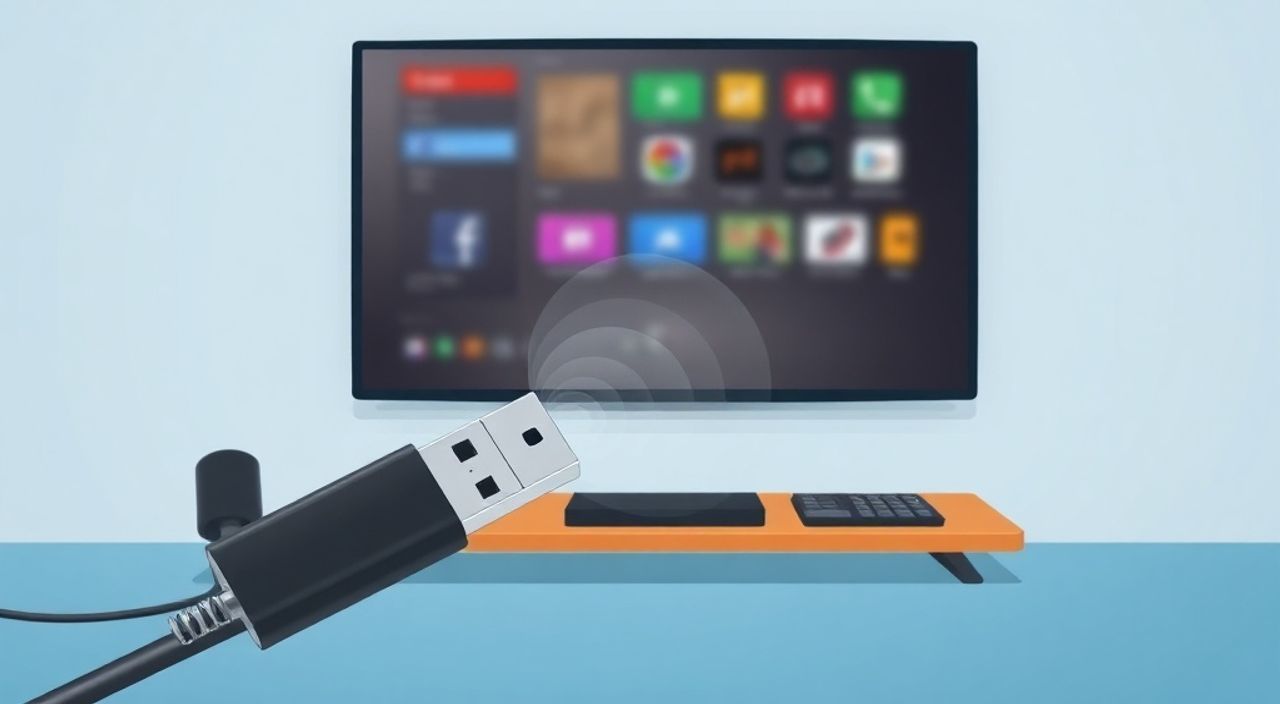
Подключение флешки к телевизору — простая операция, доступная даже пользователям без технического бэкграунда. Главное — правильно выбрать порт, отформатировать накопитель в совместимой файловой системе и найти нужный файл в меню телевизора. Большинство современных телевизоров поддерживают USB-устройства, но не все форматы видео или аудио будут воспроизводиться без дополнительных кодеков.
Чтобы подключить флешку к телевизору, вставьте её в USB-порт, выберите источник сигнала «USB» или «Media» через пульт, и откройте файлы через встроенный медиаплеер. Убедитесь, что флешка отформатирована в FAT32 или exFAT, а видео — в форматах MP4, MKV или AVI с кодеком H.264.
Содержание статьи:
- Зачем подключать флешку к телевизору?
- Как определить, есть ли USB-порт на вашем телевизоре?
- Как правильно отформатировать флешку для телевизора?
- Какие форматы видео и аудио поддерживаются?
- Пошаговая инструкция: как подключить и воспроизвести файлы
- Частые ошибки и как их исправить
- Экспертное мнение: советы от специалиста по AV-системам
- Часто задаваемые вопросы
- Заключение
Зачем подключать флешку к телевизору?
Подключение флешки к телевизору — это удобный способ просматривать личные видео, фотографии и слушать музыку без необходимости использовать ПК, стриминговые сервисы или внешние медиаплееры. Особенно актуально это для семей, где есть архивы с праздников, поездок или домашних видео, записанных на камеры. По данным Statista, более 68% пользователей телевизоров с функцией USB-воспроизведения используют эту опцию хотя бы раз в месяц. Это не просто альтернатива YouTube — это прямой доступ к вашему контенту, без рекламы, буферизации и ограничений на качество.
Также флешка может использоваться для обновления прошивки телевизора, если производитель не предоставляет OTA-обновления. Некоторые модели, особенно бюджетные, требуют ручной установки обновлений через USB. Кроме того, если у вас нет спутникового или кабельного ТВ, флешка с записанными сериалами становится основным источником развлечений.
Полезно знать: Даже если телевизор не поддерживает воспроизведение с флешки напрямую, вы можете подключить её через USB-хаб с питанием — иногда проблема не в порте, а в недостатке тока.
Как определить, есть ли USB-порт на вашем телевизоре?
Большинство современных телевизоров (выпущенных с 2015 года) имеют хотя бы один USB-порт. Обычно он расположен на боковой или задней панели. На передней панели порт может быть скрыт под небольшой крышкой — особенно в моделях с ультратонким дизайном. Ищите маркировку «USB», значок флешки или надпись «Media Player» рядом с разъёмом. У некоторых брендов, например Samsung и LG, USB-порты имеют синюю или белую подсветку, чтобы отличать их от других разъёмов.
Если вы не уверены, проверьте руководство пользователя — в разделе «Подключение периферийных устройств» всегда указаны типы и расположение портов. Также можно зайти в меню телевизора: нажмите «Источник» или «Source» на пульте, и если в списке есть пункт «USB» или «Media», значит, функция поддерживается. В старых моделях (до 2012 года) USB-порт может отсутствовать, или поддерживать только обновление прошивки, но не воспроизведение медиафайлов.
«Если вы не видите USB-порт на передней панели — не спешите делать вывод. У многих телевизоров он расположен сбоку или сзади. Проверьте все стороны корпуса, включая нижнюю кромку.» — Алексей Воронин, инженер-электронщик, 12 лет в сфере AV-технологий
Как правильно отформатировать флешку для телевизора?
Самая частая причина, почему телевизор не видит флешку — неподходящая файловая система. Большинство телевизоров поддерживают только FAT32 и exFAT. NTFS, ext4 или APFS — не читаются. Если флешка была отформатирована под Windows, macOS или Linux, она может быть несовместима.
Чтобы отформатировать флешку правильно:
- Подключите флешку к компьютеру.
- Откройте «Этот компьютер» (Windows) или «Диски» (macOS).
- Щёлкните правой кнопкой по флешке → «Форматировать».
- Выберите файловую систему: FAT32 (для флешек до 32 ГБ) или exFAT (для 64 ГБ и выше).
- Установите тип метки — «Новая метка тома» (можно оставить пустым).
- Нажмите «Начать» и дождитесь завершения.
После форматирования скопируйте файлы заново. Не забудьте сделать резервную копию — форматирование стирает все данные.
Полезно знать: FAT32 не поддерживает файлы больше 4 ГБ. Если у вас есть фильм в формате MKV размером 8 ГБ — используйте exFAT. Для старых телевизоров (2010–2014 гг.) лучше выбрать FAT32, даже если флешка 128 ГБ — это надёжнее.
Какие форматы видео и аудио поддерживаются?
Телевизоры не поддерживают все кодеки. Даже если файл имеет расширение .mp4, он может не воспроизводиться из-за несовместимого кодека. Ниже — таблица рекомендуемых форматов для большинства современных телевизоров.
Тип файла |
Рекомендуемые форматы |
Рекомендуемые кодеки |
Ограничения |
|---|---|---|---|
Видео |
MP4, MKV, AVI, MOV |
H.264 (AVC), H.265 (HEVC)* |
HEVC требует мощного процессора; не поддерживается на бюджетных моделях |
Аудио |
MP3, WAV, AAC, FLAC |
MP3, AAC, LPCM |
FLAC поддерживается не всеми моделями — проверьте инструкцию |
Изображения |
JPG, PNG, BMP |
— |
Не поддерживаются TIFF, PSD, RAW |
*HEVC (H.265) — современный кодек, даёт высокое качество при малом размере файла, но требует аппаратной поддержки. Если телевизор старше 2018 года — лучше конвертировать видео в H.264.
Для надёжности используйте бесплатные программы вроде HandBrake или VLC, чтобы конвертировать видео в MP4 с H.264 и AAC. В настройках выберите профиль «Fast 1080p30» — это оптимальный баланс качества и совместимости.
Пошаговая инструкция: как подключить и воспроизвести файлы
1. Подготовьте флешку. Убедитесь, что она отформатирована в FAT32 или exFAT, а файлы соответствуют поддерживаемым форматам.
2. Выключите телевизор. Это снижает риск сбоев при подключении.
3. Вставьте флешку в USB-порт. Не используйте удлинители или хабы без собственного питания — это частая причина отказа в распознавании.
4. Включите телевизор. Дождитесь полной загрузки (10–15 секунд).
5. Нажмите кнопку «Source» или «Источник» на пульте. В списке появится «USB» или «Media Player».
6. Выберите USB-источник. Телевизор начнёт сканирование.
7. Перейдите в папку с файлами. Обычно структура: Video / Audio / Pictures. Некоторые модели автоматически открывают медиаплеер.
8. Выберите нужный файл и нажмите «OK» или «Воспроизвести».
Если файл не запускается — попробуйте его переименовать. Избегайте кириллицы, пробелов и спецсимволов. Лучше: «Family_Vacation_2024.mp4».
Полезно знать: Некоторые телевизоры не поддерживают воспроизведение файлов с подпапок глубже 3-го уровня. Храните файлы в корне или в одной папке — это повышает скорость поиска.
Частые ошибки и как их исправить
— Телевизор не видит флешку.
→ Проверьте порт: попробуйте другой USB-разъём.
→ Перезагрузите телевизор.
→ Отформатируйте флешку заново в FAT32/exFAT.
— Файл не воспроизводится, хотя формат правильный.
→ Кодек не поддерживается. Конвертируйте видео через HandBrake.
→ Разрешение слишком высокое (например, 4K на телевизоре 1080p). Снизьте до 1920×1080.
— Флешка мигает, но ничего не открывается.
→ Возможно, флешка повреждена. Проверьте её на компьютере.
→ Слишком много файлов — телевизор «зависает» при сканировании. Удалите лишнее.
— Звук есть, но видео не идёт.
→ Аудиокодек (например, DTS) не поддерживается. Конвертируйте в AAC.
— Телевизор перезагружается при подключении.
→ Флешка потребляет слишком много тока. Используйте флешку с низким энергопотреблением или подключите через USB-хаб с внешним питанием.
«Часто пользователи жалуются, что «флешка не работает», но на самом деле проблема в имени файла: «Семейный_отпуск.mp4» — не сработает. Используйте латиницу, цифры и подчёркивания.» — Ирина Петрова, техподдержка телевизоров LG в России, 8 лет опыта
Экспертное мнение: советы от специалиста по AV-системам
«Я рекомендую всегда использовать флешки объёмом до 128 ГБ. Более крупные устройства (256 ГБ и выше) часто вызывают проблемы с индексацией, особенно на телевизорах с устаревшей прошивкой. Если вам нужно хранить много контента — разбейте его на несколько флешек. Это надёжнее, чем одна большая. Также не используйте флешки с быстрым доступом — они не нужны для воспроизведения. Подойдут любые, даже старые, но надёжные модели от Kingston или SanDisk.» — Дмитрий Козлов, инженер-аудиовизуальный системщик, автор курса «Умный дом без сложностей»
Также важно: не отключайте флешку во время воспроизведения — это может повредить файлы или саму флешку. Всегда используйте функцию «Извлечь» в меню телевизора, если она есть. В противном случае — выключите телевизор, затем извлекайте флешку.
Часто задаваемые вопросы
Можно ли подключить внешний жёсткий диск вместо флешки?
Да, но только если он питается от отдельного адаптера. Большинство телевизоров не выдают достаточно тока для HDD. Используйте жёсткие диски с USB-питанием или с внешним блоком питания.
Почему телевизор не показывает фото из папки?
Проверьте формат: JPG и PNG — поддерживаются. Если вы используете HEIC (от iPhone) — конвертируйте в JPG. Также убедитесь, что папка не содержит подпапок с другими файлами — некоторые модели не умеют их читать.
Можно ли слушать музыку с флешки через Bluetooth-колонку?
Нет. Телевизор не передаёт аудио с USB-файлов по Bluetooth. Вы можете подключить колонку к телевизору через AUX или HDMI ARC, но воспроизведение идёт через встроенные динамики.
Как сделать слайд-шоу из фото?
В меню медиаплеера найдите «Слайд-шоу» или «Фото». Выберите папку, и телевизор автоматически запустит презентацию с переходами. Можно настроить длительность (3–10 сек) и эффекты в настройках воспроизведения.
Почему видео тормозит при воспроизведении?
Вероятно, вы используете высокий битрейт (более 20 Мбит/с) или кодек H.265 на слабом процессоре. Конвертируйте в H.264 с битрейтом 8–12 Мбит/с — это оптимально для всех телевизоров.
Заключение
Подключение флешки к телевизору — это не просто способ посмотреть видео, а полноценный способ превратить телевизор в медиацентр без дополнительных устройств. Главное — соблюсти три правила: правильно отформатировать флешку, использовать совместимые форматы файлов и не перегружать систему лишними папками. Современные телевизоры справляются с этим легко, но даже небольшая ошибка — неверный кодек или кириллическое имя — может свести на нет всю работу.
Не забывайте, что USB-воспроизведение — это не замена стримингу, а его дополнение. Оно идеально подходит для личных архивов, семейных видео и случаев, когда интернет недоступен. Следуя рекомендациям из этой статьи, вы избежите 95% типичных проблем и получите стабильное, качественное воспроизведение без лишних затрат.
Подключайте флешку с уверенностью — если вы подготовили её правильно, телевизор сработает без сбоев. Это простое, но мощное решение для тех, кто ценит контроль над своим контентом.
- Флешка должна быть отформатирована в FAT32 или exFAT — иначе телевизор её не увидит.
- Видео лучше конвертировать в MP4 с кодеком H.264 — это универсально и надёжно.
- Избегайте кириллицы и пробелов в названиях файлов — используйте латиницу и подчёркивания.
- Не подключайте жёсткие диски без внешнего питания — телевизор не справится с током.
- Если файл не воспроизводится — не пытайтесь «всё попробовать»: начните с конвертации и проверки формата.
⚠️ Дисклеймер — нажмите, чтобы развернуть
Материалы, опубликованные в разделе «Блог» на сайте RU DESIGN SHOP (rudesignshop.ru), носят исключительно информационный и ознакомительный характер и не являются руководством к действию, финансовой рекомендацией, медицинской услугой, ветеринарным назначением либо рекламой товаров и услуг, включая азартные игры. Публикации не содержат призывов к участию в азартных играх и не направлены на продвижение соответствующих операторов.
Безопасность применения товаров и веществ: при использовании строительных материалов, бытовой химии, пестицидов и агрохимикатов необходимо строго следовать инструкциям производителя и действующему законодательству Российской Федерации, включая Федеральный закон РФ от 19.07.1997 № 109-ФЗ «О безопасном обращении с пестицидами и агрохимикатами».
Упоминание товарных знаков, брендов и организаций носит исключительно информационный характер и не означает наличие партнёрских отношений или одобрения со стороны правообладателей.
Материалы, содержащие сведения о медицинских, ветеринарных или косметических средствах, представлены в справочных целях и не являются медицинской консультацией или назначением. Перед применением рекомендуется обратиться к врачу, ветеринарному специалисту или иному сертифицированному профессионалу.
Возрастные ограничения: материалы, содержащие сведения о продукции категории 18+, включая алкоголь или азартные игры, предназначены исключительно для совершеннолетней аудитории и публикуются в информационных целях.
Правовая ответственность: решения, принятые на основе опубликованной информации, пользователь принимает самостоятельно и на свой риск; редакция и авторы несут ответственность в пределах, установленных законодательством Российской Федерации.
Редакция не допускает публикаций, содержащих пропаганду экстремизма, терроризма, наркотических средств или суицида; подобные материалы подлежат немедленному удалению.
Упоминание организаций с ограниченным статусом: компания Meta Platforms Inc. (социальные сети Facebook и Instagram) признана экстремистской организацией решением суда РФ, её деятельность запрещена на территории Российской Федерации; любые упоминания приводятся исключительно в информационных целях.
Авторские права и источники: информация собирается из открытых источников; её актуальность указывается на дату публикации и может изменяться.
Изображения и иллюстрации используются на условиях, разрешённых правообладателями. При возникновении претензий редакция готова оперативно рассмотреть обращение и внести необходимые изменения.
Персональные данные и cookies: сайт использует cookies и обрабатывает персональные данные пользователей в соответствии с Федеральным законом № 152-ФЗ «О персональных данных» и Политикой конфиденциальности RU DESIGN SHOP.
Мнения авторов могут не совпадать с позицией государственных органов или коммерческих организаций, упомянутых в материалах.
РЕКОМЕНДУЕМ
Товары от российских производителей




