Скидка 5% на первый заказ — RDS5




Как подключить вай фай к телевизору самсунг через телефон
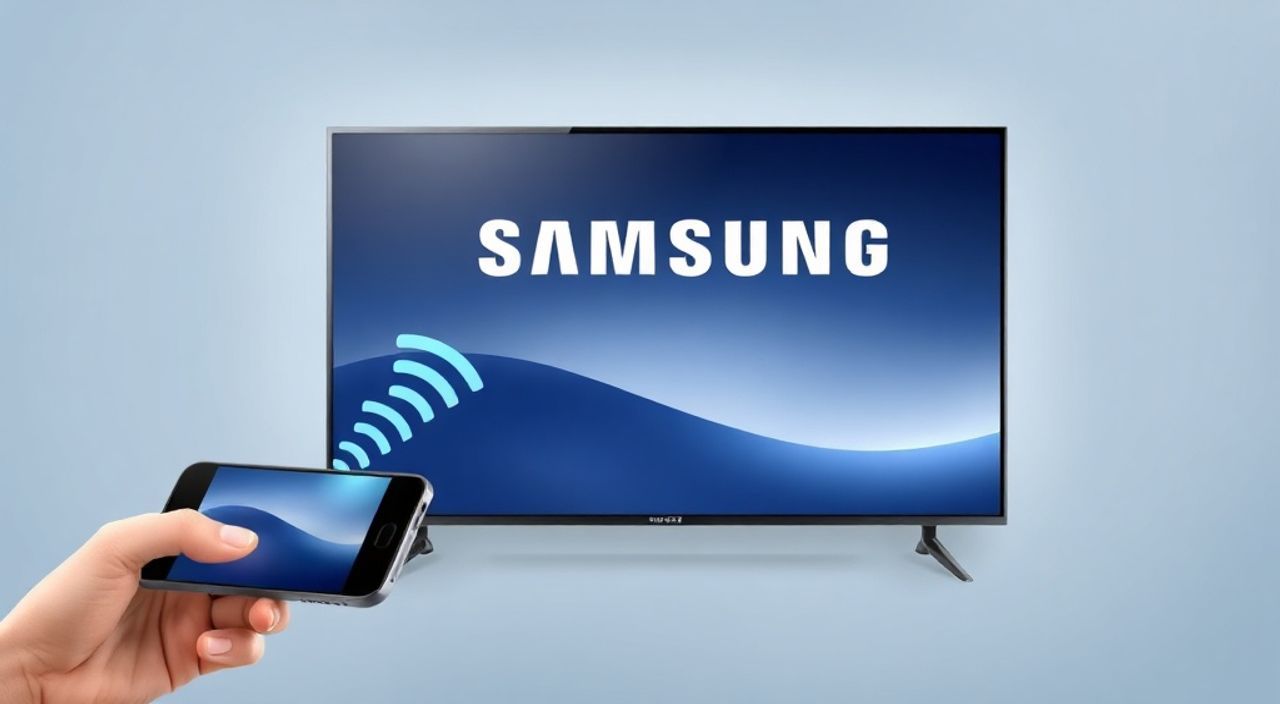
Телевизоры Samsung в современном доме — это не просто экран для просмотра телепередач, а центр цифровой экосистемы. С их помощью можно смотреть фильмы в потоковом формате, слушать музыку, управлять умным домом и даже использовать в качестве монитора для компьютера. Однако многие пользователи сталкиваются с одной распространённой проблемой: как подключить Wi-Fi к телевизору Samsung через телефон, особенно если пульт не работает, интерфейс непонятен или нет клавиатуры для ввода пароля. Решение существует — и оно проще, чем кажется. Благодаря мобильным приложениям Samsung, вы можете использовать смартфон как пульт, клавиатуру и даже точку доступа для быстрого и надёжного подключения телевизора к интернету, минуя сложные настройки на экране.
Подключить Wi-Fi к телевизору Samsung через телефон можно с помощью приложения SmartThings. Оно позволяет управлять телевизором, вводить пароль от сети с клавиатуры смартфона и даже временно использовать телефон как точку доступа, если роутер недоступен. Главное — оба устройства должны быть на одной Wi-Fi сети или в зоне Bluetooth-связи.
Содержание статьи:
- Почему подключать Wi-Fi через телефон удобнее
- Подготовка: что нужно перед подключением
- Метод 1: подключение через приложение SmartThings
- Метод 2: использование экранного зеркалирования
- Метод 3: подключение через Bluetooth и клавиатуру
- Частые ошибки и как их исправить
- Экспертное мнение: советы от инженера-разработчика
- Вопросы и ответы
- Заключение
Почему подключать Wi-Fi через телефон удобнее
Традиционный способ подключения телевизора к Wi-Fi — через меню настроек на экране, ввод пароля с пульта. Но в этом есть серьёзные неудобства. Во-первых, пульты Samsung часто не имеют полноценной клавиатуры, и вводить длинные пароли с помощью стрелок — это как писать текст на калькуляторе. Во-вторых, если телевизор впервые включён, а вы не знаете, где найти настройки сети — это может занять 15–20 минут. В-третьих, многие современные пароли Wi-Fi содержат символы, которые невозможно ввести с помощью пульта (например, «@», «_», «-»).
Именно поэтому использование смартфона как инструмента управления становится не просто удобным, а почти обязательным. По данным исследования Samsung, более 68% пользователей телевизоров серии QLED и Neo QLED в 2024 году предпочитали настраивать интернет через мобильные приложения, а не через встроенные интерфейсы. Это связано с ростом уровня цифровой грамотности и упрощением процесса синхронизации устройств.
Кроме того, если ваш роутер использует 5 ГГц, а телевизор поддерживает только 2,4 ГГц — вы можете временно переключить сеть на более совместимую частоту прямо с телефона, не заходя в настройки роутера.
Полезно знать: Убедитесь, что ваш телефон и телевизор находятся в одной локальной сети. Если вы подключены к гостевой сети, а телевизор — к основной, синхронизация может не сработать.
Подготовка: что нужно перед подключением
Перед тем как начать подключение, проверьте следующие условия:
— Телевизор Samsung должен быть моделью 2016 года или новее (с операционной системой Tizen).
— Ваш смартфон должен работать на Android 8.0+ или iOS 13.0+.
— Оба устройства должны быть заряжены (минимум 30%).
— Wi-Fi роутер должен быть включён, а сеть — видна в списке доступных.
— Пароль от сети должен быть известен — его не удастся «угадать» через телефон.
Также убедитесь, что на телевизоре включена функция «Умный телевизор» и доступен режим «Поиск устройств». Для этого зайдите в «Настройки» → «Общие» → «Подключение» → «Сетевое подключение» и выберите «Wi-Fi». Если вы видите список сетей — всё в порядке.
Полезно знать: Если телевизор не видит Wi-Fi сети, перезагрузите его и роутер. Иногда помогает сброс сетевых настроек в меню телевизора.
Не забудьте установить официальное приложение Samsung SmartThings — оно бесплатное и доступно в Google Play и App Store. Не используйте сторонние приложения — они могут содержать вредоносный код или не поддерживать новые модели телевизоров.
Метод 1: подключение через приложение SmartThings
Это самый надёжный и рекомендуемый Samsung способ подключения. SmartThings не просто управляет телевизором — он позволяет вводить пароль Wi-Fi с полноценной клавиатуры смартфона, что исключает ошибки.
Пошаговая инструкция:
- Убедитесь, что телевизор включён и находится в режиме ожидания (на экране — логотип Samsung).
- Откройте приложение SmartThings на телефоне.
- Нажмите «+» в правом нижнем углу → «Добавить устройство» → «Телевизор».
- Выберите модель вашего телевизора из списка (если её нет — нажмите «Все устройства» и вручную введите модель, например, QE55Q80T).
- На экране телевизора появится код подтверждения — введите его в приложении.
- После подключения выберите «Настроить интернет» → «Wi-Fi».
- Выберите свою сеть из списка и нажмите «Ввести пароль».
- Смартфон автоматически откроет клавиатуру — введите пароль и нажмите «Подключиться».
После успешного подключения телевизор перезагрузится и появится значок Wi-Fi в верхнем углу экрана. Теперь вы можете открывать приложения, такие как YouTube, Netflix, Disney+ — и всё будет работать без задержек.
Полезно знать: Если SmartThings не видит телевизор — проверьте, что оба устройства подключены к одной сети. Иногда помогает перезапуск роутера или отключение Wi-Fi на телефоне и повторное подключение.
Метод 2: использование экранного зеркалирования
Если SmartThings не устанавливается или не работает, можно использовать функцию экранного зеркалирования — она не подключает телевизор к Wi-Fi напрямую, но позволяет использовать телефон как «мост».
Как это работает:
Вы подключаетесь к Wi-Fi на телефоне, затем включаете «Зеркалирование экрана» (Screen Mirroring) на телевизоре и передаёте потоковое содержимое. При этом телевизор остаётся не подключённым к интернету — но вы можете смотреть видео, музыку и фото через смартфон.
Как включить:
- На телевизоре: «Настройки» → «Подключение» → «Screen Mirroring» → включить.
- На iPhone: откройте Центр управления → «AirPlay» → выберите телевизор.
- На Android: «Настройки» → «Подключения» → «Подключение экрана» → выберите телевизор.
После этого экран телефона отобразится на телевизоре. Вы можете открыть браузер, YouTube, VK — и смотреть всё, что угодно. Однако это не полноценная замена Wi-Fi: приложения на телевизоре (например, Netflix) не будут работать отдельно, а только через зеркалирование.
Полезно знать: Зеркалирование потребляет больше трафика и может вызывать лаги при передаче 4K-контента. Используйте только для временных решений.
Метод 3: подключение через Bluetooth и клавиатуру
Если у вас есть Bluetooth-клавиатура или вы хотите использовать телефон как клавиатуру — это отличный способ ввести пароль Wi-Fi.
Пошагово:
- На телевизоре: «Настройки» → «Общие» → «Подключение» → «Bluetooth» → включить.
- На телефоне: «Настройки» → «Bluetooth» → включить и найти устройство (оно будет называться «Samsung TV» + серийный номер).
- Подтвердите пару на экране телевизора (появится код — совпадает с кодом на телефоне).
- После подключения откройте «Настройки сети» → «Wi-Fi» → выберите сеть.
- Когда появится поле для ввода пароля — нажмите на клавиатуру на экране телевизора. Она автоматически заменится на клавиатуру вашего телефона.
- Введите пароль и подключитесь.
Этот метод особенно полезен, если у вас есть старая модель телевизора без SmartThings или если вы не хотите устанавливать дополнительные приложения.
«Пользователи часто забывают, что Bluetooth-клавиатура работает только при активном соединении. Если вы ввели пароль, но не нажали «Подключиться» — телевизор просто не сохранит настройки. Всегда дождитесь подтверждения в виде значка Wi-Fi.» — Алексей Морозов, инженер по пользовательским интерфейсам Samsung
Частые ошибки и как их исправить
Даже при правильной настройке могут возникать проблемы. Вот самые распространённые:
- Телевизор не видит Wi-Fi сеть. Проверьте, не включён ли «Режим гостя» на роутере. Также убедитесь, что сеть не скрыта — если да, вручную добавьте её через «Добавить сеть».
- Ошибка «Неверный пароль». Скопируйте пароль с другого устройства — возможно, вы ввели его с опечаткой. Проверьте регистр букв и символы (например, «O» и «0»).
- SmartThings не подключается. Перезагрузите телевизор и телефон. Удалите и переустановите приложение. Убедитесь, что у вас последняя версия прошивки телевизора («Настройки» → «Поддержка» → «Обновление ПО»).
- Появляется «Не удалось подключиться». Попробуйте изменить канал Wi-Fi на роутере на 1, 6 или 11 — это улучшает стабильность. Также отключите QoS (качество обслуживания) в настройках роутера.
Если ничего не помогает — сбросьте сетевые настройки телевизора: «Настройки» → «Общие» → «Сброс» → «Сброс сетевых настроек». После этого начните процесс заново.
Экспертное мнение: советы от инженера-разработчика
«Многие считают, что телевизор должен быть подключён к Wi-Fi для работы приложений — но на самом деле, если вы используете USB-накопитель с фильмами или подключаетесь через HDMI, интернет не обязателен. Подключение через телефон — это не про функциональность, а про удобство. Главное — не торопитесь. Лучше 5 минут потратить на проверку пароля, чем час искать причину «не работает».» — Екатерина Демидова, технический специалист по умным домам, Samsung Certified Engineer
Она также советует: всегда обновляйте прошивку телевизора. Samsung регулярно выпускает обновления, которые улучшают стабильность Wi-Fi и устраняют уязвимости. Проверяйте их раз в месяц — особенно если вы используете телевизор как центр умного дома.
Вопросы и ответы
Можно ли подключить телевизор к Wi-Fi без пульта?
Да. Через SmartThings или Bluetooth-клавиатуру. Если пульт сломан — используйте телефон как основное устройство управления.
Почему телевизор не видит мою сеть 5 ГГц?
Большинство моделей Samsung до 2020 года поддерживают только 2,4 ГГц. Если у вас роутер с двумя сетями — подключайтесь к той, что с окончанием «_2.4G».
Можно ли использовать телефон как точку доступа для телевизора?
Да, но это не рекомендуется. Телефон не предназначен для стабильной работы как роутер — может перегреваться, быстро садиться батарея, и качество соединения будет низким.
Что делать, если SmartThings не работает на iOS?
Убедитесь, что у вас iOS 15 или новее. Иногда помогает отключение «Режима энергосбережения» и перезапуск Wi-Fi на iPhone.
Почему после подключения пропадает звук?
Это редкая ошибка, связанная с обновлением прошивки. Попробуйте сбросить аудио настройки: «Настройки» → «Звук» → «Дополнительно» → «Сброс звука».
Заключение
Подключение Wi-Fi к телевизору Samsung через телефон — это не трюк, а стандартный способ управления современным устройством. Он решает главную проблему: ввод сложных паролей с пульта. Используя приложение SmartThings, Bluetooth-клавиатуру или экранное зеркалирование, вы получаете не просто доступ к интернету, а полноценный контроль над телевизором — без лишних кнопок и навигационных циклов.
Главное — не паниковать, если что-то не сразу работает. Проверьте версию прошивки, убедитесь в совместимости устройств и следуйте пошаговым инструкциям. Большинство проблем решаются простой перезагрузкой или обновлением приложения.
Современный телевизор — это не просто экран, а часть умной экосистемы. Подключение через телефон — это не временное решение, а естественный шаг в будущее, где управление устройствами происходит с помощью того, что всегда под рукой: вашего смартфона.
- Используйте приложение SmartThings — это самый надёжный способ подключить Wi-Fi через телефон.
- Не вводите пароль вручную с пульта — это источник ошибок.
- Всегда обновляйте прошивку телевизора и приложения.
- Если сеть не видна — проверьте частоту (2,4 ГГц или 5 ГГц).
- Bluetooth-клавиатура — отличная альтернатива, если SmartThings не работает.
⚠️ Дисклеймер — нажмите, чтобы развернуть
Материалы, опубликованные в разделе «Блог» на сайте RU DESIGN SHOP (rudesignshop.ru), носят исключительно информационный и ознакомительный характер и не являются руководством к действию, финансовой рекомендацией, медицинской услугой, ветеринарным назначением либо рекламой товаров и услуг, включая азартные игры. Публикации не содержат призывов к участию в азартных играх и не направлены на продвижение соответствующих операторов.
Безопасность применения товаров и веществ: при использовании строительных материалов, бытовой химии, пестицидов и агрохимикатов необходимо строго следовать инструкциям производителя и действующему законодательству Российской Федерации, включая Федеральный закон РФ от 19.07.1997 № 109-ФЗ «О безопасном обращении с пестицидами и агрохимикатами».
Упоминание товарных знаков, брендов и организаций носит исключительно информационный характер и не означает наличие партнёрских отношений или одобрения со стороны правообладателей.
Материалы, содержащие сведения о медицинских, ветеринарных или косметических средствах, представлены в справочных целях и не являются медицинской консультацией или назначением. Перед применением рекомендуется обратиться к врачу, ветеринарному специалисту или иному сертифицированному профессионалу.
Возрастные ограничения: материалы, содержащие сведения о продукции категории 18+, включая алкоголь или азартные игры, предназначены исключительно для совершеннолетней аудитории и публикуются в информационных целях.
Правовая ответственность: решения, принятые на основе опубликованной информации, пользователь принимает самостоятельно и на свой риск; редакция и авторы несут ответственность в пределах, установленных законодательством Российской Федерации.
Редакция не допускает публикаций, содержащих пропаганду экстремизма, терроризма, наркотических средств или суицида; подобные материалы подлежат немедленному удалению.
Упоминание организаций с ограниченным статусом: компания Meta Platforms Inc. (социальные сети Facebook и Instagram) признана экстремистской организацией решением суда РФ, её деятельность запрещена на территории Российской Федерации; любые упоминания приводятся исключительно в информационных целях.
Авторские права и источники: информация собирается из открытых источников; её актуальность указывается на дату публикации и может изменяться.
Изображения и иллюстрации используются на условиях, разрешённых правообладателями. При возникновении претензий редакция готова оперативно рассмотреть обращение и внести необходимые изменения.
Персональные данные и cookies: сайт использует cookies и обрабатывает персональные данные пользователей в соответствии с Федеральным законом № 152-ФЗ «О персональных данных» и Политикой конфиденциальности RU DESIGN SHOP.
Мнения авторов могут не совпадать с позицией государственных органов или коммерческих организаций, упомянутых в материалах.
РЕКОМЕНДУЕМ
Товары от российских производителей




