Скидка 5% на первый заказ — RDS5




Как подключить веб камеру к телефону андроид
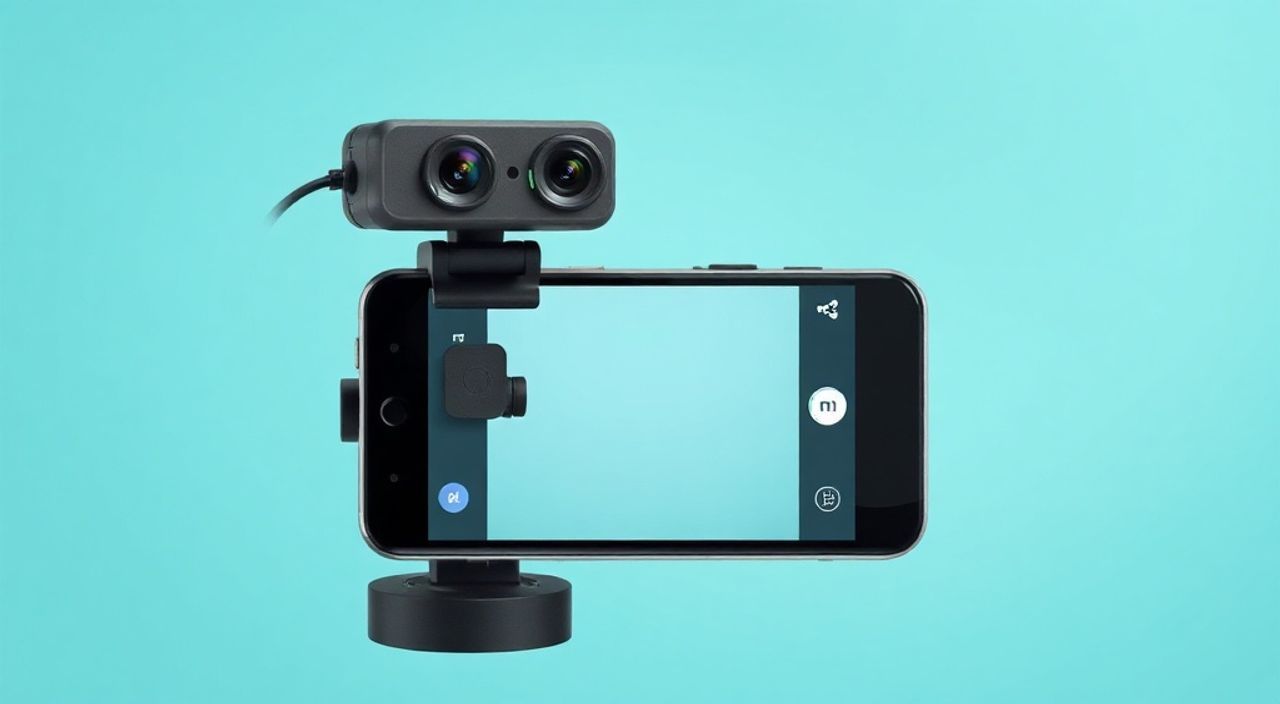
Сегодня смартфоны стали универсальными устройствами для видеосвязи, стриминга, удалённой работы и онлайн-обучения. Однако не все модели Android-телефонов оснащены встроенной фронтальной камерой достаточного качества, или же пользователь хочет подключить внешнюю веб-камеру — например, для профессионального трансляционного оборудования, видеоконференций или видеоблогинга. Вопрос, как подключить веб-камеру к телефону Android, становится всё более актуальным. Хотя Android не предназначен для прямой работы с USB-камерами «из коробки», современные версии ОС и сторонние приложения позволяют реализовать эту задачу эффективно и без лишних затрат.
Подключить веб-камеру к Android-телефону можно через USB-кабель с использованием приложений типа DroidCam или IP Webcam, либо по Wi-Fi, если камера поддерживает сетевую передачу. Главное — убедиться в совместимости оборудования и установить правильное ПО, чтобы избежать задержек и потери качества изображения.
Содержание статьи:
- Зачем подключать веб-камеру к Android-телефону
- Подключение через USB: пошаговая инструкция
- Как проверить совместимость камеры
- Подключение через Wi-Fi: альтернативный способ
- Требования к оборудованию и совместимость
- Частые ошибки и как их исправить
- Экспертное мнение: что советуют профессионалы
- Вопросы и ответы
- Заключение
Зачем подключать веб-камеру к Android-телефону
Многие считают, что встроенные камеры смартфонов уже идеальны. Однако в реальных условиях — например, при работе из дома, в условиях слабого освещения или при необходимости высокого разрешения — встроенные камеры могут не справляться. Внешняя веб-камера, особенно с полноценным объективом, датчиком Sony или CMOS-сенсором, обеспечивает значительно лучшую чёткость, цветопередачу и стабильность изображения. Это особенно важно для преподавателей, стримеров, сотрудников в сфере поддержки клиентов и тех, кто ведёт профессиональный YouTube-канал.
Представьте: вы проводите онлайн-вебинар, и ваша камера включает только 720p с низкой чувствительностью к свету. Зрители видят размытые лица, шумы на фоне, а вы вынуждены сидеть под лампой, чтобы хоть как-то выглядеть. Подключение внешней камеры решает эту проблему за считанные минуты. Кроме того, внешняя камера позволяет свободно регулировать угол обзора, фокусировку и наклон — то, что невозможно с фиксированной камерой телефона.
Полезно знать: По данным Statista, более 68% удалённых работников в России используют видеосвязь ежедневно. Качество изображения напрямую влияет на восприятие профессионализма.
Подключение через USB: пошаговая инструкция
Для подключения веб-камеры через USB потребуется: сама камера с интерфейсом USB-A, OTG-адаптер (если у телефона порт USB-C) и приложение-драйвер. Наиболее надёжное решение — приложение DroidCam от Dev47Apps.
- Подключите веб-камеру к телефону через OTG-адаптер. Убедитесь, что камера питается — если она требует дополнительного питания, подключите её к внешнему источнику через Y-кабель.
- Загрузите и установите приложение DroidCam из Google Play Store. Также установите соответствующую версию для ПК (Windows или macOS), если вы планируете использовать камеру как источник видео для компьютера.
- Запустите приложение на телефоне. Оно автоматически определит подключённую камеру — если нет, перейдите в настройки → «Источник камеры» → выберите «Внешняя USB-камера».
- На компьютере запустите клиент DroidCam и введите IP-адрес телефона, который отображается в приложении. Выберите режим «USB».
- Нажмите «Start» — камера начнёт транслировать видео на компьютер. Для прямого использования на телефоне (например, в Zoom или Telegram) откройте любое приложение с камерой и выберите DroidCam как источник видео.
Полезно знать: Не все веб-камеры совместимы с Android. Лучше выбирать модели с поддержкой UVC (USB Video Class) — это стандарт, который не требует установки специальных драйверов на Android.
Как проверить совместимость камеры
Прежде чем покупать камеру, проверьте её на совместимость с UVC. На сайте производителя ищите метки: «UVC-compatible», «Plug & Play», «No drivers needed». Популярные модели, которые работают с Android: Logitech C270, C920, Microsoft LifeCam HD-3000, Razer Kiyo.
Подключение через Wi-Fi: альтернативный способ
Если у вас нет USB-камеры, но есть старая веб-камера с Wi-Fi или вы хотите использовать сам телефон как камеру для ПК — подойдёт приложение IP Webcam. Этот метод особенно удобен, когда нужно транслировать видео без проводов.
- Установите приложение IP Webcam с Google Play.
- Запустите его и дождитесь, пока сервер запустится — появится адрес в формате http://xxx.xxx.xxx.xxx:8080.
- На компьютере откройте браузер и введите этот адрес. Вы увидите интерфейс камеры с настройками качества, звука и поворота.
- Для использования в Zoom, Teams или OBS: выберите «Веб-камеру» в настройках и укажите URL-адрес, предоставленный приложением.
Этот способ позволяет превратить Android-телефон в полноценную IP-камеру с возможностью записи, обнаружения движения и даже двусторонней аудиосвязи. Плюс — вы можете разместить телефон в любом удобном месте, не привязываясь к кабелю.
«IP Webcam — отличное решение для временных трансляций, но не подходит для 24/7 использования из-за перегрева батареи и высокого потребления ресурсов. Для постоянной работы лучше использовать физическую камеру с USB-подключением.» — Алексей Морозов, технический эксперт по видеотехнологиям, 8 лет в сфере стриминга.
Требования к оборудованию и совместимость
Не все телефоны и камеры работают вместе. Чтобы избежать разочарования, учитывайте следующие параметры:
Компонент |
Требования |
Рекомендации |
|---|---|---|
Телефон |
Android 7.0 и выше, поддержка USB OTG |
Проверьте в настройках → «Подключенные устройства» → «USB OTG» |
Камера |
Поддержка стандарта UVC |
Logitech C270, C920, Razer Kiyo, Microsoft LifeCam |
Кабель |
USB-A → USB-C или USB-A → Micro-USB |
Используйте кабель с поддержкой передачи данных, а не только зарядки |
Питание |
Для камер с высоким энергопотреблением — внешний источник |
Используйте Y-кабель или портативный аккумулятор с выходом 2.4A |
Если телефон не определяет камеру, попробуйте подключить её к другому устройству — например, к ПК. Если там камера работает, проблема в совместимости с Android, а не в оборудовании.
Частые ошибки и как их исправить
Даже при правильной настройке возникают типичные проблемы. Вот основные из них и способы их решения:
- Камера не определяется — перезагрузите телефон, проверьте OTG-адаптер на другом устройстве, попробуйте другой кабель. Иногда проблема в неисправном порте.
- Видео тормозит или прерывается — закройте фоновые приложения, отключите Bluetooth и Wi-Fi (если используете USB), убедитесь, что камера не перегревается.
- Нет звука — в приложении DroidCam перейдите в настройки → «Аудио» → включите «Использовать микрофон телефона».
- Приложение вылетает — обновите его до последней версии. Устаревшие версии не поддерживают новые прошивки Android.
- Камера работает, но изображение чёрное — проверьте, не заблокирован ли объектив, и убедитесь, что камера не требует специального драйвера (не UVC).
Полезно знать: Некоторые производители (особенно китайские бренды) блокируют доступ к USB-камерам на уровне прошивки. В таких случаях единственный способ — использовать Wi-Fi-метод или root-доступ (не рекомендуется для обычных пользователей).
Экспертное мнение: что советуют профессионалы
«Я веду ежедневные стримы на YouTube и провожу онлайн-курсы. Мой опыт показывает: USB-камера — это не роскошь, а необходимость. Но важно не просто подключить камеру, а правильно настроить освещение и фон. Лучше потратить 2000 рублей на лампу и 3000 на камеру, чем 15 000 на новый телефон с “лучшей” камерой, которая не даёт стабильного фокуса в условиях неравномерного света.»
Её советы:
— Используйте холодный белый свет (5500–6500 К) для естественного цвета.
— Размещайте камеру на уровне глаз — это создаёт эффект прямого контакта с аудиторией.
— Не используйте встроенный микрофон телефона при подключении внешней камеры — купите отдельный микрофон (например, Rode VideoMic Go II).
Вопросы и ответы
Можно ли подключить веб-камеру к Android-планшету?
Да, принцип тот же. Большинство планшетов с USB-C и Android 8.0+ поддерживают подключение через OTG. Убедитесь, что планшет имеет достаточную мощность для питания камеры.
Почему после подключения камера не появляется в Zoom или Telegram?
Приложения по умолчанию используют только встроенную камеру. Вам нужно в настройках видеосвязи выбрать «DroidCam» как источник камеры. В некоторых версиях Telegram это требует ручного выбора в разделе «Настройки» → «Камера».
Нужен ли root-доступ для подключения камеры?
Нет, современные приложения (DroidCam, IP Webcam) работают без root. Root может дать больше контроля, но увеличивает риски безопасности и аннулирует гарантию.
Можно ли использовать две камеры одновременно?
На Android это невозможно без кастомных прошивок. Приложения поддерживают только одну активную камеру за раз — встроенную или внешнюю.
Какой способ лучше — USB или Wi-Fi?
USB — для стабильности, низкой задержки и работы без батареи. Wi-Fi — для мобильности и удалённого доступа. Выбирайте по задаче: стриминг — USB, временная трансляция — Wi-Fi.
Заключение
Подключение веб-камеры к Android-телефону — это не сложная техническая задача, а стратегическое решение для повышения качества видеосвязи. Независимо от того, используете ли вы устройство для работы, обучения или контента, внешняя камера даёт преимущество в чёткости, гибкости и профессионализме. Главное — правильно выбрать оборудование, совместимое с Android, и использовать проверенные приложения, такие как DroidCam или IP Webcam.
Современные технологии позволяют превратить любой Android-смартфон в мощную видеостанцию — без покупки нового оборудования. Достаточно одного OTG-адаптера, подходящей камеры и пары кликов в приложении.
- Используйте камеры с поддержкой UVC для гарантированной совместимости с Android.
- USB-подключение надёжнее и стабильнее, чем Wi-Fi — идеально для профессионального использования.
- Wi-Fi-метод подходит для временных трансляций и когда нужна мобильность.
- Всегда проверяйте питание камеры — слабый ток может вызывать сбои и отключения.
- Обновляйте приложения и прошивку телефона — совместимость улучшается с каждым выпуском Android.
⚠️ Дисклеймер — нажмите, чтобы развернуть
Материалы, опубликованные в разделе «Блог» на сайте RU DESIGN SHOP (rudesignshop.ru), носят исключительно информационный и ознакомительный характер и не являются руководством к действию, финансовой рекомендацией, медицинской услугой, ветеринарным назначением либо рекламой товаров и услуг, включая азартные игры. Публикации не содержат призывов к участию в азартных играх и не направлены на продвижение соответствующих операторов.
Безопасность применения товаров и веществ: при использовании строительных материалов, бытовой химии, пестицидов и агрохимикатов необходимо строго следовать инструкциям производителя и действующему законодательству Российской Федерации, включая Федеральный закон РФ от 19.07.1997 № 109-ФЗ «О безопасном обращении с пестицидами и агрохимикатами».
Упоминание товарных знаков, брендов и организаций носит исключительно информационный характер и не означает наличие партнёрских отношений или одобрения со стороны правообладателей.
Материалы, содержащие сведения о медицинских, ветеринарных или косметических средствах, представлены в справочных целях и не являются медицинской консультацией или назначением. Перед применением рекомендуется обратиться к врачу, ветеринарному специалисту или иному сертифицированному профессионалу.
Возрастные ограничения: материалы, содержащие сведения о продукции категории 18+, включая алкоголь или азартные игры, предназначены исключительно для совершеннолетней аудитории и публикуются в информационных целях.
Правовая ответственность: решения, принятые на основе опубликованной информации, пользователь принимает самостоятельно и на свой риск; редакция и авторы несут ответственность в пределах, установленных законодательством Российской Федерации.
Редакция не допускает публикаций, содержащих пропаганду экстремизма, терроризма, наркотических средств или суицида; подобные материалы подлежат немедленному удалению.
Упоминание организаций с ограниченным статусом: компания Meta Platforms Inc. (социальные сети Facebook и Instagram) признана экстремистской организацией решением суда РФ, её деятельность запрещена на территории Российской Федерации; любые упоминания приводятся исключительно в информационных целях.
Авторские права и источники: информация собирается из открытых источников; её актуальность указывается на дату публикации и может изменяться.
Изображения и иллюстрации используются на условиях, разрешённых правообладателями. При возникновении претензий редакция готова оперативно рассмотреть обращение и внести необходимые изменения.
Персональные данные и cookies: сайт использует cookies и обрабатывает персональные данные пользователей в соответствии с Федеральным законом № 152-ФЗ «О персональных данных» и Политикой конфиденциальности RU DESIGN SHOP.
Мнения авторов могут не совпадать с позицией государственных органов или коммерческих организаций, упомянутых в материалах.
РЕКОМЕНДУЕМ
Товары от российских производителей

-6%



