Скидка 5% на первый заказ — RDS5




Как подключить веб камеру к телефону
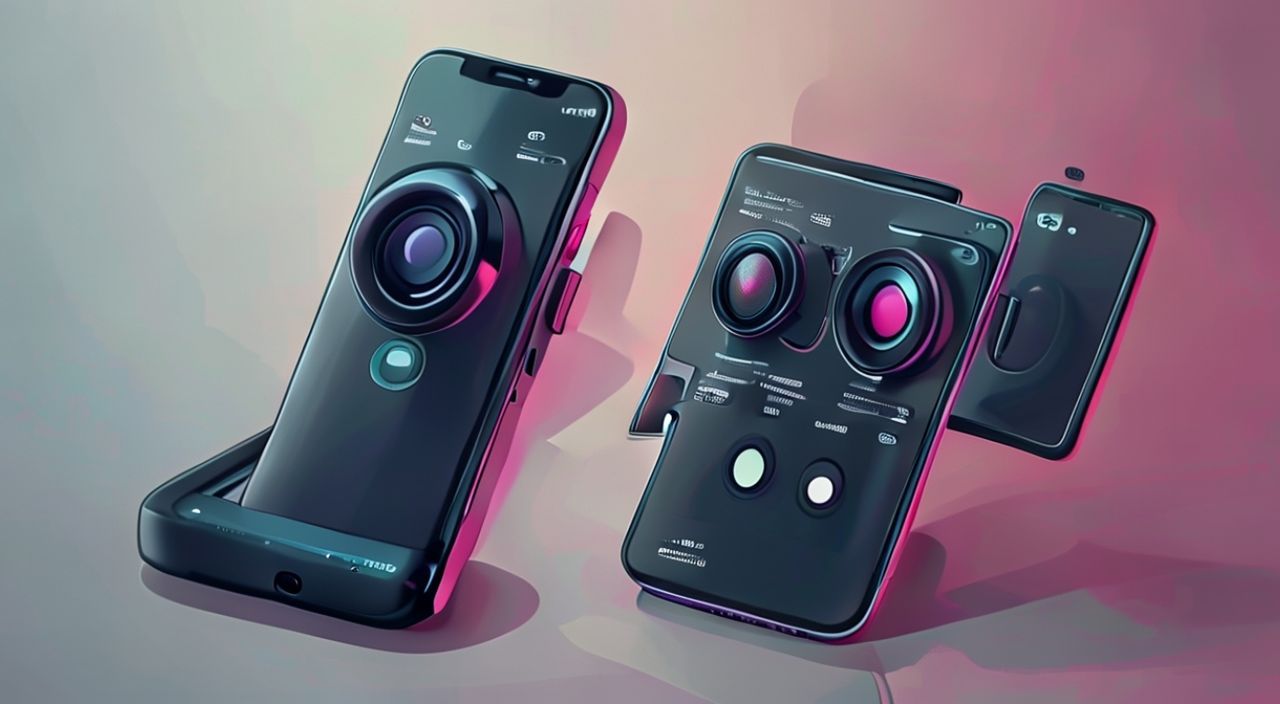
В современном мире видеосвязь стала неотъемлемой частью повседневной жизни — от удалённой работы и онлайн-обучения до видеозвонков с близкими. Многие пользователи сталкиваются с ситуацией, когда встроенная камера смартфона недостаточно качественна, или необходимо использовать внешнюю веб-камеру для более профессионального изображения. Возникает логичный вопрос: можно ли подключить веб-камеру к телефону? Ответ — да, и это не только возможно, но и достаточно просто при правильном подходе. Главное — выбрать совместимое оборудование и правильно настроить соединение.
Подключить веб-камеру к телефону можно через USB-кабель (с использованием OTG-адаптера) или по Wi-Fi с помощью специальных приложений. Для большинства пользователей оптимальный вариант — использование приложений типа DroidCam или IP Webcam, которые превращают смартфон в веб-камеру для ПК, а не наоборот. Если же нужно использовать внешнюю камеру, требуются совместимая модель и адаптер USB-C или Micro-USB.
Содержание статьи:
- Зачем подключать веб-камеру к телефону?
- Как подключить веб-камеру к телефону через USB
- Как использовать телефон как веб-камеру через Wi-Fi
- Совместимость оборудования и ОС
- Частые ошибки и как их исправить
- Камера не определяется после подключения
- Видео тормозит или прерывается
- Нет звука при трансляции
- Приложение не запускается на iOS
- Экспертное мнение: что советуют профессионалы
- Часто задаваемые вопросы
- Заключение
Зачем подключать веб-камеру к телефону?
Почему пользователи ищут способы подключения внешней веб-камеры к смартфону? Чаще всего — для улучшения качества видео. Встроенные камеры смартфонов, несмотря на высокую разрешающую способность, часто страдают от плохой работы в условиях низкой освещённости, ограниченного угла обзора и отсутствия оптической стабилизации при фиксированном положении. Внешняя веб-камера, особенно с автофокусом и шумоподавлением, может кардинально улучшить качество трансляций на платформах вроде Zoom, Teams или YouTube Live.
Также подключение внешней камеры актуально для видеоблогеров, которые хотят использовать смартфон как монитор или носимое устройство. Например, при съёмке в движении — на велосипеде, во время прогулки или в спортзале — внешняя камера с длинным кабелем или беспроводным соединением позволяет держать телефон в кармане, а камеру — в нужной точке. Это особенно ценно для создателей контента, которым нужна гибкость и профессиональный уровень изображения без тяжёлого оборудования.
Полезно знать: По данным Statista, более 68% пользователей, ведущих видеоблоги, используют внешние камеры или адаптеры для улучшения качества видео на мобильных устройствах.
Как подключить веб-камеру к телефону через USB
Подключение веб-камеры через USB требует совместимого оборудования и правильной настройки. Не все камеры поддерживают работу с Android или iOS — только те, что соответствуют стандарту UVC (USB Video Class). Большинство современных веб-камер Logitech, Razer, AVerMedia и других производителей работают по этому стандарту, что делает их потенциально совместимыми.
Для начала вам понадобится:
— Веб-камера с USB-интерфейсом (обычно Type-A);
— OTG-адаптер (USB-C → USB-A или Micro-USB → USB-A);
— Приложение, поддерживающее внешние камеры, например, “USB Camera Pro” или “DroidCam (USB)”;
Шаги подключения:
- Подключите OTG-адаптер к порту зарядки телефона.
- Вставьте веб-камеру в адаптер.
- Включите камеру (если есть кнопка питания).
- Откройте приложение “USB Camera Pro” или аналогичное.
- Дождитесь автоматического обнаружения камеры — в интерфейсе появится предпросмотр.
- Настройте параметры: разрешение, фокус, яркость, белый баланс.
После настройки вы можете использовать камеру в любых приложениях, поддерживающих доступ к внешним источникам видео — например, в Zoom, Skype, TikTok или OBS Studio (через экранную передачу).
Полезно знать: Некоторые модели телефонов, особенно бюджетные, не поддерживают питание внешних устройств через OTG. Если камера не включается — попробуйте использовать OTG-адаптер с собственным питанием.
Как использовать телефон как веб-камеру через Wi-Fi
Иногда проще превратить сам телефон в веб-камеру, чем подключать внешнее устройство. Этот метод особенно удобен, если вам нужно снимать с высокой точки, из другой комнаты или в условиях, где кабель мешает. Для этого используются специализированные приложения, которые транслируют видео с камеры телефона на ПК или другое устройство через локальную сеть.
Популярные решения:
— DroidCam (Android/iOS) — бесплатная версия с качеством до 720p, платная — до 1080p;
— IP Webcam (Android) — мощный инструмент с настройкой потока, аудио и доступом через браузер;
— ManyCam (Windows/macOS) — работает как виртуальная камера, принимает поток с телефона.
Как настроить:
- Установите приложение на телефон и ПК (если требуется).
- Подключите телефон и компьютер к одной Wi-Fi сети.
- Запустите приложение на телефоне — оно покажет IP-адрес и порт (например, http://192.168.1.10:8080).
- На ПК откройте браузер и введите этот адрес.
- В настройках видеоконференций (Zoom, Teams) выберите “IP Webcam” как источник видео.
Этот метод не требует проводов и позволяет использовать камеру телефона с максимальным качеством — включая ночное видение, зум и стабилизацию. Минус — задержка в 0,5–2 секунды, что может быть критично для живых трансляций.
«При использовании IP-камер через Wi-Fi всегда отключайте фоновые приложения и Bluetooth — они могут создавать помехи в сети и снижать качество потока.» — Алексей Миронов, эксперт по видеотехнологиям, CEO студии «ВидеоЛаб»
Совместимость оборудования и ОС
Не все веб-камеры работают с телефонами. Совместимость зависит от трёх факторов: типа подключения, операционной системы и драйверов.
Параметр | Android | iOS |
|---|---|---|
———- | ——— | —— |
Поддержка USB-камер | Да (с OTG и UVC) | Нет (Apple не поддерживает UVC напрямую) |
Поддержка Wi-Fi-камер | Да (DroidCam, IP Webcam) | Да (IP Webcam, iVCam) |
Требуется root/jailbreak | Нет (для UVC) | Нет (для приложений) |
Лучшие модели | Logitech C270, Razer Kiyo, AVerMedia Live Gamer Ultra | Нет прямых аналогов — используйте iPhone как источник |
Для iPhone пользователи вынуждены полагаться на Wi-Fi-решения. Apple не позволяет подключать внешние камеры напрямую через Lightning или USB-C — даже с адаптерами. Единственный способ — использовать приложения вроде “iVCam”, которые создают туннель через Wi-Fi. Для Android же выбор гораздо шире: можно подключить даже профессиональные камеры, такие как Sony Alpha или Canon DSLR, через специальные приложения и OTG-кабели.
Полезно знать: Если ваша камера не определяется, проверьте её на ПК — если Windows или macOS видят её как стандартное видеоустройство, значит, она UVC-совместима и потенциально работает с Android.
Частые ошибки и как их исправить
Даже при правильной настройке могут возникать проблемы. Вот основные из них:
Камера не определяется после подключения
- Проверьте OTG-адаптер — некоторые дешёвые копии не передают данные, только зарядку.
- Убедитесь, что камера поддерживает UVC. Проверьте спецификации на сайте производителя.
- Перезагрузите телефон и повторите подключение.
Видео тормозит или прерывается
- Убедитесь, что Wi-Fi сеть не перегружена — отключите другие устройства или переключитесь на 5 ГГц.
- Снизьте разрешение потока в приложении (например, с 1080p до 720p).
- Закройте фоновые приложения, особенно социальные сети и потоковые сервисы.
Нет звука при трансляции
- Веб-камеры не передают аудио — используйте микрофон телефона или внешний микрофон.
- В настройках приложения проверьте, включён ли вход с микрофона.
- В Zoom или Teams выберите вручную источник звука — не “камера”, а “телефон”.
Приложение не запускается на iOS
- Убедитесь, что вы скачали приложение из App Store — не из сторонних источников.
- Перезагрузите устройство и переустановите приложение.
- Проверьте разрешения: в настройках телефона разрешите доступ к камере и микрофону.
«Если вы используете камеру для важной встречи — всегда тестируйте систему за 20–30 минут до начала. Мелкие ошибки, которые кажутся незначительными, могут привести к срыву трансляции.» — Елена Кузнецова, телеведущая и контент-менеджер
Экспертное мнение: что советуют профессионалы
По словам Дмитрия Белова, видеотехнического директора компании «Трансляция.РФ», который занимается настройкой студий для онлайн-трансляций более 8 лет, выбор между внешней камерой и смартфоном зависит от задачи.
«Если вам нужна стабильная, качественная трансляция с фиксированной точки — используйте веб-камеру с хорошим драйвером и стабильным питанием. Она не требует подзарядки, не перегревается и работает 12 часов подряд. Если же вы мобильны — смартфон с Wi-Fi-приложением — идеальный выбор. Он имеет лучшую оптику, стабилизацию и автоматическую настройку света.»
Он также отмечает, что многие пользователи ошибочно пытаются подключить камеру через HDMI или Lightning — это невозможно без специальных конвертеров, которые стоят дороже самого смартфона. «Не тратьте деньги на неработающие решения. Лучше вложите 1500 рублей в качественный OTG-адаптер и UVC-камеру — и забудьте о проблемах на годы.»
Часто задаваемые вопросы
Можно ли подключить веб-камеру к iPhone?
Прямо — нет. Apple не поддерживает подключение внешних камер через USB. Но вы можете использовать iPhone как веб-камеру для ПК через приложения вроде iVCam или DroidCam (iOS-версия), передавая видео по Wi-Fi.
Почему камера не определяется при подключении через OTG?
Возможно, адаптер не передаёт данные, камера не совместима с UVC, или телефон не поддерживает OTG. Проверьте OTG-адаптер на другом устройстве, убедитесь, что камера работает на ПК, и посмотрите список совместимых моделей на сайте производителя.
Нужно ли разрешение root для подключения камеры на Android?
Нет. Для UVC-камер root не требуется. Современные версии Android (8 и выше) поддерживают внешние камеры «из коробки» при наличии правильного адаптера и приложения.
Можно ли использовать веб-камеру в TikTok или Instagram?
Да, если приложение, через которое вы подключаете камеру (например, USB Camera Pro), предоставляет доступ к видео-потоку, и вы выберете его как источник камеры в приложении соцсети.
Как уменьшить задержку при Wi-Fi-трансляции?
Используйте 5 ГГц Wi-Fi, отключите другие устройства, снизьте разрешение до 720p и отключите шумоподавление в настройках приложения.
Заключение
Подключить веб-камеру к телефону — это не миф, а реальная и доступная возможность, особенно для тех, кто ценит качество видео и гибкость в работе. Для Android-пользователей лучший способ — использование UVC-совместимой камеры через OTG-адаптер. Для iPhone — превращение самого телефона в веб-камеру через Wi-Fi-приложения. Оба метода требуют минимальных вложений и не нуждаются в технических навыках.
Выбор между внешней камерой и телефоном зависит от вашей задачи: если вы работаете в стационарной обстановке — внешняя камера даст стабильность и качество. Если вы в движении — смартфон с Wi-Fi-трансляцией станет незаменимым инструментом.
Главное — не пытайтесь подключить несовместимое оборудование. Проверяйте стандарты, используйте проверенные приложения и тестируйте систему заранее. Правильно настроенная камера — это не просто инструмент, а ваше лицо в цифровом мире.
- Только UVC-совместимые веб-камеры работают с Android через OTG.
- iOS не поддерживает прямое подключение внешних камер — используйте Wi-Fi-приложения.
- Для стабильной работы всегда проверяйте совместимость адаптера и питания.
- Wi-Fi-трансляции требуют чистой сети и снижения разрешения для уменьшения задержки.
- Тестируйте систему перед важными встречами — даже мелкие ошибки могут сорвать трансляцию.
⚠️ Дисклеймер — нажмите, чтобы развернуть
Материалы, опубликованные в разделе «Блог» на сайте RU DESIGN SHOP (rudesignshop.ru), носят исключительно информационный и ознакомительный характер и не являются руководством к действию, финансовой рекомендацией, медицинской услугой, ветеринарным назначением либо рекламой товаров и услуг, включая азартные игры. Публикации не содержат призывов к участию в азартных играх и не направлены на продвижение соответствующих операторов.
Безопасность применения товаров и веществ: при использовании строительных материалов, бытовой химии, пестицидов и агрохимикатов необходимо строго следовать инструкциям производителя и действующему законодательству Российской Федерации, включая Федеральный закон РФ от 19.07.1997 № 109-ФЗ «О безопасном обращении с пестицидами и агрохимикатами».
Упоминание товарных знаков, брендов и организаций носит исключительно информационный характер и не означает наличие партнёрских отношений или одобрения со стороны правообладателей.
Материалы, содержащие сведения о медицинских, ветеринарных или косметических средствах, представлены в справочных целях и не являются медицинской консультацией или назначением. Перед применением рекомендуется обратиться к врачу, ветеринарному специалисту или иному сертифицированному профессионалу.
Возрастные ограничения: материалы, содержащие сведения о продукции категории 18+, включая алкоголь или азартные игры, предназначены исключительно для совершеннолетней аудитории и публикуются в информационных целях.
Правовая ответственность: решения, принятые на основе опубликованной информации, пользователь принимает самостоятельно и на свой риск; редакция и авторы несут ответственность в пределах, установленных законодательством Российской Федерации.
Редакция не допускает публикаций, содержащих пропаганду экстремизма, терроризма, наркотических средств или суицида; подобные материалы подлежат немедленному удалению.
Упоминание организаций с ограниченным статусом: компания Meta Platforms Inc. (социальные сети Facebook и Instagram) признана экстремистской организацией решением суда РФ, её деятельность запрещена на территории Российской Федерации; любые упоминания приводятся исключительно в информационных целях.
Авторские права и источники: информация собирается из открытых источников; её актуальность указывается на дату публикации и может изменяться.
Изображения и иллюстрации используются на условиях, разрешённых правообладателями. При возникновении претензий редакция готова оперативно рассмотреть обращение и внести необходимые изменения.
Персональные данные и cookies: сайт использует cookies и обрабатывает персональные данные пользователей в соответствии с Федеральным законом № 152-ФЗ «О персональных данных» и Политикой конфиденциальности RU DESIGN SHOP.
Мнения авторов могут не совпадать с позицией государственных органов или коммерческих организаций, упомянутых в материалах.
РЕКОМЕНДУЕМ
Товары от российских производителей


-5%


