Скидка 5% на первый заказ — RDS5




Как подключить камеры видеонаблюдения
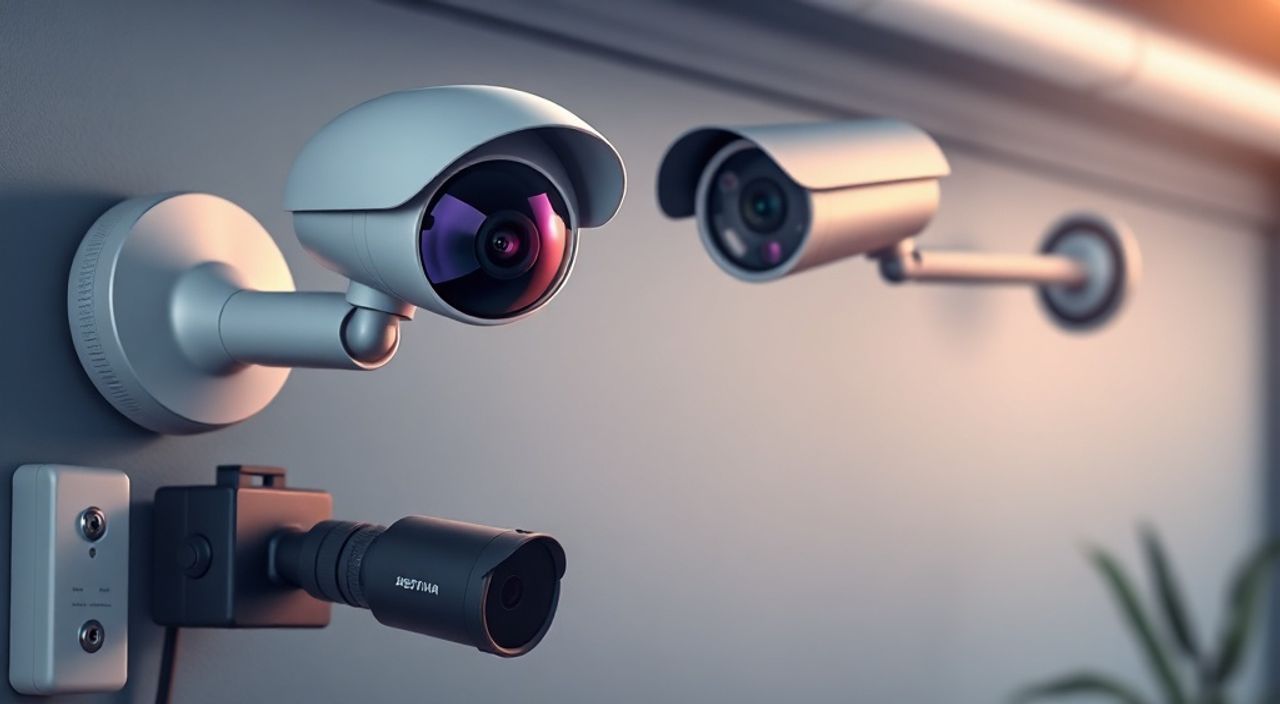
Камеры видеонаблюдения стали неотъемлемой частью современного дома, офиса и коммерческого пространства. Они обеспечивают безопасность, позволяют контролировать ситуацию в реальном времени и служат доказательством в случае инцидентов. Однако подключение камер — это не просто вставить устройство в розетку и подключить к Wi-Fi. От правильной настройки зависят качество изображения, стабильность передачи данных, срок службы оборудования и эффективность системы в целом. Многие пользователи сталкиваются с проблемами: слабый сигнал, задержки видео, неправильная настройка облачного хранилища или конфликты IP-адресов. Понимание принципов подключения позволяет избежать этих ошибок и создать надёжную систему, которая будет работать годами без сбоев.
Подключить камеры видеонаблюдения можно как через проводную сеть (PoE), так и по Wi-Fi — выбор зависит от типа объекта и требований к надёжности. Для стабильной работы рекомендуется использовать PoE-камеры с централизованным видеорегистратором, особенно для коммерческих и крупных частных объектов.
Содержание статьи:
- Какие бывают камеры видеонаблюдения и для чего они подходят
- Проводные vs беспроводные камеры: сравнение и выбор
- Пошаговое подключение проводных камер (PoE)
- Как подключить беспроводные камеры через Wi-Fi
- Настройка сети и IP-адресов
- Хранение видео и удалённый доступ
- Частые ошибки при подключении и как их избежать
- Экспертное мнение: что говорят профессионалы
- Часто задаваемые вопросы
- Заключение
Какие бывают камеры видеонаблюдения и для чего они подходят
Современные камеры видеонаблюдения делятся на несколько типов по принципу подключения, функционалу и месту установки. Наиболее распространённые — это IP-камеры, аналоговые (AHD, TVI, CVI) и беспроводные Wi-Fi модели. IP-камеры — это современное решение, которое передаёт видео в цифровом формате через сеть Ethernet или Wi-Fi. Они обеспечивают высокое разрешение (от 2 до 12 МП), поддержку интеллектуального анализа (распознавание лиц, движение, объектов) и легко масштабируются. Идеальны для офисов, магазинов, коттеджей и производственных помещений.
Аналоговые камеры, хотя и уступают по качеству, остаются востребованными благодаря простоте монтажа и низкой цене. Они используют коаксиальный кабель и требуют видеорегистратора с соответствующим входом (AHD, HD-TVI). Подходят для бюджетных решений, где важна надёжность, а не детализация. Беспроводные Wi-Fi камеры — это удобство и мобильность. Их легко установить в любом месте без прокладки кабелей. Однако они чувствительны к помехам, зависят от качества сигнала и требуют стабильного интернета. Часто используются для временного наблюдения, дач или мониторинга входных групп.
Полезно знать: Камеры с инфракрасной подсветкой (IR) обязательны для ночного наблюдения. Выбирайте модели с дальностью подсветки минимум 10–15 метров для улицы и 5–8 метров для внутренних помещений.
Проводные vs беспроводные камеры: сравнение и выбор
Выбор между проводной и беспроводной системой — один из ключевых этапов при планировании видеонаблюдения. Проводные камеры, особенно с технологией PoE (Power over Ethernet), обеспечивают стабильную работу, высокую пропускную способность и защиту от помех. Они питаются и передают данные через один кабель Cat5e/Cat6, что упрощает монтаж и снижает риск сбоев. Кроме того, такие системы не зависят от роутера — даже при отключении интернета запись продолжается на локальный регистратор.
Беспроводные камеры проще в установке, но требуют постоянного источника питания и стабильного Wi-Fi. Их сигнал может прерываться из-за стен, микроволновых печей, соседних сетей или физических препятствий. Для дома с тонкими перегородками и слабым роутером это может стать проблемой. Также большинство Wi-Fi камер полагаются на облачное хранилище, что требует подписки и может нарушать конфиденциальность данных.
Критерий |
Проводные (PoE) |
Беспроводные (Wi-Fi) |
|---|---|---|
Стабильность сигнала |
Высокая (не зависит от Wi-Fi) |
Зависит от роутера и помех |
Скорость передачи данных |
До 1 Гбит/с |
До 300 Мбит/с (реально 50–150 Мбит/с) |
Питание |
Через кабель (PoE) |
Розетка или батареи |
Установка |
Требует прокладки кабеля |
Простая, без сверления |
Безопасность |
Высокая (локальная сеть) |
Уязвима к взлому, если не настроена |
Расходы на обслуживание |
Низкие после установки |
Высокие (облако, замена батарей) |
«Если вы выбираете между PoE и Wi-Fi — всегда выбирайте PoE, если есть возможность проложить кабель. Это инвестиция на 10+ лет. Беспроводные камеры — это удобство, а не надёжность.» — Алексей Морозов, инженер-системщик, 12 лет в сфере безопасности
Пошаговое подключение проводных камер (PoE)
Подключение проводных камер с PoE — это наиболее надёжный и профессиональный способ организации видеонаблюдения. Вот пошаговая инструкция:
- Выберите оборудование. Вам понадобятся IP-камеры с поддержкой PoE, PoE-коммутатор (или видеорегистратор с PoE-портами), кабель Cat5e или Cat6 (не ниже), и, при необходимости, патч-корды.
- Определите точки установки. Камеры должны охватывать все ключевые зоны: входы, выходы, коридоры, парковка. Учитывайте угол обзора (110–180°) и высоту монтажа (2,5–3 м для помещений, 3–4 м для улицы).
- Проложите кабель. Используйте кабель в защитной гофре или кабель-канале. Для улицы — только кабель с защитой от УФ-излучения и влаги (IP66 и выше). Максимальная длина — 100 метров без усилителя.
- Подключите камеры к PoE-источнику. Если используете PoE-коммутатор — подключите каждый кабель от камеры к порту коммутатора. Если регистратор с PoE — подключайте напрямую к нему. Не подключайте к обычному коммутатору без PoE — камера не включится.
- Подключите регистратор к сети. Подключите регистратор к роутеру через Ethernet. Включите питание.
- Настройте через ПК или приложение. Зайдите в браузер, введите IP-адрес регистратора (указан в инструкции), войдите в интерфейс. Система автоматически обнаружит камеры. Назначьте имена, настройте запись, движение, уведомления.
Полезно знать: Не используйте удлинители и переходники для PoE — они снижают мощность и могут повредить камеру. Всегда проверяйте совместимость: камера должна поддерживать стандарт 802.3af (15,4 Вт) или 802.3at (30 Вт).
Как подключить беспроводные камеры через Wi-Fi
Беспроводные камеры идеальны, если вы не хотите сверлить стены или монтировать кабели. Но их подключение требует точности. Вот как это сделать правильно:
- Выберите камеру с поддержкой 2,4 ГГц. Большинство камер не работают на 5 ГГц из-за слабого проникновения сквозь стены. Убедитесь, что ваш роутер поддерживает 2,4 ГГц.
- Установите камеру в зоне уверенного сигнала. Проверьте уровень сигнала Wi-Fi на месте установки с помощью приложения Wi-Fi Analyzer. Минимальный уровень — -70 дБм.
- Подключите камеру к питанию. Используйте стабильный источник — не через удлинитель с выключателем.
- Запустите приложение производителя. Скачайте официальное приложение (например, Hik-Connect, EZVIZ, Reolink). Создайте аккаунт.
- Включите режим настройки. Нажмите кнопку «Reset» на камере, чтобы войти в режим AP. На экране появится имя сети (например, “CAM-1234”).
- Подключите смартфон к камере. В настройках Wi-Fi телефона выберите эту сеть. Не подключайтесь к домашнему Wi-Fi на этом этапе!
- Выберите домашнюю сеть. Приложение предложит подключить камеру к вашему роутеру. Введите пароль. Дождитесь подтверждения.
- Настройте уведомления и запись. Включите облачное хранилище или подключите microSD-карту (до 256 ГБ). Установите зоны детекции движения.
«Многие пользователи теряют камеру после настройки, потому что меняют пароль от Wi-Fi. Помните: если вы смените пароль роутера — камера отключится. Используйте отдельный SSID для камер или статический IP.» — Ирина Козлова, IT-консультант по умному дому
Настройка сети и IP-адресов
Правильная настройка сети — залог стабильной работы. Даже самые дорогие камеры могут не работать из-за конфликта IP-адресов или неправильных портов. Первое, что нужно сделать — проверить, получают ли камеры IP-адреса автоматически (DHCP) или требуют статического назначения.
Для домашних систем достаточно DHCP. Но для бизнеса или крупных объектов лучше назначить статические IP. Например:
— Регистратор: 192.168.1.10
— Камера 1: 192.168.1.20
— Камера 2: 192.168.1.21
Это предотвращает смену адресов при перезагрузке роутера. Также важно открыть порты для удалённого доступа (например, 80, 8080, 554 для RTSP) в настройках роутера — это называется проброс портов (port forwarding). Однако лучше использовать P2P-технологию (через облако), чем открывать порты — это безопаснее.
Не забудьте изменить стандартные пароли на всех устройствах. Использование паролей вроде «admin» или «123456» делает систему уязвимой к хакерским атакам. Включите двухфакторную аутентификацию, если она поддерживается.
Полезно знать: Если камеры не отображаются в приложении — проверьте, не блокирует ли антивирус или брандмауэр соединение. Временно отключите их для теста.
Хранение видео и удалённый доступ
Существует три основных способа хранения: на microSD-карте, на видеорегистраторе (NVR/DVR) и в облаке. Каждый имеет плюсы и минусы.
— microSD — дешево, но хрупко. Карта может выйти из строя при перепадах температуры. Лучше использовать класс 10, U3, объёмом 128–256 ГБ. Запись по циклу — до 7–30 дней в зависимости от разрешения.
— NVR/DVR — надёжно, масштабируемо. Подходит для 4–64 камер. Хранит видео на HDD (1–8 ТБ). Работает даже без интернета.
— Облако — удобно, но платно. Требует подписки (от 200 до 1500 руб/мес). Подходит для дач, временного наблюдения. Данные шифруются, но вы не контролируете сервер.
Для удалённого доступа используйте официальные приложения производителя. Они проще и безопаснее, чем настройка DDNS и портов. Если вы хотите доступ через браузер — включите RTSP-поток и используйте VLC или специальные ПО вроде iSpy.
«Не храните видео только в облаке. Если интернет пропадёт — вы останетесь без записи. Всегда используйте гибрид: локальное хранилище + облачный архив как резерв.» — Дмитрий Соколов, директор компании «Безопасный Дом»
Частые ошибки при подключении и как их избежать
Даже опытные пользователи совершают типичные ошибки, которые сводят на нет всю работу:
- Использование некачественного кабеля. Кабель из магазина за 50 руб/м не выдержит нагрузку. Используйте только кабель Cat5e/Cat6 с медными жилами, не алюминиевыми.
- Неправильное расположение камер. Угол обзора должен охватывать лицо человека, а не потолок. Камеры на входе должны смотреть не на улицу, а на порог — иначе лицо будет в тени.
- Отсутствие резервного питания. При отключении электричества система перестаёт работать. Подключите ИБП на регистратор и роутер — даже на 15–30 минут.
- Неправильная настройка записи. Запись 24/7 сжирает место. Лучше включить запись по движению + 10 сек до и после события.
- Игнорирование обновлений прошивки. Производители выпускают исправления уязвимостей. Проверяйте обновления раз в месяц.
Полезно знать: Если камера перестала отвечать — попробуйте сбросить её до заводских настроек (кнопка Reset 10–15 сек). Часто это решает проблемы с IP и Wi-Fi.
Экспертное мнение: что говорят профессионалы
«Я работал с десятками систем видеонаблюдения — от маленьких магазинов до производственных комплексов. Самая частая ошибка — это попытка всё сделать “на глазок”. Люди ставят камеру, чтобы “видеть всё”, но не учитывают свет, тени, отражения и угол обзора. В итоге на записи — только ноги или потолок.»
«Помните: камера — это не просто “глаз”. Это устройство, которое требует интеграции в сеть, питания, хранения и управления. Если вы не готовы настраивать хотя бы базовые параметры — закажите монтаж у профессионалов. Это дешевле, чем потом менять всю систему.»
«Для частного дома я всегда рекомендую 4 камеры: вход, двор, гараж, коридор. Все — PoE. Регистратор на 4 ТБ. Облако — только для уведомлений. И да, резервный аккумулятор на 2 часа — обязательный пункт.»
— Сергей Волков, технический директор компании «ТехБезопасность», более 15 лет в сфере видеонаблюдения
Часто задаваемые вопросы
Можно ли подключить камеры без интернета?
Да, полностью. Проводные камеры с регистратором работают в локальной сети. Вы можете смотреть запись только через монитор, подключённый к регистратору. Интернет нужен только для удалённого доступа.
Сколько камер можно подключить к одному роутеру?
Теоретически — до 25–30, но на практике рекомендуется не более 8–10. Больше — требует выделенного коммутатора и мощного роутера с QoS.
Почему камера не видит в темноте?
Скорее всего, инфракрасные светодиоды не работают. Проверьте, не закрыты ли объективы пылью или паутиной. Также убедитесь, что камера не установлена слишком близко к источнику света — это “ослепляет” датчик.
Как защитить камеру от вандализма?
Используйте корпус с защитой IP66–IP67, устанавливайте на высоте не ниже 3 метров, применяйте антивандальные кронштейны и камеры с защитой от переключения угла обзора.
Можно ли использовать камеры от разных производителей?
Да, но только если они поддерживают стандарт ONVIF. Без него — совместимость не гарантируется. Лучше выбирать всю систему от одного бренда.
Заключение
Подключение камер видеонаблюдения — это не просто техническая задача, а комплексный процесс, требующий понимания инфраструктуры, требований к безопасности и будущих потребностей. Неважно, выбираете ли вы бюджетную Wi-Fi камеру для дачи или профессиональную PoE-систему для офиса — ключ к успеху лежит в правильном выборе оборудования, качественной прокладке кабелей и грамотной настройке сети. Не экономьте на кабелях, питании и хранении данных — это те компоненты, которые в будущем обойдутся дороже, чем первоначальные затраты.
Система видеонаблюдения — это не разовая покупка, а долгосрочное решение. Правильно подключенная и настроенная система работает без сбоев 5–10 лет. Начните с чёткого плана: где ставить, сколько камер, как хранить, как получать доступ. И вы получите не просто камеру, а надёжный инструмент безопасности.
- Для стабильности и надёжности предпочтительны проводные камеры с PoE и локальным регистратором.
- Беспроводные камеры удобны, но требуют стабильного Wi-Fi и не подходят для критически важных зон.
- Всегда используйте качественные кабели, защищённые корпуса и обновляйте прошивку.
- Храните видео локально — облако должно быть резервом, а не основой.
- Настройте удалённый доступ через официальные приложения, а не через проброс портов.
⚠️ Дисклеймер — нажмите, чтобы развернуть
Материалы, опубликованные в разделе «Блог» на сайте RU DESIGN SHOP (rudesignshop.ru), носят исключительно информационный и ознакомительный характер и не являются руководством к действию, финансовой рекомендацией, медицинской услугой, ветеринарным назначением либо рекламой товаров и услуг, включая азартные игры. Публикации не содержат призывов к участию в азартных играх и не направлены на продвижение соответствующих операторов.
Безопасность применения товаров и веществ: при использовании строительных материалов, бытовой химии, пестицидов и агрохимикатов необходимо строго следовать инструкциям производителя и действующему законодательству Российской Федерации, включая Федеральный закон РФ от 19.07.1997 № 109-ФЗ «О безопасном обращении с пестицидами и агрохимикатами».
Упоминание товарных знаков, брендов и организаций носит исключительно информационный характер и не означает наличие партнёрских отношений или одобрения со стороны правообладателей.
Материалы, содержащие сведения о медицинских, ветеринарных или косметических средствах, представлены в справочных целях и не являются медицинской консультацией или назначением. Перед применением рекомендуется обратиться к врачу, ветеринарному специалисту или иному сертифицированному профессионалу.
Возрастные ограничения: материалы, содержащие сведения о продукции категории 18+, включая алкоголь или азартные игры, предназначены исключительно для совершеннолетней аудитории и публикуются в информационных целях.
Правовая ответственность: решения, принятые на основе опубликованной информации, пользователь принимает самостоятельно и на свой риск; редакция и авторы несут ответственность в пределах, установленных законодательством Российской Федерации.
Редакция не допускает публикаций, содержащих пропаганду экстремизма, терроризма, наркотических средств или суицида; подобные материалы подлежат немедленному удалению.
Упоминание организаций с ограниченным статусом: компания Meta Platforms Inc. (социальные сети Facebook и Instagram) признана экстремистской организацией решением суда РФ, её деятельность запрещена на территории Российской Федерации; любые упоминания приводятся исключительно в информационных целях.
Авторские права и источники: информация собирается из открытых источников; её актуальность указывается на дату публикации и может изменяться.
Изображения и иллюстрации используются на условиях, разрешённых правообладателями. При возникновении претензий редакция готова оперативно рассмотреть обращение и внести необходимые изменения.
Персональные данные и cookies: сайт использует cookies и обрабатывает персональные данные пользователей в соответствии с Федеральным законом № 152-ФЗ «О персональных данных» и Политикой конфиденциальности RU DESIGN SHOP.
Мнения авторов могут не совпадать с позицией государственных органов или коммерческих организаций, упомянутых в материалах.
РЕКОМЕНДУЕМ
Товары от российских производителей


Настенный светильник JapanWall Color GLODE
Диапазон цен: 23166 руб. – 27027 руб.
-5%

