Скидка 5% на первый заказ — RDS5




Как подключить видеокамеру к телевизору
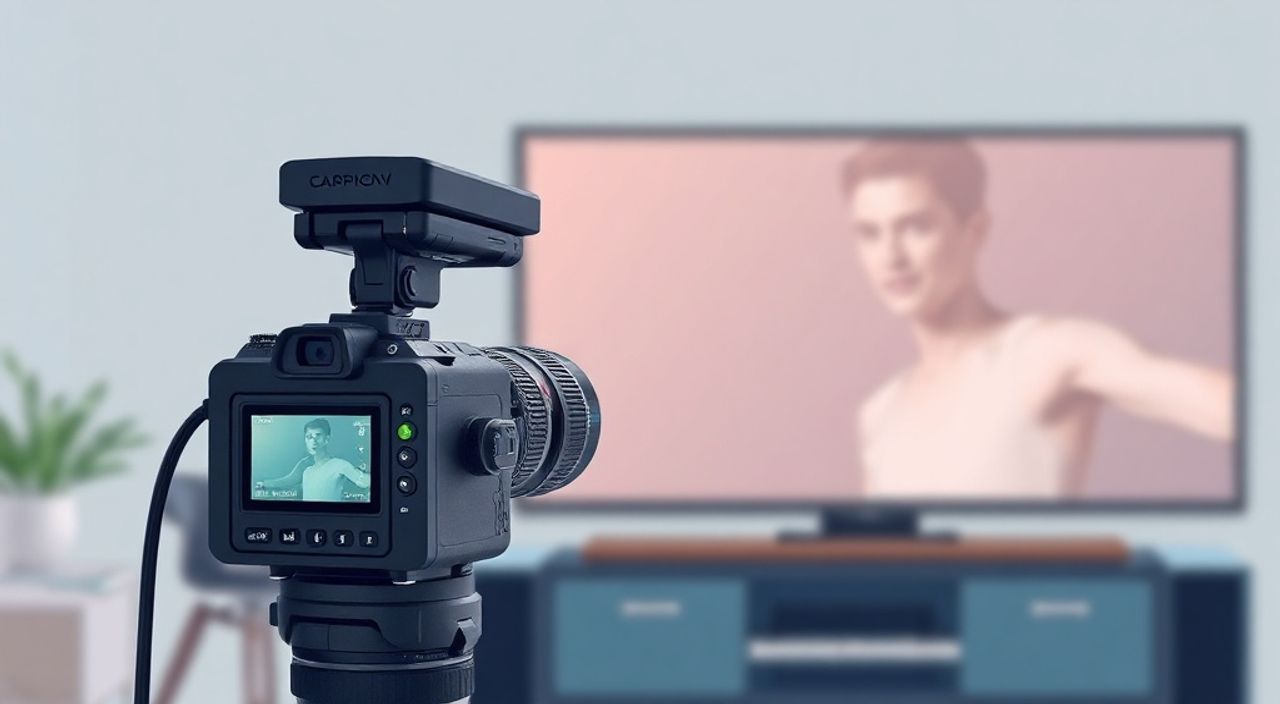
Представьте, что вы только что приобрели современную видеокамеру — будь то для домашнего наблюдения, записи детских моментов или профессиональной съёмки — и теперь хотите транслировать её изображение на большой экран телевизора. Возможно, вы хотите показать видео гостям, контролировать камеру с дивана или просто наслаждаться качеством изображения на экране 55 дюймов. Но как это сделать? Как подключить видеокамеру к телевизору, если на ней нет Wi-Fi, а телевизор не распознаёт камеру как источник? Эта задача кажется простой, но на практике встречается множество технических нюансов, отсутствие разъёмов, несовместимость форматов и ошибки подключения. В этой статье мы подробно разберём все способы подключения, от проводных до беспроводных, учтём современные стандарты и поможем вам выбрать оптимальный вариант для вашей модели камеры и телевизора.
Подключить видеокамеру к телевизору можно через HDMI, USB, композитный кабель, Wi-Fi или специальные адаптеры. Самый надёжный и качественный способ — использование HDMI-кабеля, если камера его поддерживает. Если нет — выбирайте подходящий адаптер или потоковый сервис, совместимый с вашим телевизором.
Содержание статьи:
- Как подключить видеокамеру к телевизору: основные способы
- Подключение через HDMI: лучший выбор для качества
- Подключение через USB: возможности и ограничения
- Когда USB работает
- Когда USB не работает
- Композитное подключение (RCA): для старых устройств
- Беспроводные решения: Wi-Fi, Miracast, AirPlay
- Через приложение
- Через Miracast (Android TV)
- Через AirPlay (Apple TV или Samsung с AirPlay 2)
- Адаптеры и стримеры: когда камера не поддерживает прямое подключение
- Частые ошибки и как их исправить
- Телевизор не видит камеру
- Нет звука
- Изображение чёрно-белое
- Задержка более 3 секунд
- Экспертное мнение: что советуют профессионалы
- Вопросы и ответы
- Заключение
Как подключить видеокамеру к телевизору: основные способы
Существует пять основных методов подключения видеокамеры к телевизору: через HDMI, USB, композитный кабель (RCA), беспроводные технологии (Wi-Fi, Miracast) и внешние адаптеры/стримеры. Выбор зависит от того, какие разъёмы есть на вашей камере и телевизоре, а также от того, поддерживает ли камера передачу видео в реальном времени или только воспроизведение записанных файлов.
Большинство современных камер — от видеорегистраторов до IP-камер — имеют HDMI-выход, особенно если они предназначены для профессиональной или домашней видеонаблюдения. Однако бюджетные модели, особенно те, что идут в комплекте с системами умного дома, часто не имеют физических выходов и требуют промежуточных решений. Важно не путать камеру с флеш-накопителем: если вы пытаетесь подключить камеру как USB-флешку, телевизор может не распознать её как источник видео, а только как хранилище данных.
Полезно знать: Большинство телевизоров с функцией Smart TV поддерживают воспроизведение видео с камер через приложения, например, через VLC, IP Cam Viewer или родные приложения производителя камеры. Но для этого нужна сеть Wi-Fi и правильная настройка.
Перед началом подключения проверьте, поддерживает ли ваша камера режим «видеовыход» — не все модели могут транслировать изображение в реальном времени. Некоторые камеры, особенно дешёвые китайские аналоги, работают только как записывающие устройства и требуют снятия карты памяти и подключения к телевизору через USB-порт.
Подключение через HDMI: лучший выбор для качества
Если ваша видеокамера имеет HDMI-выход — это идеальный сценарий. HDMI обеспечивает цифровой сигнал высокого разрешения (до 4K), синхронную передачу звука и минимальную задержку. Подключить камеру к телевизору через HDMI просто: возьмите стандартный HDMI-кабель, вставьте один конец в порт камеры, другой — в свободный HDMI-порт на телевизоре.
После подключения включите камеру и переключите телевизор на соответствующий HDMI-вход (например, HDMI 1 или HDMI 2). Если изображение не появляется, проверьте:
- Не повреждён ли кабель — попробуйте заменить его на заведомо исправный;
- Поддерживает ли камера режим «Live Output» — в меню камеры найдите настройки «HDMI Output» или «Display Mode» и убедитесь, что она не в режиме «Playback» или «Standby»;
- Не требуется ли включение «HDMI-CEC» на телевизоре — иногда эта функция мешает автоматическому определению источника.
«HDMI-подключение — единственный способ получить изображение без потерь качества и с минимальной задержкой. Если камера имеет HDMI, не используйте адаптеры или Wi-Fi, если нет острой необходимости.» — Алексей Кузнецов, инженер-электронщик, 12 лет опыта в интеграции систем видеонаблюдения.
Для камер с mini-HDMI или micro-HDMI вам понадобится переходник. Например, камеры GoPro или DJI используют micro-HDMI, поэтому нужен кабель micro-HDMI → HDMI. Убедитесь, что переходник не просто физический, а активный — некоторые дешёвые адаптеры не передают сигнал.
Подключение через USB: возможности и ограничения
Многие считают, что подключив камеру к USB-порту телевизора, они увидят видео в реальном времени. На практике это редко работает. USB-порт на телевизоре — это, как правило, порт для подключения флеш-накопителей, мышей или клавиатур. Он не предназначен для приёма видеосигнала от камеры, если только камера не является «видеоустройством класса UVC» (USB Video Class).
-
Когда USB работает
Если ваша камера — веб-камера, например, Logitech C920 или Microsoft LifeCam, и она поддерживает UVC, то при подключении к телевизору с Android TV или WebOS она может определиться как источник видео. В этом случае выберите в меню телевизора «USB Device» или «Media» — и найдите камеру в списке.
-
Когда USB не работает
Большинство видеорегистраторов, IP-камер, спортивных камер и даже некоторые модели Sony или Canon не поддерживают UVC. Подключение через USB в этом случае позволит только загрузить файлы с карты памяти, но не транслировать видео в реальном времени.
Полезно знать: Попробуйте подключить камеру к компьютеру через USB — если ПК распознаёт её как веб-камеру, то шансы, что телевизор тоже это сделает, выше. Если нет — USB-подключение не подходит для трансляции.
Также убедитесь, что камера питается отдельно. Некоторые телевизоры не обеспечивают достаточную мощность на USB-портах для работы камеры — в результате видео прерывается или камера не включается.
Композитное подключение (RCA): для старых устройств
Если у вашей камеры и телевизора есть только RCA-разъёмы (жёлтый — видео, белый/красный — аудио), вы можете использовать композитный кабель. Этот метод устарел, но до сих пор актуален для бюджетных моделей камер и старых телевизоров с диагональю до 40 дюймов.
Подключение происходит так:
- Подключите жёлтый разъём к видеовыходу камеры, а второй конец — к желтому порту на телевизоре (обычно помечен как «Video In»).
- Подключите белый и красный кабели к аудиовыходу камеры и соответствующим аудиовходам на телевизоре.
- Включите камеру и переключите телевизор на вход «AV» или «Video».
«RCA-подключение — это решение для «дедушкиных» камер. Качество изображения — 480i, цвета бледные, шумы заметны. Но если других вариантов нет — лучше, чем ничего.» — Марина Смирнова, эксперт по домашним медиасистемам, 8 лет в сфере A/V-интеграции.
Важно: не используйте композитный кабель для камер с HD-разрешением — вы потеряете все преимущества высокого качества. Также убедитесь, что камера действительно имеет RCA-выход — некоторые модели имеют только mini-jack, и тогда потребуется переходник с mini-jack на RCA.
Беспроводные решения: Wi-Fi, Miracast, AirPlay
Современные IP-камеры (например, от Xiaomi, TP-Link, Arlo, Ring) часто поддерживают Wi-Fi и могут транслировать видео через приложение на телевизор. Это не прямое подключение, но один из самых удобных способов.
-
Через приложение
Установите на телевизор приложение, совместимое с вашей камерой (например, «TP-Link Tapo», «Xiaomi Home», «Arlo»). Зарегистрируйте камеру в приложении, авторизуйтесь в аккаунте — и выберите «Показать на телевизоре». Приложение транслирует поток через локальную сеть.
-
Через Miracast (Android TV)
Если у вас телевизор с Android TV и камера поддерживает Miracast (редко, но бывает), включите функцию «Отражение экрана» на камере (если есть) и выберите телевизор в списке доступных устройств.
-
Через AirPlay (Apple TV или Samsung с AirPlay 2)
Если камера — iPhone или iPad с приложением, использующим AirPlay, вы можете транслировать видео с экрана телефона на телевизор. Но это требует, чтобы камера была подключена к тому же Wi-Fi, что и телевизор.
Полезно знать: Беспроводные решения могут иметь задержку от 1 до 5 секунд — это критично, если вы следите за дверью или ребёнком. Для наблюдения в реальном времени лучше использовать проводные методы.
Также существует возможность подключить камеру через компьютер: подключите камеру к ПК, запустите стрим через OBS Studio или VLC, а затем транслируйте экран ПК на телевизор через HDMI-кабель или Miracast. Это сложнее, но даёт полный контроль.
Адаптеры и стримеры: когда камера не поддерживает прямое подключение
Если ваша камера не имеет HDMI, USB или Wi-Fi — не отчаивайтесь. Есть универсальные решения.
Устройство |
Как работает |
Подходит для |
Плюсы |
Минусы |
|---|---|---|---|---|
USB-видео захватчик (например, Elgato Cam Link) |
Превращает камеру в веб-камеру, подключённую к ПК, который транслирует сигнал на телевизор |
Камеры с HDMI/USB, но без выхода на TV |
Высокое качество, поддержка 4K, низкая задержка |
Требуется ПК, дополнительный кабель, настройка ПО |
Стример (Roku, Amazon Fire Stick, Apple TV) |
Подключается к HDMI телевизора, устанавливает приложение камеры |
IP-камеры с облачным доступом |
Простота, не требует ПК |
Задержка, зависимость от интернета |
Адаптер HDMI-to-USB |
Превращает HDMI-сигнал в USB-видео для ПК |
Камеры с HDMI, но без USB-выхода |
Использует существующий ПК |
Требует ПК, сложная настройка |
Наиболее практичное решение — стример с установленным приложением камеры. Например, подключите Fire Stick к телевизору, установите приложение «IP Cam Viewer» — и введите IP-адрес камеры. Это работает даже с камерами, которые не имеют Wi-Fi — если они подключены к роутеру через кабель Ethernet.
Частые ошибки и как их исправить
Подключение камеры к телевизору — процесс, в котором часто возникают типичные ошибки:
-
Телевизор не видит камеру
Проверьте, включена ли камера. Убедитесь, что она не в режиме «записи» или «sleep». Некоторые камеры автоматически отключают выход при отсутствии SD-карты.
-
Нет звука
Если используется HDMI, звук должен идти вместе с видео. Если звука нет — проверьте настройки аудиовыхода на камере. Для RCA — убедитесь, что кабели подключены правильно: белый — левый канал, красный — правый.
-
Изображение чёрно-белое
Часто происходит при использовании несовместимого кабеля или неправильного входа. Убедитесь, что вы подключаетесь к «Video In», а не к «Component In» (зелёный, синий, красный).
-
Задержка более 3 секунд
Это типично для Wi-Fi-решений. Переключитесь на проводное подключение или используйте камеру с поддержкой DLNA/UPnP — они работают быстрее.
Также не забывайте: если камера работает от батареек — они могут разряжаться при передаче сигнала. Используйте внешний источник питания.
Экспертное мнение: что советуют профессионалы
«Я рекомендую клиентам всегда начинать с HDMI — это золотой стандарт. Если его нет — ищите адаптер, а не пытайтесь «обойти» проблему через Wi-Fi. Лучше потратить 2000 рублей на качественный захватчик, чем неделю настраивать стрим с задержкой.» — Дмитрий Волков, руководитель службы интеграции домашних систем, Москва.
Эксперты также отмечают: не стоит покупать «всё в одном» камеры, если вы планируете подключать их к телевизору. Лучше выбрать камеру с HDMI-выходом и отдельный стример. Это надёжнее, дольше служит и проще обслуживать.
Для систем наблюдения рекомендуется использовать DVR-регистраторы с HDMI-выходом — они собирают сигнал с нескольких камер и выводят его на один экран. Это экономит время и упрощает управление.
Вопросы и ответы
- Можно ли подключить камеру с USB к телевизору без компьютера?
- Почему камера не определяется при подключении через HDMI?
- Как подключить камеру к старому телевизору без HDMI?
- Можно ли смотреть видео с камеры на телевизоре без интернета?
- Почему после подключения камеры телевизор перезагружается?
Ответ: Только если камера поддерживает стандарт UVC. Большинство камер — нет. Если телевизор не показывает камеру как устройство ввода, значит, он не поддерживает её как видеокамеру — только как флешку.
Ответ: Возможно, камера не поддерживает HDMI-выход в реальном времени. Некоторые модели (особенно бюджетные) могут выводить видео только при воспроизведении записей. Проверьте инструкцию или попробуйте подключить к монитору — если там тоже нет изображения — проблема в камере.
Ответ: Используйте композитный кабель RCA, если камера его имеет. Если нет — купите адаптер HDMI-to-RCA, но помните: качество будет низким. Альтернатива — стример с приложением камеры, подключённый к роутеру.
Ответ: Да, если используется проводное подключение (HDMI, RCA, USB с поддержкой UVC). Беспроводные решения (Wi-Fi, AirPlay) требуют сети.
Ответ: Слишком высокая мощность, потребляемая камерой, особенно при USB-подключении. Используйте внешний источник питания для камеры — это решит проблему.
Заключение
Подключить видеокамеру к телевизору — задача, которая требует не просто кабеля, а понимания ваших устройств. Начните с анализа: какие разъёмы есть на камере и телевизоре? Поддерживает ли камера передачу видео в реальном времени? Ответы на эти вопросы определят ваш путь.
Самый надёжный и качественный способ — HDMI. Он обеспечивает чёткое изображение, стабильность и минимальную задержку. Если HDMI отсутствует — рассмотрите адаптеры или стримеры. Беспроводные методы удобны, но не подходят для критичных задач, таких как наблюдение за безопасностью. Для старых телевизоров — композитный кабель остаётся жизнеспособным, хотя и уступает по качеству.
Выбирайте решение, исходя из задачи: для просмотра записей — USB и приложение; для наблюдения в реальном времени — HDMI или DVR; для удобства — стример с Wi-Fi. Не пытайтесь «сделать всё одним способом» — лучший результат даёт правильный инструмент для конкретной задачи.
- Используйте HDMI, если камера его поддерживает — это оптимально по качеству и надёжности.
- USB-подключение работает только с камерами, совместимыми с UVC — большинство камер не подходят.
- Беспроводные способы удобны, но имеют задержку — не подходят для наблюдения за дверью или ребёнком.
- Для старых телевизоров подойдёт композитный кабель RCA, но качество будет низким.
- Адаптеры и стримеры — универсальное решение, если камера не имеет выходов.
⚠️ Дисклеймер — нажмите, чтобы развернуть
Материалы, опубликованные в разделе «Блог» на сайте RU DESIGN SHOP (rudesignshop.ru), носят исключительно информационный и ознакомительный характер и не являются руководством к действию, финансовой рекомендацией, медицинской услугой, ветеринарным назначением либо рекламой товаров и услуг, включая азартные игры. Публикации не содержат призывов к участию в азартных играх и не направлены на продвижение соответствующих операторов.
Безопасность применения товаров и веществ: при использовании строительных материалов, бытовой химии, пестицидов и агрохимикатов необходимо строго следовать инструкциям производителя и действующему законодательству Российской Федерации, включая Федеральный закон РФ от 19.07.1997 № 109-ФЗ «О безопасном обращении с пестицидами и агрохимикатами».
Упоминание товарных знаков, брендов и организаций носит исключительно информационный характер и не означает наличие партнёрских отношений или одобрения со стороны правообладателей.
Материалы, содержащие сведения о медицинских, ветеринарных или косметических средствах, представлены в справочных целях и не являются медицинской консультацией или назначением. Перед применением рекомендуется обратиться к врачу, ветеринарному специалисту или иному сертифицированному профессионалу.
Возрастные ограничения: материалы, содержащие сведения о продукции категории 18+, включая алкоголь или азартные игры, предназначены исключительно для совершеннолетней аудитории и публикуются в информационных целях.
Правовая ответственность: решения, принятые на основе опубликованной информации, пользователь принимает самостоятельно и на свой риск; редакция и авторы несут ответственность в пределах, установленных законодательством Российской Федерации.
Редакция не допускает публикаций, содержащих пропаганду экстремизма, терроризма, наркотических средств или суицида; подобные материалы подлежат немедленному удалению.
Упоминание организаций с ограниченным статусом: компания Meta Platforms Inc. (социальные сети Facebook и Instagram) признана экстремистской организацией решением суда РФ, её деятельность запрещена на территории Российской Федерации; любые упоминания приводятся исключительно в информационных целях.
Авторские права и источники: информация собирается из открытых источников; её актуальность указывается на дату публикации и может изменяться.
Изображения и иллюстрации используются на условиях, разрешённых правообладателями. При возникновении претензий редакция готова оперативно рассмотреть обращение и внести необходимые изменения.
Персональные данные и cookies: сайт использует cookies и обрабатывает персональные данные пользователей в соответствии с Федеральным законом № 152-ФЗ «О персональных данных» и Политикой конфиденциальности RU DESIGN SHOP.
Мнения авторов могут не совпадать с позицией государственных органов или коммерческих организаций, упомянутых в материалах.
РЕКОМЕНДУЕМ
Товары от российских производителей


