Скидка 5% на первый заказ — RDS5




Как подключить вместо монитора телевизор
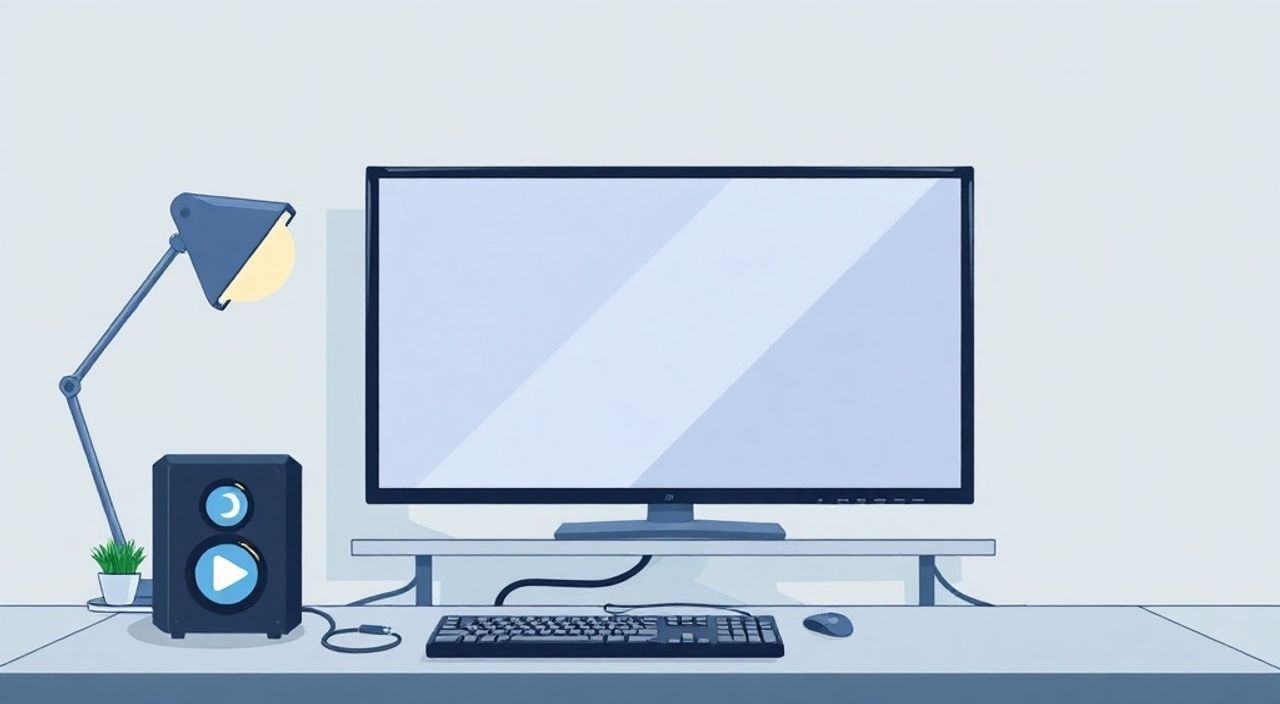
Представьте, что вы хотите использовать телевизор вместо монитора — для работы, игр или просмотра фильмов. Это не просто хобби, а реальное решение, которое экономит место, снижает нагрузку на зрение и позволяет создать домашний медиацентр без покупки нового оборудования. Многие современные телевизоры обладают достаточной разрешающей способностью, низкой задержкой и множеством портов, чтобы стать полноценной альтернативой монитору. Главное — правильно подключить устройство, настроить параметры изображения и избежать типичных ошибок, которые портят опыт.
Подключить телевизор вместо монитора можно через HDMI, DisplayPort или USB-C, в зависимости от доступных портов на компьютере и ТВ. Для лучшего опыта выбирайте режим «Игровой» или «PC» на телевизоре и настройте разрешение и частоту обновления вручную — это устранит размытость и задержки.
Содержание статьи:
- Почему телевизор вместо монитора — разумный выбор
- Как подключить телевизор к компьютеру: пошаговая инструкция
- Какой кабель выбрать: HDMI, DisplayPort, USB-C
- Настройки телевизора для работы с ПК: режимы и параметры
- Настройка разрешения и частоты обновления
- Частые ошибки и как их избежать
- Экспертное мнение: что скажет профессионал
- Вопросы и ответы
- Заключение
Почему телевизор вместо монитора — разумный выбор
Современные телевизоры с разрешением 4K и частотой обновления 120 Гц становятся всё более популярной альтернативой мониторам. Особенно это актуально для пользователей, у которых ограниченное пространство или желание объединить работу и развлечения в одном устройстве. Стоимость 55-дюймового 4K-телевизора сегодня часто ниже, чем у аналогичного по качеству монитора. Кроме того, крупный экран снижает усталость глаз при длительной работе, особенно при работе с документами, презентациями или кодом.
Телевизоры с технологией OLED обеспечивают идеальные чёрные цвета и высокую контрастность, что полезно не только для кино, но и для дизайна, редактирования фото и видеомонтажа. Некоторые модели поддерживают HDR10+ и Dolby Vision — форматы, которые раньше были доступны только в профессиональных мониторах. А наличие встроенных систем вроде Android TV или webOS позволяет легко переключаться между работой и потоковым контентом без дополнительных устройств.
Полезно знать: По данным Statista, в 2024 году более 38% пользователей в России использовали телевизор как вторичный или основной экран для ПК — чаще всего в домашних офисах и студиях.
Как подключить телевизор к компьютеру: пошаговая инструкция
Подключение телевизора к компьютеру — это несложная процедура, если вы знаете, какие порты есть на обоих устройствах. Начните с проверки выходов на ПК и входов на ТВ. Большинство современных компьютеров оснащены HDMI, DisplayPort или USB-C с поддержкой видео. Телевизоры, как правило, имеют минимум два HDMI-порта и иногда DisplayPort.
- Выключите компьютер и телевизор. Это предотвратит возможные сбои при подключении.
- Найдите подходящий кабель — HDMI, DisplayPort или USB-C (с поддержкой DisplayPort Alt Mode).
- Подключите один конец кабеля к выходу на компьютере, другой — к HDMI-входу на телевизоре.
- Включите телевизор и переключитесь на соответствующий источник сигнала (например, HDMI 1).
- Включите компьютер. Система автоматически обнаружит новый дисплей.
- На ПК с Windows нажмите Win + P и выберите «Расширить» или «Дублировать» в зависимости от задачи.
- Откройте «Панель управления» → «Дисплеи» → «Настройка дисплея», чтобы установить правильное разрешение и ориентацию.
Если изображение не появляется, проверьте, не отключён ли выход на ноутбуке (часто требуется комбинация Fn + F3 или аналогичная). На Mac используйте «Системные настройки» → «Мониторы» → «Расположение».
Полезно знать: Не все HDMI-кабели одинаковы. Для 4K/60 Гц и выше используйте кабель HDMI 2.0 или выше. Кабели маркировки «High Speed» или «Premium High Speed» гарантируют стабильную передачу данных.
Какой кабель выбрать: HDMI, DisplayPort, USB-C
Выбор кабеля напрямую влияет на качество изображения, частоту обновления и возможность передачи аудио. Ниже — сравнение основных вариантов.
Тип кабеля |
Макс. разрешение / частота |
Поддержка аудио |
Подходит для ПК |
Особенности |
|---|---|---|---|---|
HDMI 2.0 |
4K @ 60 Гц |
Да |
Да |
Самый распространённый вариант. Подходит для большинства пользователей. |
HDMI 2.1 |
4K @ 120 Гц, 8K @ 60 Гц |
Да |
Да (если ПК поддерживает) |
Лучший выбор для геймеров и профессионалов. Требует совместимого порта на ПК. |
DisplayPort 1.4 |
4K @ 144 Гц, 5K @ 60 Гц |
Да |
Да (лучший выбор для мощных ПК) |
Наиболее производительный стандарт. Часто встречается на видеокартах NVIDIA и AMD. |
USB-C (с DisplayPort Alt Mode) |
До 8K @ 60 Гц (в зависимости от ПК) |
Да |
Да (для ноутбуков и Ultrabook) |
Универсальный разъём. Подходит для тонких устройств, но требует проверки поддержки видео. |
Если ваш компьютер имеет только USB-C, а телевизор — только HDMI, используйте активный адаптер USB-C → HDMI 2.1. Пассивные адаптеры не поддерживают высокие частоты и могут ограничивать разрешение до 1080p.
«При выборе кабеля не экономьте. Кабель за 300 рублей может не справиться с 4K/120 Гц, в то время как качественный кабель за 1500 рублей обеспечит стабильность и долгий срок службы.» — Алексей Козлов, инженер-электронщик, более 12 лет в сфере AV-оборудования
Настройки телевизора для работы с ПК: режимы и параметры
Телевизоры по умолчанию настроены на просмотр телепередач и фильмов — с обработкой изображения, сглаживанием и увеличением задержки. Для работы с ПК это критично. Вам нужно переключить режим на «Игровой», «PC» или «Game» — название зависит от бренда.
— Samsung: «Игровой режим» (в меню изображения → «Игровой режим» → Включить)
— LG: «PC» или «Game Mode» (в настройках изображения → «Специальные режимы»)
— Sony: «Игровой режим» или «Game Mode» (в разделе «Изображение» → «Режим изображения»)
— TCL / Hisense: «Гейминг» или «PC» (часто скрыт в «Расширенных настройках»)
Эти режимы отключают интерполяцию, шумоподавление и обработку движения, что снижает задержку до 10–20 мс — сравнимо с игровым монитором. Также отключите «Экспертную настройку» или «Динамическую контрастность» — они искажают цвета и создают мерцание.
Полезно знать: Если вы используете телевизор для работы с цветом (дизайн, фото), включите режим «Кино» или «Реальный цвет» и отключите все эффекты. Для точной цветопередачи рекомендуется калибровка с помощью цветокалибратора.
Настройка разрешения и частоты обновления
Даже при правильном подключении изображение может быть размытым или сжатым — это результат неправильной настройки разрешения. Система Windows может автоматически выбрать 1920×1080 или 3840×2160, но не всегда с оптимальной частотой.
- Нажмите Win + I → «Система» → «Дисплей».
- Выберите телевизор в списке дисплеев (он будет обозначен как «2»).
- В разделе «Разрешение» выберите «Рекомендуемое» — обычно это 3840×2160 (4K) для современных ТВ.
- Нажмите «Дополнительные параметры дисплея» → «Свойства дисплея» → «Частота обновления».
- Выберите максимальную доступную частоту — 60 Гц, 120 Гц или 144 Гц (в зависимости от кабеля и поддержки ТВ).
- Нажмите «Применить» и подтвердите изменения.
Если нужная частота не отображается — проверьте кабель и режим на телевизоре. Например, HDMI 1.4 не поддерживает 4K/60 Гц, только 30 Гц. Также убедитесь, что на видеокарте установлены последние драйверы — особенно если вы используете NVIDIA или AMD.
«Частота обновления 60 Гц — минимально допустимая для комфортной работы. Для игр и видеомонтажа старайтесь использовать 120 Гц и выше. Разница в плавности ощущается сразу.» — Елена Морозова, дизайнер интерфейсов, 8 лет опыта в цифровом дизайне
Частые ошибки и как их избежать
Даже опытные пользователи сталкиваются с типичными проблемами. Вот самые распространённые:
- Изображение не в полный экран — телевизор в режиме «Фильм» обрезает края. Включите «Режим масштабирования» или «Полный экран» в настройках изображения.
- Задержка при вводе — отключите все эффекты движения, интерполяцию и «Умное» улучшение изображения. Режим «Игровой» решает 90% таких проблем.
- Цвета выглядят бледно или перенасыщены — сбросьте настройки цвета до «Стандарт» или «Кино». Не используйте «Динамический» или «Яркий» режимы.
- Нет звука через HDMI — в Windows перейдите в «Звук» → «Устройства воспроизведения» и выберите телевизор как устройство по умолчанию.
- Телевизор не определяется — попробуйте другой кабель, другой порт HDMI, перезагрузите ПК. Иногда помогает отключение HDMI-CEC в настройках ТВ.
Если вы используете ноутбук, убедитесь, что он не переключился на встроенную графику Intel вместо дискретной. Проверьте через «Диспетчер устройств» → «Видеоадаптеры».
Полезно знать: HDMI-CEC (Consumer Electronics Control) позволяет управлять телевизором с клавиатуры, но иногда мешает работе. Отключите его в настройках телевизора, если возникают сбои.
Экспертное мнение: что скажет профессионал
«Я использую LG OLED C2 как основной монитор уже три года. Для работы с Photoshop и Premiere Pro он превосходит многие мониторы стоимостью в два раза дороже. Главное — включить режим PC, отключить motion interpolation и установить цветовую температуру 6500K. Всё остальное — вопрос настроек.» — Дмитрий Белов, видеомонтажёр, кинопродюсер, 15 лет в индустрии
Дмитрий подчеркивает, что телевизоры с OLED-матрицей — лучший выбор для творческих профессий благодаря точности чёрного и широкому углу обзора. Однако для офисной работы с текстом он рекомендует модели с разрешением 4K и диагональю 50–55 дюймов — больше не нужно, иначе глаза устают от необходимости двигать головой.
Также он обращает внимание на качество звука: встроенные динамики телевизоров часто не справляются с речью. Для длительной работы стоит добавить внешнюю колонку или наушники — это улучшит концентрацию и снизит утомляемость.
Вопросы и ответы
Можно ли использовать телевизор как монитор для работы с текстом?
Да, но только при разрешении 4K и диагонали до 55 дюймов. При 65+ дюймах текст будет слишком мелким без масштабирования. В Windows 11 можно настроить масштабирование до 150–200%, чтобы текст был читаемым.
Будет ли телевизор греется при работе 8+ часов в день?
Современные LED и OLED-телевизоры рассчитаны на непрерывную работу. Однако OLED-панели могут подвергаться выгоранию при постоянном отображении панелей задач и меню. Используйте функцию «Смещение пикселей» (Pixel Shift) и периодически меняйте фон.
Подойдёт ли телевизор для игр на PS5 или Xbox Series X?
Да, и даже лучше, чем многие мониторы. Телевизоры с HDMI 2.1, частотой 120 Гц и поддержкой VRR (FreeSync/G-Sync) — идеальный выбор для консолей. Главное — включить «Игровой режим».
Почему картинка выглядит размыто на телевизоре?
Вероятнее всего, вы используете HDMI 1.4, неправильное разрешение или включены эффекты обработки. Проверьте кабель, режим и частоту обновления. Также убедитесь, что в настройках ПК не стоит «Масштабирование» — оно искажает пиксели.
Нужно ли покупать отдельную звуковую систему?
Для работы с видео и монтажом — да. Для текстовой работы — опционально. Встроенные динамики телевизоров часто не обеспечивают чёткости речи, особенно при фоновом шуме.
Заключение
Подключение телевизора вместо монитора — это не тренд, а логичное развитие домашнего цифрового пространства. Современные устройства сочетают в себе качество изображения, гибкость подключения и функциональность, недоступную для большинства бюджетных мониторов. Главное — не полагаться на автоматические настройки. Ручная настройка разрешения, частоты обновления и режима изображения превращает телевизор из «дополнительного экрана» в полноценный рабочий инструмент.
Телевизор может стать вашим основным монитором, если вы правильно выберете кабель, включите игровой режим и настроите разрешение. Это экономит деньги, пространство и повышает комфорт — особенно при работе с графикой, видео или играх.
- Используйте HDMI 2.0 или DisplayPort 1.4 для 4K/60 Гц, HDMI 2.1 — для 4K/120 Гц.
- Обязательно включите режим «Игровой» или «PC» на телевизоре — это снижает задержку и улучшает чёткость.
- Настройте разрешение и частоту обновления вручную в Windows — не доверяйте автоматике.
- Отключите все эффекты обработки изображения: шумоподавление, интерполяцию, динамическую контрастность.
- Для работы с цветом калибруйте телевизор или используйте режим «Кино» с цветовой температурой 6500K.
⚠️ Дисклеймер — нажмите, чтобы развернуть
Материалы, опубликованные в разделе «Блог» на сайте RU DESIGN SHOP (rudesignshop.ru), носят исключительно информационный и ознакомительный характер и не являются руководством к действию, финансовой рекомендацией, медицинской услугой, ветеринарным назначением либо рекламой товаров и услуг, включая азартные игры. Публикации не содержат призывов к участию в азартных играх и не направлены на продвижение соответствующих операторов.
Безопасность применения товаров и веществ: при использовании строительных материалов, бытовой химии, пестицидов и агрохимикатов необходимо строго следовать инструкциям производителя и действующему законодательству Российской Федерации, включая Федеральный закон РФ от 19.07.1997 № 109-ФЗ «О безопасном обращении с пестицидами и агрохимикатами».
Упоминание товарных знаков, брендов и организаций носит исключительно информационный характер и не означает наличие партнёрских отношений или одобрения со стороны правообладателей.
Материалы, содержащие сведения о медицинских, ветеринарных или косметических средствах, представлены в справочных целях и не являются медицинской консультацией или назначением. Перед применением рекомендуется обратиться к врачу, ветеринарному специалисту или иному сертифицированному профессионалу.
Возрастные ограничения: материалы, содержащие сведения о продукции категории 18+, включая алкоголь или азартные игры, предназначены исключительно для совершеннолетней аудитории и публикуются в информационных целях.
Правовая ответственность: решения, принятые на основе опубликованной информации, пользователь принимает самостоятельно и на свой риск; редакция и авторы несут ответственность в пределах, установленных законодательством Российской Федерации.
Редакция не допускает публикаций, содержащих пропаганду экстремизма, терроризма, наркотических средств или суицида; подобные материалы подлежат немедленному удалению.
Упоминание организаций с ограниченным статусом: компания Meta Platforms Inc. (социальные сети Facebook и Instagram) признана экстремистской организацией решением суда РФ, её деятельность запрещена на территории Российской Федерации; любые упоминания приводятся исключительно в информационных целях.
Авторские права и источники: информация собирается из открытых источников; её актуальность указывается на дату публикации и может изменяться.
Изображения и иллюстрации используются на условиях, разрешённых правообладателями. При возникновении претензий редакция готова оперативно рассмотреть обращение и внести необходимые изменения.
Персональные данные и cookies: сайт использует cookies и обрабатывает персональные данные пользователей в соответствии с Федеральным законом № 152-ФЗ «О персональных данных» и Политикой конфиденциальности RU DESIGN SHOP.
Мнения авторов могут не совпадать с позицией государственных органов или коммерческих организаций, упомянутых в материалах.
РЕКОМЕНДУЕМ
Товары от российских производителей

Светильник LINE WALL Forstlight
Диапазон цен: 20110 руб. – 32760 руб.
Профильное освещение SABER 30.1 SN301
2300 руб.

