Скидка 5% на первый заказ — RDS5




Филипс телевизор как подключить телефон
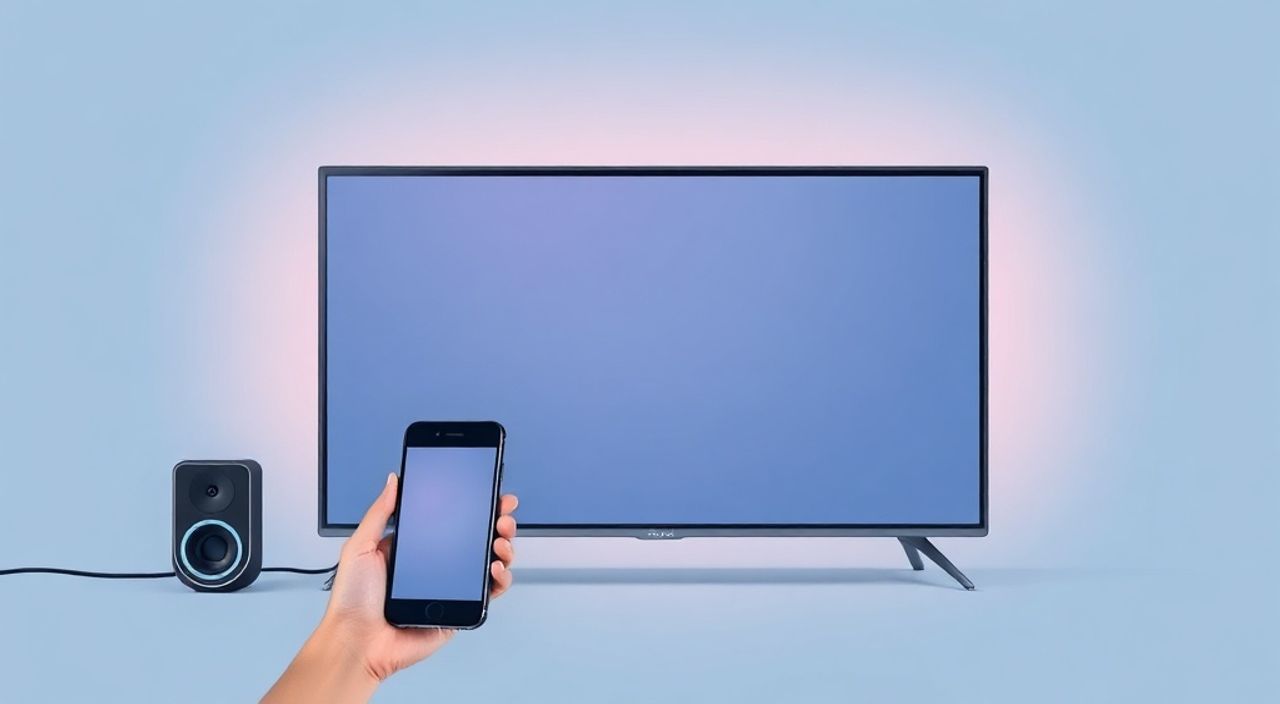
Представьте, вы только что купили новый телевизор Philips, наслаждаетесь чётким изображением, качественным звуком — и вдруг понимаете: хочется смотреть видео с телефона на большом экране. Или нужно показать презентацию с работы, поделиться фото из отпуска, включить музыку через Bluetooth-колонку телевизора. Всё это возможно — и не требует сложных настроек или дополнительных устройств. Philips активно интегрирует свои телевизоры с современными смартфонами, предлагая несколько надёжных способов подключения: через Wi-Fi, HDMI, Bluetooth, Miracast и фирменные приложения. Главное — выбрать правильный метод под вашу модель телевизора и тип устройства.
Чтобы подключить телефон к телевизору Philips, используйте приложение Philips TV Remote или функцию Screen Mirroring (Miracast) для Android и AirPlay для iPhone. Для проводного подключения подойдёт HDMI-кабель с адаптером. Самый быстрый и стабильный способ — Wi-Fi-соединение через приложение или встроенную функцию экранного зеркалирования.
Содержание статьи:
Как подключить Android-телефон к телевизору Philips
Для пользователей Android существует два основных способа: через встроенную функцию экранного зеркалирования (Miracast) и через приложение Philips TV Remote. Первый метод не требует установки дополнительных программ — всё работает на уровне операционной системы.
Сначала убедитесь, что ваш телевизор Philips поддерживает Miracast. Большинство моделей с Android TV или Philips TV (2018–2025 гг.) имеют эту функцию. Включите телевизор, перейдите в меню «Настройки» → «Сеть» → «Screen Mirroring» и активируйте его. На телефоне откройте панель уведомлений, найдите иконку «Подключить к телевизору», «Экранное зеркало» или «Cast». Выберите название своего телевизора из списка. Через 5–10 секунд экран телефона отобразится на телевизоре.
Если в вашем телефоне нет встроенного Miracast (например, на некоторых бюджетных моделях), скачайте приложение «Philips TV Remote» из Google Play. После установки откройте его, войдите в аккаунт (если требуется) и нажмите «Подключиться к телевизору». Приложение автоматически найдёт телевизор в той же сети Wi-Fi. Вы сможете не только зеркалировать экран, но и управлять телевизором как пультом, просматривать медиафайлы с телефона в галерее телевизора и даже передавать видео напрямую в приложение.
Полезно знать: Для стабильной работы Miracast оба устройства должны быть подключены к одному Wi-Fi-роутеру. Использование 5 ГГц может ускорить передачу, но не все телевизоры поддерживают этот диапазон.
Как подключить iPhone к телевизору Philips
iPhone не поддерживает Miracast — вместо этого используется технология AirPlay. Однако не все телевизоры Philips её поддерживают. Только модели с Android TV 9.0 и выше, а также некоторые новые серии (Philips 7000, 8000, 9000 серий 2020–2025 гг.) имеют встроенную поддержку AirPlay 2 и HomeKit.
Чтобы подключить iPhone, убедитесь, что телевизор и айфон находятся в одной Wi-Fi сети. Откройте центр управления на iPhone (смахните вниз с верхнего края экрана). Найдите значок «AirPlay» — он выглядит как треугольник с окружностью. Нажмите на него и выберите название своего телевизора. Если телевизор не отображается — проверьте, включён ли AirPlay в настройках телевизора: «Настройки» → «Сеть» → «AirPlay» → «Включить».
Если ваш телевизор Philips старше 2020 года и не поддерживает AirPlay, используйте приложение «Philips TV Remote». Оно позволяет передавать фото, видео и музыку с iPhone на телевизор через локальную сеть. Также можно воспользоваться Lightning-to-HDMI адаптером Apple — это надёжный проводной способ, не зависящий от Wi-Fi.
Полезно знать: AirPlay работает с задержкой в 1–3 секунды. Для просмотра фильмов — идеально. Для игр или видеозвонков — лучше использовать HDMI.
Проводное подключение через HDMI
Проводное подключение — самый надёжный способ, особенно если Wi-Fi нестабилен или вы хотите транслировать контент без задержек. Для этого вам понадобится адаптер, соответствующий порту вашего телефона.
Для iPhone: используйте оригинальный адаптер Apple Lightning Digital AV или USB-C Digital AV (если у вас iPhone 15 или новее). Подключите адаптер к телефону, а другой конец — к HDMI-порту телевизора. Включите телевизор, переключите вход на соответствующий HDMI-порт. На экране появится изображение с телефона.
Для Android-телефонов: если у вас USB-C, используйте USB-C-to-HDMI адаптер (не забудьте, чтобы он поддерживал DisplayPort Alt Mode). Подключите к телевизору, включите HDMI-вход. На некоторых устройствах (например, Samsung, Xiaomi) может появиться уведомление: «Разрешить вывод изображения?» — подтвердите.
Полезно знать: Проводное подключение не требует Wi-Fi и не зависит от скорости сети. Задержка составляет менее 100 мс — идеально для игр и презентаций.
Подключение по Bluetooth для аудио
Если вам нужно только передать звук с телефона на телевизор (например, для прослушивания музыки или просмотра видео без звука с телефона), используйте Bluetooth. Этот способ не передаёт видео — только аудио.
На телевизоре Philips: перейдите в «Настройки» → «Сеть» → «Bluetooth». Включите Bluetooth и выберите «Добавить устройство». На телефоне откройте настройки Bluetooth, включите его и найдите телевизор в списке доступных устройств. Нажмите на него и подтвердите паринг. После успешного подключения звук с телефона будет воспроизводиться через динамики телевизора.
Полезно знать: Bluetooth может вызывать лёгкую задержку звука (200–400 мс). При просмотре фильмов может возникнуть несоответствие между речью и движением губ — в этом случае лучше использовать HDMI или Wi-Fi.
Использование приложения Philips TV Remote
Приложение «Philips TV Remote» — универсальный инструмент для управления и передачи контента. Оно работает с Android, iOS и даже с Windows Phone. Скачайте его из App Store или Google Play. Запустите, нажмите «Подключиться к телевизору» и следуйте инструкциям.
После подключения вы получаете:
— Управление телевизором как пультом;
— Доступ к галерее телефона и воспроизведение фото/видео на большом экране;
— Возможность отправлять ссылки на YouTube, Netflix, Prime Video прямо на телевизор;
— Функцию «Просмотр в режиме презентации» — идеально для встреч.
Особенность: приложение работает даже если телевизор не поддерживает AirPlay или Miracast — главное, чтобы он был подключён к Wi-Fi. Также оно позволяет синхронизировать закладки и историю просмотра между устройствами.
«Функция “Отправить на телевизор” в приложении Philips — это как “Поделиться” в браузере, но с интеллектуальной поддержкой форматов. Я рекомендую её для семейного просмотра: можно с телефона выбрать видео и запустить его на телевизоре, не вставая с дивана.» — Алексей Кузнецов, эксперт по умным домам, более 12 лет в сфере IoT-решений.
Частые ошибки и как их исправить
Даже при правильных действиях могут возникать сбои. Вот основные проблемы и их решения:
- Телевизор не видит телефон — убедитесь, что оба устройства в одной Wi-Fi сети. Перезагрузите роутер и телевизор. Отключите VPN и прокси.
- Появляется ошибка “Не удалось подключиться” — обновите прошивку телевизора через «Настройки» → «Система» → «Обновление ПО». Также обновите приложение Philips TV Remote.
- Звук и видео не синхронизированы — в настройках телевизора найдите «Аудио-синхронизация» и включите «Автоматическую коррекцию» или установите задержку в 100–200 мс.
- Изображение размытое или с полосами — проверьте качество HDMI-кабеля. Используйте кабель HDMI 2.0 или выше. Для Miracast — убедитесь, что телефон поддерживает разрешение 1080p.
- Приложение не устанавливается — проверьте, совместима ли ваша модель телевизора с приложением. Список поддерживаемых моделей есть на сайте Philips.
Экспертное мнение: что выбрать и почему
«Пользователи часто выбирают самый простой способ — Bluetooth или Miracast — и потом жалуются на задержки. Я всегда рекомендую начинать с проводного подключения, если цель — качество и надёжность. Для повседневного использования — приложение Philips TV Remote. Оно универсально, работает на всех устройствах и не требует сложных настроек. А если вы фанат Apple — AirPlay остаётся лучшим выбором, но только для новых моделей Philips.» — Екатерина Морозова, технический консультант по умным телевизорам, 15 лет в сервисе Philips.
Для геймеров и тех, кто часто делает презентации — только HDMI. Для просмотра фильмов и семейного отдыха — приложение. Для прослушивания музыки — Bluetooth. Для быстрого обмена фото — AirPlay или Miracast. Выбор зависит от цели, а не от удобства.
Вопросы и ответы
Можно ли подключить старый телефон к новому телевизору Philips?
Да, если телефон поддерживает Wi-Fi и Bluetooth. Даже устройства 2016–2018 годов работают через приложение Philips TV Remote. Главное — не использовать устаревшие протоколы вроде DLNA, если телевизор не поддерживает их.
Почему после подключения телевизор переключается на другую сцену?
Это нормально. При подключении через Miracast или AirPlay телевизор автоматически переключается на вход, соответствующий экранному зеркалированию. Вы можете вручную вернуться к обычному каналу, отключив зеркалирование.
Нужно ли платить за приложение Philips TV Remote?
Нет. Приложение бесплатное, не содержит рекламы и не требует подписки. Все функции доступны без оплаты.
Можно ли подключить два телефона одновременно?
Нет. Телевизор Philips может принимать соединение только от одного устройства по Miracast/AirPlay одновременно. Но вы можете быстро переключаться между ними.
Почему приложение не видит телевизор в сети?
Часто проблема в брандмауэре или включённой функции «Изоляция клиентов» на роутере. Отключите её в настройках Wi-Fi роутера. Также проверьте, не отключены ли службы «UPnP» и «SSDP».
Заключение
Подключение телефона к телевизору Philips — это не техническая головоломка, а простая функция, которая значительно расширяет возможности вашего устройства. Независимо от того, у вас iPhone или Android, старая модель или новая — всегда есть надёжный способ: через Wi-Fi, Bluetooth, HDMI или фирменное приложение. Главное — не торопиться, проверить совместимость и выбрать метод, соответствующий вашей задаче.
Лучший способ подключения — тот, который работает стабильно именно для вас. Для ежедневного использования — приложение Philips TV Remote. Для презентаций и игр — HDMI. Для музыки — Bluetooth. Для пользователей Apple — AirPlay. И всегда обновляйте прошивку телевизора: это устраняет 80% проблем с подключением.
- Philips TV Remote — универсальное приложение для всех моделей и операционных систем.
- Для iPhone — AirPlay работает только на телевизорах 2020 года и новее.
- Проводное подключение через HDMI — самый надёжный и быстрый способ без задержек.
- Bluetooth подходит только для аудио, не для видео.
- Регулярное обновление прошивки телевизора решает 90% проблем с подключением.
⚠️ Дисклеймер — нажмите, чтобы развернуть
Материалы, опубликованные в разделе «Блог» на сайте RU DESIGN SHOP (rudesignshop.ru), носят исключительно информационный и ознакомительный характер и не являются руководством к действию, финансовой рекомендацией, медицинской услугой, ветеринарным назначением либо рекламой товаров и услуг, включая азартные игры. Публикации не содержат призывов к участию в азартных играх и не направлены на продвижение соответствующих операторов.
Безопасность применения товаров и веществ: при использовании строительных материалов, бытовой химии, пестицидов и агрохимикатов необходимо строго следовать инструкциям производителя и действующему законодательству Российской Федерации, включая Федеральный закон РФ от 19.07.1997 № 109-ФЗ «О безопасном обращении с пестицидами и агрохимикатами».
Упоминание товарных знаков, брендов и организаций носит исключительно информационный характер и не означает наличие партнёрских отношений или одобрения со стороны правообладателей.
Материалы, содержащие сведения о медицинских, ветеринарных или косметических средствах, представлены в справочных целях и не являются медицинской консультацией или назначением. Перед применением рекомендуется обратиться к врачу, ветеринарному специалисту или иному сертифицированному профессионалу.
Возрастные ограничения: материалы, содержащие сведения о продукции категории 18+, включая алкоголь или азартные игры, предназначены исключительно для совершеннолетней аудитории и публикуются в информационных целях.
Правовая ответственность: решения, принятые на основе опубликованной информации, пользователь принимает самостоятельно и на свой риск; редакция и авторы несут ответственность в пределах, установленных законодательством Российской Федерации.
Редакция не допускает публикаций, содержащих пропаганду экстремизма, терроризма, наркотических средств или суицида; подобные материалы подлежат немедленному удалению.
Упоминание организаций с ограниченным статусом: компания Meta Platforms Inc. (социальные сети Facebook и Instagram) признана экстремистской организацией решением суда РФ, её деятельность запрещена на территории Российской Федерации; любые упоминания приводятся исключительно в информационных целях.
Авторские права и источники: информация собирается из открытых источников; её актуальность указывается на дату публикации и может изменяться.
Изображения и иллюстрации используются на условиях, разрешённых правообладателями. При возникновении претензий редакция готова оперативно рассмотреть обращение и внести необходимые изменения.
Персональные данные и cookies: сайт использует cookies и обрабатывает персональные данные пользователей в соответствии с Федеральным законом № 152-ФЗ «О персональных данных» и Политикой конфиденциальности RU DESIGN SHOP.
Мнения авторов могут не совпадать с позицией государственных органов или коммерческих организаций, упомянутых в материалах.
РЕКОМЕНДУЕМ
Товары от российских производителей




