Скидка 5% на первый заказ — RDS5




Как подключить вр очки к телевизору
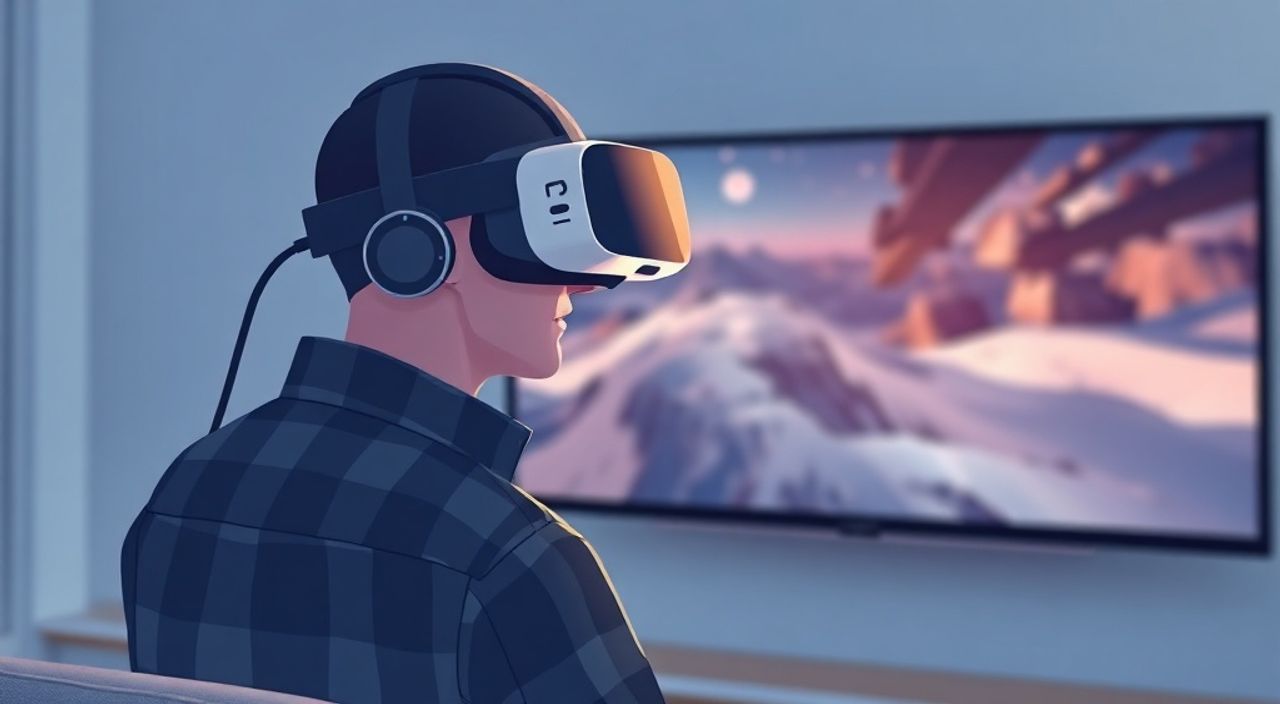
В современном мире технологии всё глубже проникают в повседневную жизнь, и виртуальная реальность уже перестала быть экзотикой. Виртуальные очки (VR-очки) — это не просто гаджет для геймеров, а инструмент для просмотра фильмов, путешествий в 360°, обучения и даже совместного просмотра с друзьями. Многие владельцы VR-устройств сталкиваются с одной насущной проблемой: как подключить VR-очки к телевизору, чтобы не только погрузиться в виртуальный мир, но и показать его другим — на большом экране. Это особенно актуально для семейного использования, презентаций или просто когда хочется разделить опыт с близкими. Подключение возможно, но требует понимания типов устройств, портов и программного обеспечения. Главное — выбрать правильный способ в зависимости от модели очков и телевизора.
Подключить VR-очки к телевизору можно через HDMI-кабель, Miracast, AirPlay или приложение-зеркало экрана. Для большинства популярных моделей (Oculus Quest, HTC Vive, Pico) оптимальный способ — использовать HDMI-адаптер или приложение на смартфоне, передающее изображение на телевизор по Wi-Fi. Убедитесь, что ваш телевизор поддерживает HDMI-вход и имеет актуальную прошивку.
Содержание статьи:
- Зачем подключать VR-очки к телевизору?
- Какие VR-очки можно подключить и какие телевизоры подходят
- Способ 1: Подключение через HDMI-кабель
- Способ 2: Беспроводная трансляция (Miracast, AirPlay, Chromecast)
- Способ 3: Использование смартфона как посредника
- Частые ошибки и как их избежать
- Экспертное мнение
- Вопросы и ответы
- Заключение
Зачем подключать VR-очки к телевизору?
Представьте ситуацию: вы надели VR-очки, погрузились в захватывающий квест, а рядом сидит ребёнок или супруг, который хочет понять, что происходит. Или вы устраиваете вечеринку — и хочется, чтобы все видели, как вы «летите» по космосу. Виртуальная реальность по своей природе изолирует пользователя, но современные технологии позволяют преодолеть эту барьер. Подключение к телевизору превращает личный опыт в совместный. Это особенно ценно для родителей, которые хотят контролировать контент, для тренеров — при обучении, и для коллабораций — при демонстрации 3D-моделей. По данным Statista, более 68% владельцев VR-очков в 2024 году использовали функцию трансляции экрана хотя бы раз в месяц. Это не роскошь — а практическая потребность.
Полезно знать: Некоторые телевизоры Samsung и LG с Android TV или webOS автоматически распознают VR-устройства при подключении — достаточно включить режим «VR Mirror» в настройках.
Какие VR-очки можно подключить и какие телевизоры подходят
Не все VR-очки одинаковы. Существует два основных типа: стационарные (подключаются к ПК) и самостоятельные (работают автономно, как Oculus Quest 2/3, Pico 4, HTC Vive Focus). Только вторые можно подключать напрямую к телевизору без дополнительного компьютера. Стационарные модели требуют промежуточного звена — ПК или консоли.
Что касается телевизоров, ключевое требование — наличие HDMI-входа версии 2.0 или выше. Для беспроводной трансляции телевизор должен поддерживать:
— Miracast (для Android и Windows),
— AirPlay 2 (для Apple-устройств),
— Google Chromecast (встроенный или через адаптер).
Телевизоры Sony Bravia, Samsung QLED, LG OLED и большинство моделей с Android TV 9.0 и выше отлично совместимы. Устаревшие модели до 2017 года могут не поддерживать необходимые протоколы.
Полезно знать: Если ваш телевизор не поддерживает Miracast, купите дешёвый Chromecast с Google TV — он стоит от 2500 рублей и превращает любой HDMI-порт в точку трансляции.
Способ 1: Подключение через HDMI-кабель
Это самый надёжный и стабильный способ, особенно если вы используете Oculus Quest 2, Quest 3 или Pico 4. Для этого вам понадобится:
— Оригинальный или сертифицированный HDMI-адаптер (например, Oculus Link Cable или Pico HDMI Adapter);
— HDMI-кабель (желательно версии 2.0 или 2.1);
— Телевизор с HDMI-входом.
Пошаговая инструкция:
- Выключите VR-очки и телевизор.
- Подключите HDMI-адаптер к порту на очках (обычно он расположен снизу или сбоку).
- Подключите один конец HDMI-кабеля к адаптеру, второй — к свободному HDMI-порту телевизора.
- Включите телевизор и переключите вход на соответствующий HDMI-канал (например, HDMI 2).
- Включите VR-очки — на экране телевизора должно появиться то же изображение, что и в очках.
После подключения вы можете включить режим «Cinema» или «Passthrough» в меню очков — тогда телевизор будет отображать виртуальный экран, как если бы вы смотрели фильм на большом экране. Это особенно удобно для просмотра 360°-видео или игр, где нужно видеть реакцию других.
Полезно знать: HDMI-кабель должен быть не дешёвым «китайским» — используйте кабели с поддержкой 4K/60 Гц и HDR. Низкокачественные кабели вызывают лаги и прерывания изображения.
Способ 2: Беспроводная трансляция (Miracast, AirPlay, Chromecast)
Если вы не хотите возиться с проводами, беспроводная трансляция — идеальный выбор. Она подходит для всех современных моделей VR-очков, поддерживающих Wi-Fi.
Для Android-устройств (Oculus Quest, Pico):
1. Убедитесь, что телевизор и очки подключены к одной сети Wi-Fi.
2. Откройте на очках меню «Share» → «Cast».
3. Выберите ваш телевизор из списка доступных устройств.
4. Дождитесь подключения — изображение появится на экране.
Для Apple-устройств (если есть совместимый VR-головной аппарат):
1. Откройте Центр управления на iPhone/iPad.
2. Нажмите «AirPlay».
3. Выберите телевизор (если он поддерживает AirPlay 2).
4. Запустите VR-приложение — экран будет транслироваться.
Через Chromecast:
1. Подключите Chromecast к HDMI-порту телевизора.
2. Установите приложение Google Home на смартфон.
3. Подключите смартфон к той же сети, что и Chromecast.
4. В приложении Oculus или Pico выберите «Поделиться экраном» → «Chromecast».
«Беспроводная трансляция удобна, но задержка может достигать 200–400 мс. Для игр это критично — используйте HDMI для динамичного контента. Для просмотра видео или панорам — Wi-Fi идеален.» — Алексей Кузнецов, инженер по домашним мультимедийным системам, 12 лет опыта
Способ 3: Использование смартфона как посредника
Если у вас нет HDMI-адаптера и телевизор не поддерживает Miracast, есть «обходной» способ — через смартфон. Он работает для всех VR-очков, которые синхронизируются с мобильным приложением (Oculus App, Pico VR).
Алгоритм:
1. Установите официальное приложение VR-производителя (например, Oculus) на смартфон.
2. Подключите очки к смартфону через Wi-Fi (в приложении).
3. В приложении найдите пункт «Screen Mirroring» или «Cast to TV».
4. Выберите ваш телевизор из списка (если он поддерживает DLNA, Miracast или AirPlay).
5. Запустите любое VR-приложение — изображение будет транслироваться на телевизор.
Этот метод немного медленнее, чем HDMI, но не требует дополнительных кабелей. Особенно полезен для пользователей старых телевизоров без HDMI-входа — если у них есть USB-порт и поддержка Media Player, можно записать видео с очков и воспроизвести его через флешку.
Полезно знать: Не забудьте отключить «Детский режим» или «Режим экономии энергии» на смартфоне — они могут блокировать трансляцию экрана.
Частые ошибки и как их избежать
Даже при правильной настройке пользователи сталкиваются с проблемами. Вот основные из них:
- «Телевизор не видит устройство» — проверьте, что оба устройства в одной сети Wi-Fi. Перезагрузите роутер и телевизор. Убедитесь, что на телевизоре включена опция «Обнаружение устройств» в настройках сети.
- «Изображение тормозит» — причина в слабом Wi-Fi. Переключитесь на 5 ГГц, а не 2,4 ГГц. Или используйте HDMI — он надёжнее.
- «На телевизоре чёрный экран» — проверьте, правильно ли подключён HDMI-кабель. Иногда адаптер требует внешнего питания — подключите его к USB-порту на телевизоре или к блоку питания.
- «Нет звука» — в настройках VR-очков выберите «Аудиовыход: Телевизор». В некоторых моделях звук по умолчанию идёт только в наушники.
«Если вы используете Oculus Quest 3, включите режим «Cinema» — он оптимизирует разрешение и частоту кадров для телевизора. Это снижает нагрузку на процессор и улучшает стабильность.» — Екатерина Морозова, технический консультант VR-магазина «Виртуальный мир»
Экспертное мнение
«Многие считают, что подключение VR-очков к телевизору — это «для гиков». Но на практике это один из самых востребованных функционалов в домашних системах. Особенно в семьях с детьми: родители хотят контролировать, что смотрит ребёнок. Я рекомендую всегда иметь под рукой HDMI-адаптер — даже если вы не планируете его использовать. Он стоит меньше 2000 рублей и спасает в 9 из 10 случаев.» — Дмитрий Соколов, главный инженер компании «HomeTech Solutions», более 15 лет занимается интеграцией умного дома
Он также отмечает, что в 2025 году производители начинают встраивать в VR-очки встроенные потоковые модули, которые напрямую отправляют изображение на Smart TV без посредников. Это значит, что через 2–3 года подключение станет ещё проще — как подключение Bluetooth-колонки.
Вопросы и ответы
Можно ли подключить Oculus Quest 1 к телевизору?
Да, но только через HDMI-адаптер и кабель. Без адаптера — невозможно. Quest 1 не поддерживает беспроводную трансляцию напрямую, но можно использовать смартфон как посредник.
Почему на телевизоре появляется только чёрный экран, а в очках всё работает?
Чаще всего проблема в неправильном HDMI-порте. Попробуйте другой вход. Также убедитесь, что телевизор не находится в режиме «Экономия энергии» или «Детский режим» — они могут блокировать внешний сигнал.
Можно ли транслировать звук в колонки телевизора, а не в наушники?
Да. В настройках VR-очков переключите аудиовыход на «Телевизор». Если звук не идёт — проверьте, включена ли опция «HDMI-ARC» на телевизоре.
Поддерживает ли Sony Bravia трансляцию с Pico 4?
Да, если у телевизора Android TV 10+ или webOS 5.0+. В меню телевизора выберите «Подключить устройство» → «Miracast» → «Pico 4».
Нужно ли покупать отдельный адаптер для Quest 3?
Нет. Quest 3 имеет встроенный USB-C с поддержкой HDMI-вывода. Вам нужен только кабель USB-C → HDMI (в комплекте не всегда идёт — покупайте отдельно).
Заключение
Подключение VR-очков к телевизору — это не фича, а необходимость для тех, кто хочет делиться виртуальным опытом. Независимо от того, используете ли вы Oculus, Pico или HTC, есть надёжный способ — от проводного HDMI до беспроводной трансляции. Главное — правильно определить тип вашего устройства и совместимость телевизора. HDMI остаётся золотым стандартом: стабильно, без задержек, с полным качеством изображения. Беспроводные методы удобны для демонстраций и просмотра фильмов, но менее надёжны для игр. Не забывайте о ключевых деталях: обновление прошивок, качество кабелей, одна сеть Wi-Fi и правильные настройки аудиовыхода.
Подключите VR-очки к телевизору — и превратите личное погружение в семейное событие. Это не только про технологии — это про человеческое взаимодействие в цифровом мире.
- Для стабильной трансляции используйте HDMI-адаптер — это самый надёжный способ.
- Беспроводная трансляция подходит для просмотра видео, но не для динамичных игр.
- Всегда проверяйте, что телевизор и VR-очки подключены к одной сети Wi-Fi.
- Отключите «режим энергосбережения» на смартфоне и телевизоре — он блокирует трансляцию.
- Quest 3 и Pico 4 поддерживают HDMI-вывод встроенными средствами — адаптер нужен только кабель.
⚠️ Дисклеймер — нажмите, чтобы развернуть
Материалы, опубликованные в разделе «Блог» на сайте RU DESIGN SHOP (rudesignshop.ru), носят исключительно информационный и ознакомительный характер и не являются руководством к действию, финансовой рекомендацией, медицинской услугой, ветеринарным назначением либо рекламой товаров и услуг, включая азартные игры. Публикации не содержат призывов к участию в азартных играх и не направлены на продвижение соответствующих операторов.
Безопасность применения товаров и веществ: при использовании строительных материалов, бытовой химии, пестицидов и агрохимикатов необходимо строго следовать инструкциям производителя и действующему законодательству Российской Федерации, включая Федеральный закон РФ от 19.07.1997 № 109-ФЗ «О безопасном обращении с пестицидами и агрохимикатами».
Упоминание товарных знаков, брендов и организаций носит исключительно информационный характер и не означает наличие партнёрских отношений или одобрения со стороны правообладателей.
Материалы, содержащие сведения о медицинских, ветеринарных или косметических средствах, представлены в справочных целях и не являются медицинской консультацией или назначением. Перед применением рекомендуется обратиться к врачу, ветеринарному специалисту или иному сертифицированному профессионалу.
Возрастные ограничения: материалы, содержащие сведения о продукции категории 18+, включая алкоголь или азартные игры, предназначены исключительно для совершеннолетней аудитории и публикуются в информационных целях.
Правовая ответственность: решения, принятые на основе опубликованной информации, пользователь принимает самостоятельно и на свой риск; редакция и авторы несут ответственность в пределах, установленных законодательством Российской Федерации.
Редакция не допускает публикаций, содержащих пропаганду экстремизма, терроризма, наркотических средств или суицида; подобные материалы подлежат немедленному удалению.
Упоминание организаций с ограниченным статусом: компания Meta Platforms Inc. (социальные сети Facebook и Instagram) признана экстремистской организацией решением суда РФ, её деятельность запрещена на территории Российской Федерации; любые упоминания приводятся исключительно в информационных целях.
Авторские права и источники: информация собирается из открытых источников; её актуальность указывается на дату публикации и может изменяться.
Изображения и иллюстрации используются на условиях, разрешённых правообладателями. При возникновении претензий редакция готова оперативно рассмотреть обращение и внести необходимые изменения.
Персональные данные и cookies: сайт использует cookies и обрабатывает персональные данные пользователей в соответствии с Федеральным законом № 152-ФЗ «О персональных данных» и Политикой конфиденциальности RU DESIGN SHOP.
Мнения авторов могут не совпадать с позицией государственных органов или коммерческих организаций, упомянутых в материалах.
РЕКОМЕНДУЕМ
Товары от российских производителей



Светильник VISTA Forstlight
Диапазон цен: 10340 руб. – 11370 руб.
