Скидка 5% на первый заказ — RDS5




Как подключить приставку к телевизору лджи
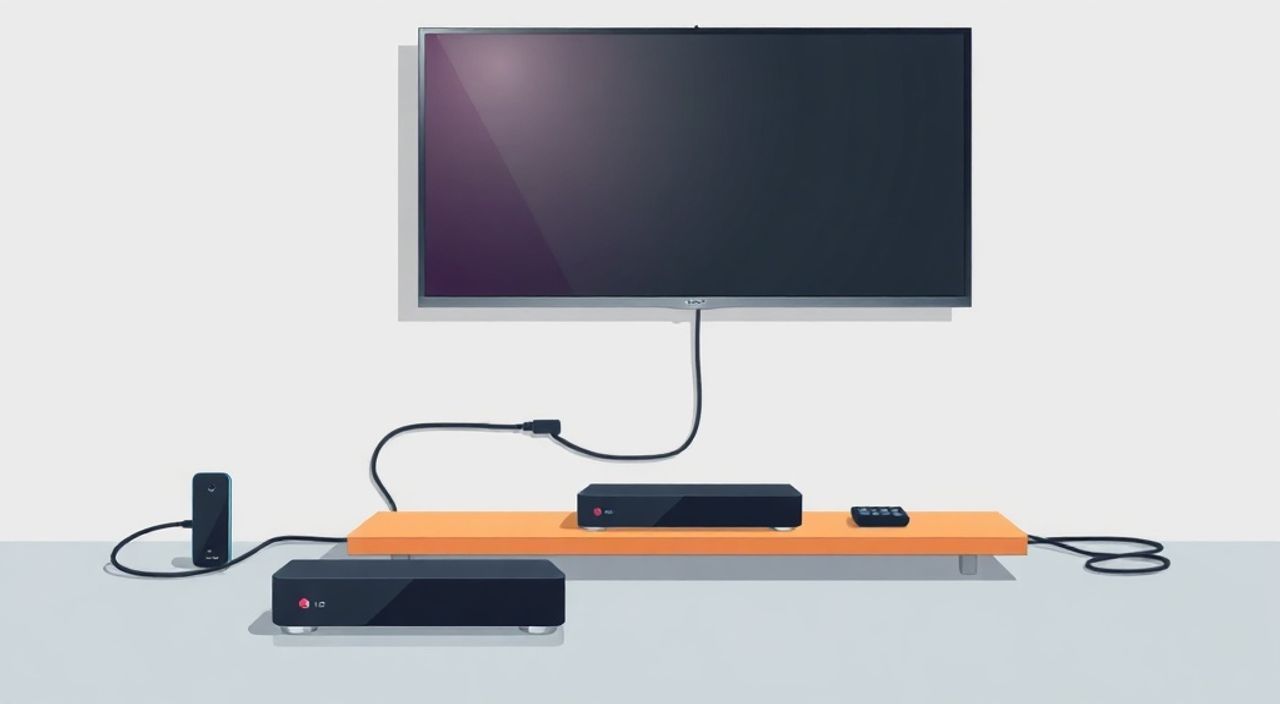
Подключение приставки к телевизору LG — задача, которая на первый взгляд кажется простой, но при неверном подходе может привести к отсутствию изображения, звука или даже повреждению портов. Многие пользователи сталкиваются с тем, что после подключения приставки (будь то Smart TV Box, приставка от провайдера, игровая консоль или медиаплеер) телевизор не видит сигнал, отображается чёрный экран или звук не передаётся. Причина чаще всего кроется не в неисправности оборудования, а в неправильной настройке входа, несовместимости форматов сигнала или устаревшем ПО. Учитывая разнообразие моделей LG (от серии OLED до бюджетных NanoCell), а также множество типов приставок — от Roku до Apple TV и приставок Т2 — важно действовать системно. Правильное подключение обеспечит стабильную работу, максимальное качество изображения и полный доступ к функциям устройства.
Чтобы подключить приставку к телевизору LG, используйте HDMI-кабель, подключите его в любой порт HDMI на телевизоре, выберите соответствующий вход через меню источника сигнала и убедитесь, что приставка включена и настроена на правильный формат вывода (рекомендуется 1080p или 4K). Если изображение не появляется — проверьте настройки HDMI-CEC и обновите прошивку телевизора.
Содержание статьи:
- Что вам понадобится для подключения
- Пошаговая инструкция: как подключить приставку к LG
- Как выбрать правильный HDMI-порт на LG
- Почему телевизор LG не видит приставку: 7 частых ошибок
- Проблемы со звуком: почему нет звука
- HDMI-CEC и его влияние на работу
- Подключение приставок Smart TV (Roku, Apple TV, Android TV)
- Заключение
Что вам понадобится для подключения
Для корректного подключения приставки к телевизору LG вам потребуется минимальный набор элементов, но их правильный выбор играет решающую роль. Во-первых, это HDMI-кабель. Не используйте старые кабели с маркировкой HDMI 1.4 — они могут не поддерживать передачу сигнала 4K/60 Гц или HDR. Лучше выбрать кабель с маркировкой HDMI 2.0 или HDMI 2.1, особенно если вы подключаете современную приставку, такую как Apple TV 4K, NVIDIA Shield или приставка от Т2 с поддержкой Ultra HD. Второй обязательный элемент — сама приставка: это может быть приставка от провайдера (Триколор, МТС, НТВ+), игровая консоль, медиаплеер или умная приставка на базе Android TV или Roku. Убедитесь, что она включена и имеет рабочее питание — многие пользователи забывают подключить блок питания.
Третий элемент — пульт управления телевизором LG. Он понадобится для переключения входов и настройки параметров. Некоторые модели LG оснащены пультами с кнопкой «Source» (Источник), что значительно упрощает процесс. Также рекомендуется иметь под рукой руководство пользователя как телевизора, так и приставки — даже если вы уверены в своих действиях, детали по настройке формата сигнала или режима HDMI могут отличаться в зависимости от модели. Если вы подключаете устройство с цифровым аудиовыходом (например, звуковую панель), убедитесь, что вы не перепутали порты HDMI ARC и обычный HDMI.
Полезно знать: Не используйте удлинители или переходники HDMI — они часто вызывают сбои в передаче сигнала, особенно при передаче 4K HDR. Лучше использовать кабель длиной до 3 метров без промежуточных соединений.
Пошаговая инструкция: как подключить приставку к LG
Процесс подключения состоит из трёх ключевых этапов: физическое соединение, выбор входа и настройка параметров. Начните с выключения телевизора и приставки. Это снижает риск повреждения портов при подключении кабелей. Найдите на задней или боковой панели телевизора LG порты HDMI — их обычно 3–4 штуки, обозначенные как HDMI 1, HDMI 2 и т.д. Подключите один конец HDMI-кабеля в приставку, другой — в любой свободный HDMI-порт на телевизоре. Не подключайте к порту HDMI ARC, если вы не используете аудиосистему с поддержкой этого стандарта — он может не передавать изображение от внешнего устройства.
После подключения включите приставку. Дождитесь, пока она загрузится — на её экране должен появиться логотип или меню. Затем включите телевизор LG. Нажмите на пульте кнопку «Source» (Источник) или «Input». Откроется список доступных входов. Используйте стрелки для выбора того HDMI-порта, в который вы подключили приставку. Например, если кабель вставлен в HDMI 2, выберите «HDMI 2». Если изображение не появляется, попробуйте переключиться на другой порт — иногда один из HDMI-портов может быть неактивен из-за сбоя ПО.
Если телевизор не переключается автоматически, зайдите в меню «Настройки» → «Общие» → «Входы» и убедитесь, что выбранный HDMI-порт не отключён. В некоторых моделях LG (особенно старых) порты могут быть скрыты в настройках для экономии энергии. После выбора входа дождитесь загрузки сигнала — это может занять до 15 секунд. Если приставка требует настройки разрешения (например, 1080p, 4K, 60 Гц), зайдите в её меню и выберите оптимальное значение — для большинства телевизоров LG 2018–2025 годов рекомендуется 1080p @ 60 Гц или 4K @ 30 Гц для стабильности.
Полезно знать: Если вы используете приставку с поддержкой HDR (Dolby Vision, HDR10), убедитесь, что на телевизоре LG включена опция «HDMI ULTRA HD DEEP COLOR» — она находится в меню «Изображение» → «Расширенные настройки».
Как выбрать правильный HDMI-порт на LG
На телевизорах LG порты HDMI неоднородны — они различаются по пропускной способности и функциональности. В моделях 2020–2025 годов вы найдёте порты с маркировкой HDMI 1, HDMI 2, HDMI 3 и HDMI 4 (ARC). Порт с пометкой «ARC» (Audio Return Channel) предназначен для подключения звуковых систем и не всегда поддерживает передачу видео от внешних устройств. Подключать приставку в него не рекомендуется — даже если изображение появляется, возможны сбои при переключении каналов или потере звука.
Лучший выбор — HDMI 2 или HDMI 3. На телевизорах LG с поддержкой 4K и HDR эти порты имеют повышенную пропускную способность (HDMI 2.0 или 2.1), что позволяет передавать сигнал с высоким битрейтом без сжатия. Если вы подключаете приставку с поддержкой 120 Гц (например, PlayStation 5), ищите порт с маркировкой «HDMI 2.1» — он обычно обозначен как HDMI 4 или «HDMI Gaming Port». В старых моделях (2017–2019) все порты HDMI одинаковы, но лучше использовать порт с номером 2 — он чаще всего поддерживает автоматическое определение устройства (HDMI-CEC).
«Пользователи часто ошибаются, выбирая HDMI 1 — он часто зарезервирован для подключения кабельного ТВ или спутникового ресивера. Для приставок лучше использовать HDMI 2 или выше.» — Алексей Михайлов, инженер-электронщик, более 12 лет в сервисе LG Electronics
Таблица ниже поможет вам определить, какой порт использовать в зависимости от модели и типа приставки:
Модель LG |
Рекомендуемый HDMI-порт |
Почему именно он |
|---|---|---|
LG OLED C3, G3 (2023) |
HDMI 2 или HDMI 3 |
Поддерживают HDMI 2.1, 4K/120 Гц, VRR, eARC |
LG NanoCell NANO80 (2022) |
HDMI 2 |
Поддержка 4K/60 Гц, HDR10, HDMI-CEC |
LG UHD 43UN730 (2021) |
HDMI 2 |
Единственный порт с поддержкой 4K и HDCP 2.2 |
LG 43UP7500 (2020) |
HDMI 1 или HDMI 2 |
Все порты одинаковы, но HDMI 1 может быть занят провайдером |
LG 43UK6300 (2019) |
HDMI 2 |
Поддержка HDCP 2.2 только на HDMI 2 |
Почему телевизор LG не видит приставку: 7 частых ошибок
Даже при правильном подключении HDMI-кабеля телевизор может не показывать изображение. Вот семь наиболее распространённых причин и способы их устранения.
1. Неправильно выбранный вход — Пользователи часто переключаются на «TV», «Antenna» или «HDMI 1», а приставка подключена к HDMI 3. Проверьте текущий вход через пульт или меню «Источник».
2. Неисправный HDMI-кабель — Кабель может быть повреждён, особенно если он часто изгибается или подключается с усилием. Попробуйте заменить его на заведомо рабочий.
3. Приставка не включена или не загружается — Убедитесь, что приставка получает питание. Проверьте индикаторы на устройстве. Перезагрузите её, отключив от розетки на 30 секунд.
4. Несовместимость формата сигнала — Если приставка пытается выдать 4K/120 Гц, а телевизор поддерживает только 4K/60 Гц — изображение не появится. В настройках приставки установите разрешение 1080p или 4K/30 Гц.
5. Отключён HDMI-CEC — В некоторых моделях LG без CEC приставка не инициирует автоматическое включение телевизора. Включите его в меню: «Настройки» → «Общие» → «HDMI-CEC» → «Включено».
6. Устаревшая прошивка телевизора — Старые версии прошивки могут некорректно распознавать новые устройства. Обновите ПО LG через «Настройки» → «Все настройки» → «Поддержка» → «Обновление ПО».
7. Повреждённый порт HDMI — Проверьте, работает ли порт с другим устройством (например, с DVD-проигрывателем). Если нет — возможно, порт вышел из строя.
Полезно знать: Если вы используете приставку с HDMI-выходом и телевизор не реагирует, попробуйте подключить её к другому телевизору — это поможет определить, проблема в приставке или в LG.
Проблемы со звуком: почему нет звука
Отсутствие звука — одна из самых распространённых проблем при подключении приставки к LG. При этом изображение есть, а звук отсутствует. Причины могут быть разными. Во-первых, проверьте, не отключён ли звук на приставке — в настройках устройства может быть выбрана опция «Отключить звук» или установлено нулевое значение громкости. Во-вторых, убедитесь, что на телевизоре LG не включён режим «Аудиовыход: HDMI ARC» — если вы не подключали звуковую панель, а приставка подключена к обычному HDMI-порту, звук не будет передаваться. Перейдите в «Настройки» → «Звук» → «Аудиовыход» и выберите «Встроенные динамики».
Если вы используете звуковую панель, убедитесь, что она включена и подключена к порту HDMI ARC. Также проверьте, что на приставке выбран правильный аудиовыход — например, PCM вместо Dolby Digital, если панель не поддерживает кодеки. Некоторые приставки по умолчанию используют аудиоформаты, несовместимые с телевизорами LG — особенно это актуально для приставок на Android TV.
Если звук пропадает при смене каналов или при запуске приложений — это может быть связано с настройками «Аудиосинхронизация» или «Приоритет аудио». В меню звука LG найдите опцию «Синхронизация звука» и установите её в значение «Авто» или «+100 мс» для компенсации задержки.
HDMI-CEC и его влияние на работу
HDMI-CEC (Consumer Electronics Control) — это технология, позволяющая управлять несколькими устройствами с одного пульта. На телевизорах LG она называется «SIMPLINK». Когда включена, она позволяет включать телевизор при включении приставки, переключать вход автоматически и даже отключать телевизор при выключении приставки. Однако эта функция — двойной меч: при корректной настройке она делает использование удобным, а при сбоях — причиной постоянных переключений и зависаний.
Рекомендуется включить HDMI-CEC, если вы используете приставку с пультом, который может управлять телевизором. Для этого зайдите в «Настройки» → «Общие» → «HDMI-CEC» → «SIMPLINK» и установите «Включено». Также убедитесь, что на приставке включена аналогичная опция — например, «CEC» в Apple TV или «Anynet+» на Samsung. Если после включения возникают сбои — отключите CEC и управляйте устройствами отдельно.
«Многие клиенты жалуются, что телевизор включается сам по себе. Часто это именно CEC — приставка отправляет команду при запуске. Если вы не используете пульт от приставки для управления TV — лучше отключить SIMPLINK.» — Елена Петрова, технический консультант сервисного центра LG, Москва
Подключение приставок Smart TV (Roku, Apple TV, Android TV)
Подключение умных приставок — это не просто подключение кабеля. Эти устройства требуют дополнительной настройки. Например, Apple TV 4K требует подключения к Wi-Fi и входа в Apple ID, а Roku — активации через код на экране. После физического подключения HDMI-кабеля и выбора входа на телевизоре LG, вы увидите экран настройки. Следуйте инструкциям на экране — они просты и интуитивны.
Особое внимание уделите настройке разрешения. В меню Apple TV: «Настройки» → «Видео и аудио» → «Разрешение» → выберите «4K HDR» или «1080p». Для Android TV: «Настройки» → «Телевизор» → «Разрешение» → «1080p». Не ставьте «Auto» — это может вызвать мигание экрана. Также убедитесь, что на телевизоре LG включена поддержка HDR: «Настройки» → «Изображение» → «Режим изображения» → «HDR».
Если приставка не видит интернет — проверьте, подключён ли телевизор к Wi-Fi. Некоторые модели LG с Android TV могут блокировать доступ к сети для внешних устройств. В этом случае подключите приставку к роутеру через Ethernet-адаптер.
Полезно знать: Все современные приставки (Roku, Apple TV, Fire TV) автоматически определяют разрешение телевизора. Но если экран мигает — переключитесь на 1080p/60 Гц. Это решает 90% проблем с совместимостью.
Заключение
Подключение приставки к телевизору LG — это не просто вставка кабеля в порт. Это процесс, требующий внимания к деталям: выбор правильного HDMI-порта, настройка формата сигнала, проверка совместимости и корректная настройка звука. Многие проблемы возникают не из-за неисправности оборудования, а из-за неправильных настроек, устаревшего ПО или использования некачественных кабелей. Регулярное обновление прошивки телевизора, использование HDMI-кабелей версии 2.0 и выше, а также включение HDMI-CEC (если вы используете единый пульт) — ключевые факторы стабильной работы.
Представьте, что вы настраиваете симфонию: каждый элемент — кабель, порт, настройка — должен работать в унисон. Когда всё сделано правильно, вы получаете чистое изображение, качественный звук и мгновенное переключение между источниками — без лишних кликов и раздражения.
Правильно подключённая приставка превращает ваш LG-телевизор в мощный медиацентр — с доступом к Netflix, YouTube, IPTV, играм и многому другому. Главное — действовать методично, не торопиться и не игнорировать настройки.
- Используйте HDMI-кабель версии 2.0 или выше для поддержки 4K и HDR.
- Подключайте приставку к портам HDMI 2 или 3 — избегайте HDMI ARC для видео.
- Включите HDMI-CEC (SIMPLINK) для управления одним пультом, но отключайте при сбоях.
- Обновляйте прошивку телевизора LG хотя бы раз в полгода.
- Если нет звука — проверьте аудиовыход на телевизоре и разрешение на приставке.
⚠️ Дисклеймер — нажмите, чтобы развернуть
Материалы, опубликованные в разделе «Блог» на сайте RU DESIGN SHOP (rudesignshop.ru), носят исключительно информационный и ознакомительный характер и не являются руководством к действию, финансовой рекомендацией, медицинской услугой, ветеринарным назначением либо рекламой товаров и услуг, включая азартные игры. Публикации не содержат призывов к участию в азартных играх и не направлены на продвижение соответствующих операторов.
Безопасность применения товаров и веществ: при использовании строительных материалов, бытовой химии, пестицидов и агрохимикатов необходимо строго следовать инструкциям производителя и действующему законодательству Российской Федерации, включая Федеральный закон РФ от 19.07.1997 № 109-ФЗ «О безопасном обращении с пестицидами и агрохимикатами».
Упоминание товарных знаков, брендов и организаций носит исключительно информационный характер и не означает наличие партнёрских отношений или одобрения со стороны правообладателей.
Материалы, содержащие сведения о медицинских, ветеринарных или косметических средствах, представлены в справочных целях и не являются медицинской консультацией или назначением. Перед применением рекомендуется обратиться к врачу, ветеринарному специалисту или иному сертифицированному профессионалу.
Возрастные ограничения: материалы, содержащие сведения о продукции категории 18+, включая алкоголь или азартные игры, предназначены исключительно для совершеннолетней аудитории и публикуются в информационных целях.
Правовая ответственность: решения, принятые на основе опубликованной информации, пользователь принимает самостоятельно и на свой риск; редакция и авторы несут ответственность в пределах, установленных законодательством Российской Федерации.
Редакция не допускает публикаций, содержащих пропаганду экстремизма, терроризма, наркотических средств или суицида; подобные материалы подлежат немедленному удалению.
Упоминание организаций с ограниченным статусом: компания Meta Platforms Inc. (социальные сети Facebook и Instagram) признана экстремистской организацией решением суда РФ, её деятельность запрещена на территории Российской Федерации; любые упоминания приводятся исключительно в информационных целях.
Авторские права и источники: информация собирается из открытых источников; её актуальность указывается на дату публикации и может изменяться.
Изображения и иллюстрации используются на условиях, разрешённых правообладателями. При возникновении претензий редакция готова оперативно рассмотреть обращение и внести необходимые изменения.
Персональные данные и cookies: сайт использует cookies и обрабатывает персональные данные пользователей в соответствии с Федеральным законом № 152-ФЗ «О персональных данных» и Политикой конфиденциальности RU DESIGN SHOP.
Мнения авторов могут не совпадать с позицией государственных органов или коммерческих организаций, упомянутых в материалах.
РЕКОМЕНДУЕМ
Товары от российских производителей




