Скидка 5% на первый заказ — RDS5




Как подключить windows 10 к телевизору
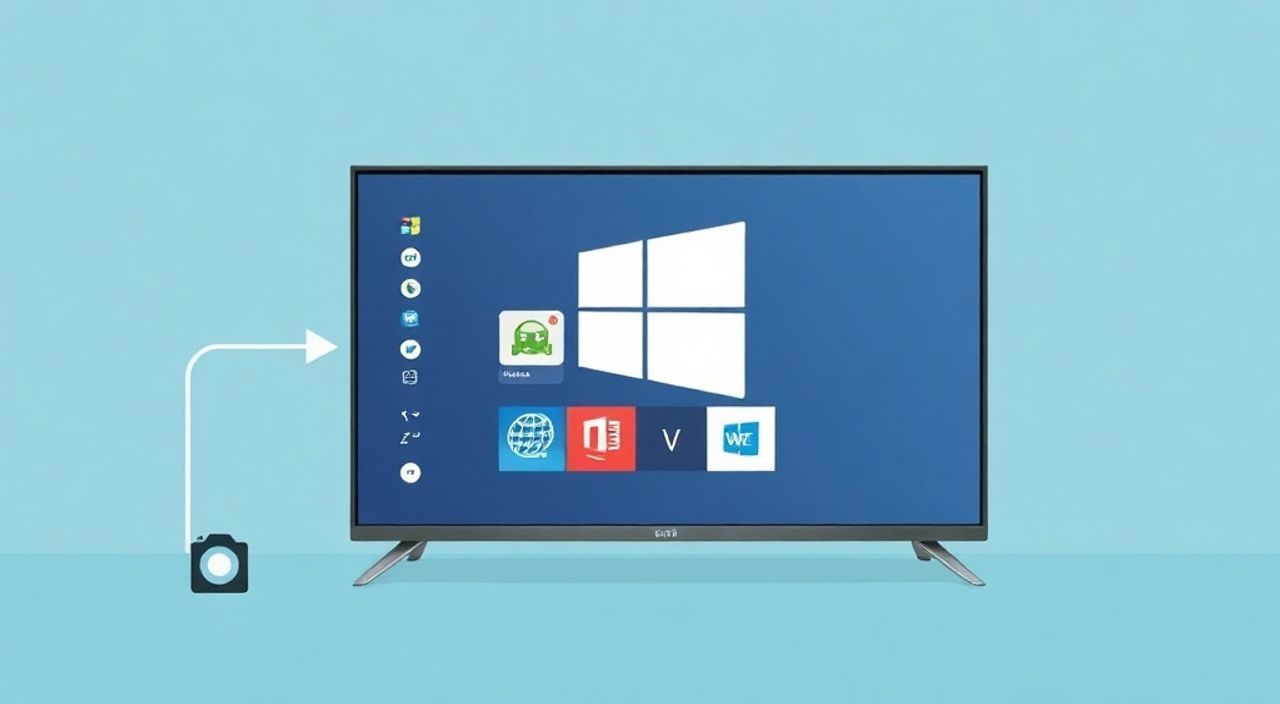
Подключение Windows 10 к телевизору — это простой способ превратить обычный экран в мощный медиацентр для просмотра фильмов, презентаций, игр или совместного просмотра семейных видео. Независимо от того, используете ли вы HDMI-кабель, Wi-Fi через Miracast или сторонние устройства вроде Chromecast, существуют надёжные и проверенные методы, которые работают даже на старых моделях телевизоров. Главное — правильно выбрать подходящий способ с учётом оборудования и целей.
Лучший способ подключить Windows 10 к телевизору — использовать беспроводной Miracast, если телевизор его поддерживает. Если нет — подключитесь через HDMI-кабель: это надёжно, быстро и не требует настройки. Для старых телевизоров без HDMI подойдут адаптеры HDMI-to-VGA или DLNA-серверы.
Содержание статьи:
- Зачем подключать Windows 10 к телевизору?
- Подключение через HDMI-кабель: пошаговая инструкция
- Беспроводное подключение через Miracast
- Адаптеры и внешние устройства: Chromecast, Roku, Apple TV
- Потоковая передача через DLNA и медиасерверы
- Частые ошибки и как их исправить
- Экспертное мнение: что выбрать для дома и офиса?
- Часто задаваемые вопросы
- Заключение
Зачем подключать Windows 10 к телевизору?
Многие пользователи не осознают, насколько удобно использовать большой экран телевизора как дополнительный монитор. Это особенно ценно при просмотре фильмов в Full HD или 4K, проведении презентаций, онлайн-встречах или играх. Согласно исследованию Statista, более 68% российских домохозяйств имеют телевизоры с поддержкой Smart TV, а 41% из них используют их не только для ТВ-программ, но и для подключения ПК. Это значит, что технология уже массово доступна — осталось правильно её настроить.
Вы можете использовать телевизор как второй экран для расширения рабочего пространства, как основной монитор при работе с большими таблицами или при редактировании видео, а также как проектор для совместного просмотра фото и видео с семьёй. Современные телевизоры поддерживают высокую частоту обновления, качественную цветопередачу и аудиовыход через HDMI ARC — это делает их идеальной заменой монитору в гостиной.
Полезно знать: Если вы используете телевизор как монитор, убедитесь, что он поддерживает разрешение 1920×1080 или выше. Некоторые старые модели могут отображать изображение с искажениями или неадекватным масштабированием.
Подключение через HDMI-кабель: пошаговая инструкция
Это самый надёжный и стабильный способ подключения, не требующий драйверов, настроек Wi-Fi или совместимости устройств. HDMI передаёт и видео, и аудио в одном кабеле, обеспечивая чёткое изображение без задержек.
1. Найдите HDMI-порт на задней или боковой панели вашего телевизора. Обычно он обозначен как «HDMI 1», «HDMI 2» и т.д.
2. Подключите один конец HDMI-кабеля к порту на телевизоре, а второй — к выходу HDMI на ноутбуке или ПК.
3. Включите телевизор и переключите вход на соответствующий HDMI-канал (используйте кнопку «Source» или «Input» на пульте).
4. На компьютере нажмите комбинацию клавиш Win+P и выберите режим:
— Только второй экран — отключит экран ПК, работает только телевизор;
— Дублировать — одинаковое изображение на обоих экранах (подходит для презентаций);
— Расширить — телевизор становится вторым рабочим пространством;
— Только первый экран — отключает телевизор.
5. При необходимости настройте разрешение: щёлкните правой кнопкой мыши на рабочем столе → «Параметры дисплея» → выберите телевизор → установите рекомендуемое разрешение.
Полезно знать: Если звук не идёт через HDMI, проверьте в «Панели управления» → «Звук» → «Устройства воспроизведения» — выберите телевизор как устройство по умолчанию.
Для ноутбуков без HDMI-порта используйте адаптеры USB-C → HDMI или Mini DisplayPort → HDMI. Убедитесь, что адаптер поддерживает передачу аудио — некоторые дешёвые модели передают только видео.
Беспроводное подключение через Miracast
Miracast — это стандарт беспроводной передачи экрана, встроенный в Windows 10 и поддерживаемый большинством телевизоров Samsung, LG, Sony, Philips и других брендов с Smart TV. Он работает без установки дополнительного ПО и требует только Wi-Fi.
Перед началом убедитесь:
— Ваш ПК поддерживает Miracast (Windows 10 версии 1703 и выше);
— Телевизор имеет встроенный Miracast (найдите в меню «Настройки» → «Подключение» → «Отражение экрана»);
— Оба устройства подключены к одной сети Wi-Fi.
Пошаговая настройка:
1. На телевизоре включите функцию «Отражение экрана» или «Screen Mirroring».
2. На компьютере нажмите Win+K — откроется панель «Подключение».
3. В списке устройств найдите название своего телевизора.
4. Щёлкните по нему — начнётся подключение. Дождитесь уведомления «Подключено».
5. После успешного подключения экран телевизора станет зеркальным отображением вашего ПК.
«Miracast идеален для быстрого демонстрирования контента без кабелей. Но если вы играете или смотрите видео в 60 кадров/с, возможны задержки до 200–400 мс. Для кинематографичного просмотра лучше HDMI.» — Алексей Кузнецов, инженер-электронщик, 12 лет в области домашних мультимедийных систем
Если телевизор не отображается в списке, обновите драйверы видеокарты (Intel, NVIDIA или AMD) и проверьте, включён ли Wi-Fi Direct в настройках маршрутизатора. Некоторые роутеры блокируют прямое соединение устройств.
Адаптеры и внешние устройства: Chromecast, Roku, Apple TV
Если ваш телевизор не поддерживает Miracast или Wi-Fi, можно использовать внешние адаптеры. Они подключаются к HDMI-порту и превращают обычный телевизор в «умный».
Устройство | Поддержка Windows | Особенности | Цена (руб.) |
|---|---|---|---|
———— | —————— | ————- | ————- |
Google Chromecast | ✅ Через браузер Chrome | Простой поток, поддержка YouTube, Netflix, Disney+ | 2 500 – 3 500 |
Roku Streaming Stick | ✅ Через приложение | Большой выбор каналов, голосовое управление | 4 000 – 5 500 |
Amazon Fire TV Stick | ✅ Через приложение | Интеграция с Alexa, доступ к Amazon Prime | 3 200 – 4 800 |
Microsoft Wireless Display Adapter | ✅ Miracast | Официальный адаптер от Microsoft | 6 500 – 8 000 |
Чтобы подключить Chromecast:
1. Установите устройство в HDMI-порт телевизора и подключите к питанию.
2. На ПК откройте браузер Chrome.
3. Нажмите три точки в правом верхнем углу → «Передача» → «Передать экран или звук».
4. Выберите Chromecast из списка.
5. Выберите режим: «Передать вкладку» (только текущая страница) или «Передать весь экран».
Полезно знать: Chromecast и аналоги не позволяют передавать произвольные окна Windows, как Miracast. Они работают только через браузер или приложения. Для полного отражения экрана лучше Miracast или HDMI.
Потоковая передача через DLNA и медиасерверы
DLNA — это протокол для потоковой передачи медиафайлов (фильмы, музыка, фото) с ПК на телевизор. Он не отражает весь экран, но позволяет удобно просматривать коллекции.
Настройка:
1. Включите DLNA-сервер на ПК: откройте «Панель управления» → «Сеть и Интернет» → «Центр управления сетями и общим доступом» → «Изменить дополнительные параметры общего доступа».
2. Включите «Включить обнаружение» и «Включить общий доступ к медиафайлам».
3. Перейдите в «Параметры медиа-потоков» → «Включить медиа-потоки».
4. Убедитесь, что телевизор подключён к той же сети и в его меню включена функция «DLNA» или «Медиасервер».
5. На телевизоре откройте приложение «Медиа-центр» или «Фото/Видео» → найдите ваш компьютер в списке устройств.
Для более гибкого управления используйте программы вроде Plex, Emby или Kodi. Они позволяют организовать библиотеку фильмов, добавлять метаданные, поддерживать 4K и субтитры. Plex особенно удобен — он автоматически сканирует папки и создаёт интерфейс, как в Netflix.
«DLNA — идеален для любителей кино и музыки, которые хотят создать домашний кинотеатр без лишних кабелей. Но если вам нужно показать PowerPoint или играть в игру — это не подойдёт.» — Екатерина Морозова, эксперт по цифровому медиа, автор блога «SmartHome Lab»
Частые ошибки и как их исправить
Даже при правильной настройке возникают проблемы. Вот основные и способы их решения:
- Телевизор не видит ПК по Wi-Fi — проверьте, включены ли сетевые обнаружение и общий доступ. Перезагрузите роутер и оба устройства.
- Нет звука при подключении по HDMI — в «Панели управления» → «Звук» → «Устройства воспроизведения» выберите телевизор как устройство по умолчанию. Также проверьте, не отключён ли звук на телевизоре.
- Отражение экрана прерывается — убедитесь, что Wi-Fi не перегружен. Отключите другие устройства, использующие много трафика (например, стриминг в 4K).
- Ошибка «Невозможно подключиться» при Miracast — обновите драйверы видеокарты. Для Intel: скачайте с сайта intel.com. Для NVIDIA/AMD — через GeForce Experience или Adrenalin.
- Изображение слишком маленькое или с полосами — в настройках дисплея Windows выберите «Масштабирование» — попробуйте 100%, 125% или 150%. Также проверьте настройки «Разрешение» и «Частота обновления» на телевизоре.
Если ничего не помогает — попробуйте подключить ПК через HDMI. Это гарантированно решит проблему, даже если Wi-Fi не работает.
Экспертное мнение: что выбрать для дома и офиса?
«Для офиса — всегда HDMI. Надёжность, нулевые задержки, поддержка всех форматов. Для дома — Miracast, если телевизор новый. Если старый — Chromecast. DLNA — для тех, кто хочет создать медиа-библиотеку без постоянного подключения.» — Дмитрий Волков, IT-архитектор, 15 лет в корпоративных системах
Представьте ситуацию: вы проводите встречу с клиентами. Вам нужно показать презентацию. Вы используете Miracast — внезапно пропадает связь. Сколько времени вы потеряете? А если подключили HDMI — всё работает сразу. В бизнесе надёжность важнее удобства.
Для дома всё иначе. Если вы любите смотреть фильмы с ноутбука, не хотите втыкать кабели — Miracast или Chromecast идеальны. DLNA подойдёт, если у вас есть NAS-накопитель с тысячами фильмов — можно не включать ПК вообще, а просто запускать контент с сервера через телевизор.
Ключевой принцип: если нужно — подключайтесь проводом. Если удобно — используйте беспроводные технологии. Но всегда имейте запасной вариант.
Часто задаваемые вопросы
Можно ли подключить Windows 10 к телевизору без Wi-Fi?
Да. HDMI-кабель работает без интернета. Также можно использовать беспроводные адаптеры типа Microsoft Wireless Display Adapter — они создают собственную сеть.
Почему изображение тормозит при Miracast?
Это связано с задержкой кодирования/декодирования сигнала. Решение: уменьшите разрешение на ПК до 1080p, отключите другие устройства в сети, обновите драйверы графики.
Можно ли передавать звук на колонки, а видео — на телевизор?
Нет, Miracast и HDMI передают аудио и видео вместе. Но вы можете вручную выбрать в Windows другое аудиоустройство (например, Bluetooth-колонку) — тогда звук пойдёт туда, а видео останется на экране.
Поддерживает ли Windows 10 подключение к телевизору через Bluetooth?
Нет. Bluetooth не предназначен для передачи видео. Он может использоваться только для подключения клавиатур, мышей или аудио-устройств.
Как проверить, поддерживает ли мой ПК Miracast?
Нажмите Win+R, введите
dxdiag, откройте вкладку «Экран». Если в строке «Драйвер» указано «Intel HD Graphics», «NVIDIA» или «AMD Radeon» — Miracast поддерживается. Также проверьте: в «Параметры» → «Система» → «Отображение» → «Подключение к беспроводному дисплею» — если есть такой пункт, значит, поддержка есть.Заключение
Подключение Windows 10 к телевизору — это не роскошь, а практическое решение для повседневного использования. Независимо от того, хотите ли вы смотреть фильмы на большом экране, проводить презентации или просто освободить место на столе, есть метод, который подойдёт именно вам. HDMI остаётся золотым стандартом — надёжный, быстрый, универсальный. Miracast — идеален для тех, кто ценит беспроводность и имеет современный телевизор. А для любителей медиа-библиотек — DLNA и Plex открывают новые горизонты.
Выбирайте способ в зависимости от задачи: для работы — HDMI, для отдыха — Miracast или Chromecast, для хранения контента — DLNA. Всегда имейте под рукой кабель — он спасёт в любой ситуации.
- HDMI — самый надёжный способ, работает без интернета и драйверов.
- Miracast — удобен для быстрого отражения экрана, но требует совместимости устройств.
- Chromecast и аналоги — отличный выбор для потокового контента, но не для полного отражения экрана.
- DLNA — идеален для просмотра фильмов и фото с ПК без включения компьютера.
- Всегда проверяйте настройки звука и разрешения — это частая причина проблем.
⚠️ Дисклеймер — нажмите, чтобы развернуть
Материалы, опубликованные в разделе «Блог» на сайте RU DESIGN SHOP (rudesignshop.ru), носят исключительно информационный и ознакомительный характер и не являются руководством к действию, финансовой рекомендацией, медицинской услугой, ветеринарным назначением либо рекламой товаров и услуг, включая азартные игры. Публикации не содержат призывов к участию в азартных играх и не направлены на продвижение соответствующих операторов.
Безопасность применения товаров и веществ: при использовании строительных материалов, бытовой химии, пестицидов и агрохимикатов необходимо строго следовать инструкциям производителя и действующему законодательству Российской Федерации, включая Федеральный закон РФ от 19.07.1997 № 109-ФЗ «О безопасном обращении с пестицидами и агрохимикатами».
Упоминание товарных знаков, брендов и организаций носит исключительно информационный характер и не означает наличие партнёрских отношений или одобрения со стороны правообладателей.
Материалы, содержащие сведения о медицинских, ветеринарных или косметических средствах, представлены в справочных целях и не являются медицинской консультацией или назначением. Перед применением рекомендуется обратиться к врачу, ветеринарному специалисту или иному сертифицированному профессионалу.
Возрастные ограничения: материалы, содержащие сведения о продукции категории 18+, включая алкоголь или азартные игры, предназначены исключительно для совершеннолетней аудитории и публикуются в информационных целях.
Правовая ответственность: решения, принятые на основе опубликованной информации, пользователь принимает самостоятельно и на свой риск; редакция и авторы несут ответственность в пределах, установленных законодательством Российской Федерации.
Редакция не допускает публикаций, содержащих пропаганду экстремизма, терроризма, наркотических средств или суицида; подобные материалы подлежат немедленному удалению.
Упоминание организаций с ограниченным статусом: компания Meta Platforms Inc. (социальные сети Facebook и Instagram) признана экстремистской организацией решением суда РФ, её деятельность запрещена на территории Российской Федерации; любые упоминания приводятся исключительно в информационных целях.
Авторские права и источники: информация собирается из открытых источников; её актуальность указывается на дату публикации и может изменяться.
Изображения и иллюстрации используются на условиях, разрешённых правообладателями. При возникновении претензий редакция готова оперативно рассмотреть обращение и внести необходимые изменения.
Персональные данные и cookies: сайт использует cookies и обрабатывает персональные данные пользователей в соответствии с Федеральным законом № 152-ФЗ «О персональных данных» и Политикой конфиденциальности RU DESIGN SHOP.
Мнения авторов могут не совпадать с позицией государственных органов или коммерческих организаций, упомянутых в материалах.
РЕКОМЕНДУЕМ
Товары от российских производителей




