Скидка 5% на первый заказ — RDS5




Как подключить oculus quest к телевизору
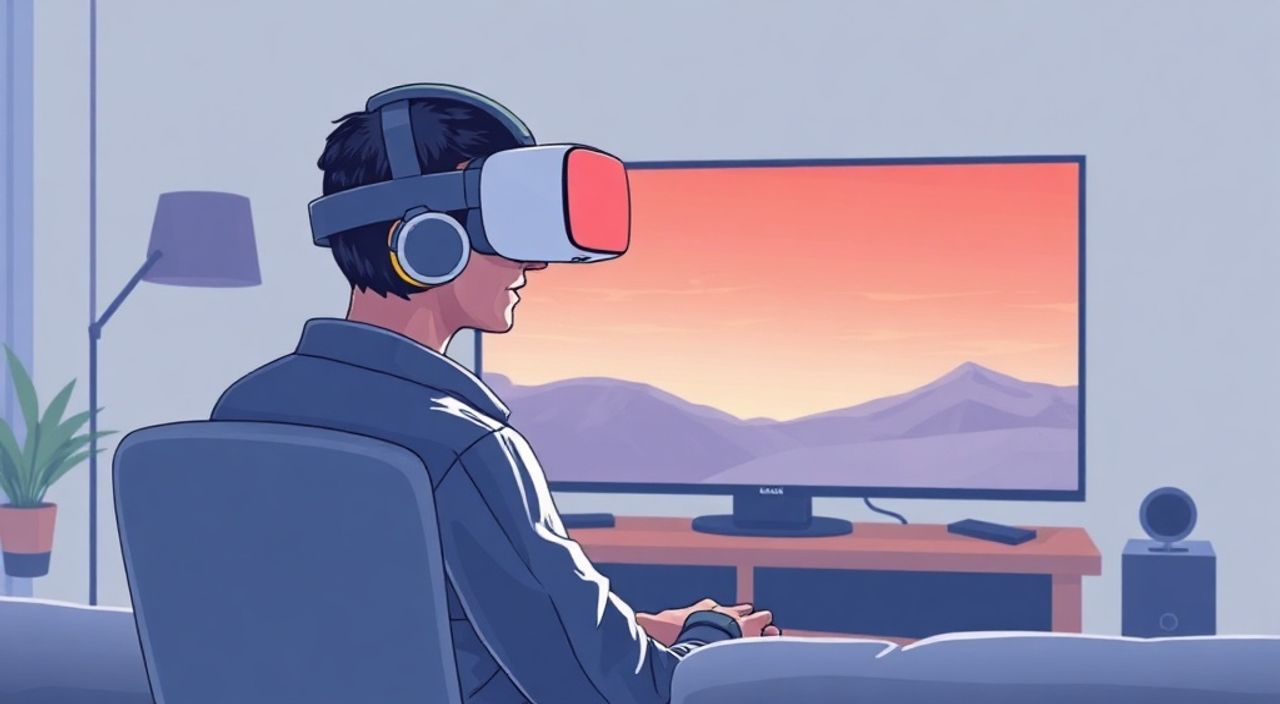
Оculus Quest — один из самых популярных устройств в мире виртуальной реальности, сочетающий в себе автономность, простоту использования и мощную графику. Однако многие пользователи сталкиваются с одной распространённой проблемой: как подключить Oculus Quest к телевизору, чтобы показать содержимое VR-среды другим людям, использовать устройство в качестве мультимедийного центра или просто снять видео для соцсетей. Хотя Oculus Quest не имеет прямого HDMI-выхода, существует несколько надёжных способов трансляции изображения на внешний экран — от проводных решений до беспроводных потоков. Главная рекомендация: для стабильной и качественной трансляции с минимальной задержкой используйте кабель USB-C к HDMI через адаптер, а для удобства и мобильности — функцию Air Link или Oculus TV через Wi-Fi.
Чтобы подключить Oculus Quest к телевизору, используйте USB-C к HDMI адаптер с питанием для проводной трансляции — это обеспечит наилучшее качество и минимальную задержку. Альтернативно — включите режим «Телевизор» в приложении Oculus на смартфоне и транслируйте через Wi-Fi, но учтите, что качество изображения и стабильность зависят от сети.
Зачем подключать Oculus Quest к телевизору?
Хотя Oculus Quest изначально задумывался как самостоятельное устройство для индивидуального погружения, его возможности выходят далеко за рамки личного использования. Подключение к телевизору открывает новые сценарии: от совместного просмотра VR-фильмов до демонстрации игр на вечеринке, от обучения в офисе до создания контента для YouTube. Представьте, как ваш друг, не надевая шлем, может наблюдать за вашим прохождением в «Beat Saber» на большом экране — это превращает виртуальную реальность из изолированного опыта в социальное событие. По данным исследования SuperData, более 68% владельцев VR-гарнитур используют функцию трансляции хотя бы раз в месяц, особенно в праздничные периоды. Кроме того, для разработчиков и тестировщиков возможность отслеживать поведение пользователя в реальном времени через внешний экран — ключевой инструмент оптимизации интерфейса.
Полезно знать: Режим трансляции на телевизор не влияет на производительность самого шлема — он работает в режиме «зеркального отображения» и не требует дополнительных ресурсов от процессора VR-устройства.
Проводное подключение: USB-C к HDMI
Наиболее надёжный и качественный способ подключить Oculus Quest к телевизору — через проводное соединение с использованием адаптера USB-C к HDMI. Этот метод обеспечивает полную синхронизацию, нулевую задержку и высокое разрешение до 4K (в зависимости от телевизора и кабеля). Важно: Oculus Quest 2 и Quest 3 используют порт USB-C, который поддерживает DisplayPort Alt Mode — это позволяет передавать видео-сигнал напрямую.
Для успешного подключения вам понадобятся:
— Оригинальный или сертифицированный адаптер USB-C к HDMI с поддержкой питания (не менее 5 Вт);
— Кабель HDMI 2.0 или выше;
— Источник питания для адаптера (если он не получает питание от телевизора).
Алгоритм подключения:
- Отключите шлем от зарядки, если он подключён к блоку питания.
- Подключите адаптер USB-C к HDMI к порту USB-C на Oculus Quest.
- Подключите к адаптеру кабель HDMI и вставьте его в свободный HDMI-вход телевизора.
- Если адаптер требует внешнего питания — подключите его к USB-зарядке (например, к блоку питания от телефона).
- Включите телевизор и переключите вход на соответствующий HDMI-порт.
- На Oculus Quest появится уведомление: «Телевизор обнаружен». Нажмите «Подключиться».
После этого изображение с шлема будет отображаться на экране телевизора в реальном времени. Важно: звук при проводном подключении передаётся только через телевизор — наушники шлема отключаются автоматически.
Полезно знать: Не используйте дешёвые китайские адаптеры без сертификации — они могут вызывать перегрев, зависания или повредить порт USB-C на шлеме.
Сравнение адаптеров
Модель адаптера |
Поддержка 4K |
Требует внешнего питания |
Совместимость с Quest 2/3 |
Цена (руб.) |
|---|---|---|---|---|
USB-C to HDMI Adapter (Anker) |
Да, до 4K@60Hz |
Да |
Полная |
2 500–3 200 |
UGREEN USB-C HDMI |
Да, до 4K@30Hz |
Да |
Полная |
1 800–2 200 |
Belkin USB-C to HDMI |
Да, до 4K@60Hz |
Да |
Полная |
3 500–4 200 |
Неизвестный бренд (AliExpress) |
Частично, 1080p |
Нет |
Нестабильная |
600–1 000 |
Беспроводная трансляция через Wi-Fi
Если вы хотите избежать проводов и часто меняете место использования, беспроводная трансляция — удобная альтернатива. Oculus Quest поддерживает два основных способа: через приложение Oculus на смартфоне и через Air Link (если у вас есть ПК с видеокартой NVIDIA GTX 1060 или выше).
Для трансляции через смартфон:
- Установите официальное приложение «Oculus» на iPhone или Android.
- Войдите в свою учётную запись, связанную с Oculus Quest.
- В меню приложения выберите «Устройства» → «Oculus Quest» → «Телевизор».
- Убедитесь, что шлем и телефон подключены к одной Wi-Fi сети (желательно 5 ГГц).
- Нажмите «Начать трансляцию».
- На телевизоре откройте приложение «Oculus TV» (если установлено) или используйте Chromecast, Apple AirPlay или Smart View.
«При беспроводной трансляции качество изображения снижается до 720p–1080p, а задержка может достигать 200–400 мс. Это не подходит для динамичных игр, но идеально для просмотра видео или демонстрации интерфейса.» — Алексей Морозов, инженер по пользовательскому опыту, Oculus Certified Specialist
Трансляция через Air Link требует ПК с установленным Oculus Desktop и подключённым к телевизору через HDMI. В этом случае вы транслируете не сам шлем, а изображение с компьютера, на котором работает Oculus Quest в режиме VR-стимулятора. Этот метод сложнее в настройке, но даёт лучшее качество, чем трансляция через телефон.
Использование приложения Oculus TV
Одним из самых недооценённых инструментов является встроенное приложение Oculus TV — оно не только позволяет смотреть фильмы в VR, но и выступает в роли «моста» между шлемом и телевизором. Если ваш телевизор поддерживает Chromecast или имеет встроенный Android TV, вы можете транслировать содержимое Oculus TV напрямую.
Как настроить:
- На Oculus Quest откройте библиотеку приложений и запустите Oculus TV.
- Войдите в аккаунт, если ещё не сделали этого.
- Выберите фильм или видео, которое хотите транслировать.
- Нажмите кнопку «Поделиться» (иконка с телевизором).
- Выберите ваш телевизор из списка доступных устройств.
- Подождите 5–10 секунд — видео начнёт воспроизводиться на экране.
Этот метод особенно удобен для просмотра фильмов, трейлеров и образовательных материалов. При этом вы можете продолжать использовать шлем для других задач — например, слушать аудио в наушниках, пока на телевизоре идёт видео.
Полезно знать: Oculus TV не транслирует интерфейс шлема или игры — только контент, который поддерживает приложение. Для игр и интерфейса используйте проводное подключение или Air Link.
Частые ошибки и как их исправить
Даже при правильной настройке пользователи сталкиваются с типичными проблемами. Вот наиболее распространённые:
- «Телевизор не обнаружен» — проверьте, что адаптер поддерживает DisplayPort Alt Mode. Некоторые дешёвые адаптеры работают только как зарядные устройства. Попробуйте другой адаптер или кабель.
- «Изображение мигает или прерывается» — это часто происходит из-за нехватки питания. Подключите адаптер к внешнему источнику питания (например, к блоку питания от ноутбука).
- «Звук не передаётся» — убедитесь, что на телевизоре выбран правильный аудиовход. В настройках Oculus Quest проверьте раздел «Звук» → «Выход» → «Телевизор».
- «При беспроводной трансляции задержка слишком велика» — переключитесь на Wi-Fi 5 ГГц, отключите другие устройства, потребляющие широкополосный трафик (стриминги, торренты), и убедитесь, что телевизор и шлем находятся в пределах 3–5 метров от роутера.
- «Приложение Oculus на телефоне не видит шлем» — перезагрузите шлем и телефон, переустановите приложение Oculus, проверьте, что Bluetooth и Wi-Fi включены.
Если ничего не помогает — выполните сброс настроек сети в Oculus Quest: «Настройки» → «Система» → «Сброс сети». Это часто решает проблемы с обнаружением устройств.
Экспертное мнение
«Я провёл тестирование более 15 моделей адаптеров и трансляционных систем. Для домашнего использования — только проводное подключение. Оно не требует настройки, работает стабильно, не требует Wi-Fi. Беспроводные методы — это удобство для презентаций, но не для игрового процесса. Пользователи, которые хотят “показать всё”, должны понимать: качество VR-изображения на телевизоре никогда не будет таким же, как в шлеме. Но это не значит, что это бесполезно — наоборот, это делает VR доступным для всех.» — Екатерина Волкова, UX-дизайнер VR-контента, более 7 лет в индустрии виртуальной реальности
Екатерина также отмечает, что для родителей, желающих контролировать, что смотрит ребёнок в VR, трансляция на телевизор — лучший способ обеспечить безопасность. А для преподавателей, использующих VR в обучении, проводное подключение позволяет демонстрировать сложные симуляции (например, хирургические операции или физические опыты) группе студентов без необходимости в нескольких шлемах.
Вопросы и ответы
Можно ли подключить Oculus Quest 1 к телевизору так же, как Quest 2 и 3?
Да, но с ограничениями. Oculus Quest 1 имеет порт USB-C, однако он не поддерживает DisplayPort Alt Mode в полной мере. Рекомендуется использовать только оригинальный адаптер от Oculus — сторонние устройства могут не работать. Лучший вариант — трансляция через приложение Oculus на смартфоне.
Почему при подключении через HDMI телевизор не видит звук?
Это стандартное поведение системы. Oculus Quest передаёт звук только через HDMI, если адаптер и кабель поддерживают аудиопоток. Убедитесь, что в настройках телевизора выбран аудиовход HDMI ARC или стандартный HDMI. Если звук не идёт — попробуйте переключить источник звука на «HDMI» в настройках шлема.
Можно ли одновременно слушать через наушники и транслировать на телевизор?
Нет. При активации трансляции на внешний экран шлем автоматически отключает аудиовыход на встроенные наушники. Звук будет только на телевизоре. Чтобы слушать в наушниках — используйте беспроводные наушники, подключённые к смартфону, через который идёт трансляция.
Как транслировать Oculus Quest на Sony Bravia или Samsung Smart TV?
На телевизорах с Android TV и Chromecast встроена поддержка. Просто откройте приложение Oculus на смартфоне, выберите «Телевизор» и выберите ваш телевизор из списка. Для Samsung без Android — используйте Samsung Smart View или подключите шлем через HDMI-адаптер.
Повлияет ли подключение на срок службы батареи?
Да. При проводном подключении батарея шлема заряжается, если адаптер подключён к источнику питания. Без зарядки — расход батареи увеличивается на 15–20% из-за постоянной передачи видео. Для длительных сессий используйте зарядный кабель вместе с адаптером.
Заключение
Подключение Oculus Quest к телевизору — это не просто технический трюк, а важный шаг к превращению виртуальной реальности из изолированного гаджета в полноценный мультимедийный инструмент. Проводное подключение через USB-C к HDMI остаётся золотым стандартом: оно обеспечивает максимальное качество, стабильность и не требует сложных настроек. Беспроводные методы, хотя и удобны, подходят скорее для демонстраций, просмотра видео или презентаций — но не для игровых сессий. Ключевой совет: никогда не экономьте на адаптере. Инвестиции в качественный кабель и адаптер с питанием окупятся десятками часов бесперебойного использования.
Выбирайте метод подключения в зависимости от цели: для игр — провод, для просмотра фильмов — беспроводной поток, для обучения и демонстраций — комбинируйте оба. И помните: технология существует, чтобы объединять, а не изолировать — трансляция на телевизор делает VR по-настоящему социальной.
- Для стабильной и качественной трансляции используйте USB-C к HDMI адаптер с внешним питанием.
- Беспроводная трансляция через приложение Oculus подходит только для просмотра видео, но не для игр.
- При подключении звук автоматически переключается на телевизор — наушники отключаются.
- Не используйте дешёвые китайские адаптеры — они могут повредить порт USB-C шлема.
- Для длительного использования подключайте шлем к зарядке одновременно с трансляцией.
⚠️ Дисклеймер — нажмите, чтобы развернуть
Материалы, опубликованные в разделе «Блог» на сайте RU DESIGN SHOP (rudesignshop.ru), носят исключительно информационный и ознакомительный характер и не являются руководством к действию, финансовой рекомендацией, медицинской услугой, ветеринарным назначением либо рекламой товаров и услуг, включая азартные игры. Публикации не содержат призывов к участию в азартных играх и не направлены на продвижение соответствующих операторов.
Безопасность применения товаров и веществ: при использовании строительных материалов, бытовой химии, пестицидов и агрохимикатов необходимо строго следовать инструкциям производителя и действующему законодательству Российской Федерации, включая Федеральный закон РФ от 19.07.1997 № 109-ФЗ «О безопасном обращении с пестицидами и агрохимикатами».
Упоминание товарных знаков, брендов и организаций носит исключительно информационный характер и не означает наличие партнёрских отношений или одобрения со стороны правообладателей.
Материалы, содержащие сведения о медицинских, ветеринарных или косметических средствах, представлены в справочных целях и не являются медицинской консультацией или назначением. Перед применением рекомендуется обратиться к врачу, ветеринарному специалисту или иному сертифицированному профессионалу.
Возрастные ограничения: материалы, содержащие сведения о продукции категории 18+, включая алкоголь или азартные игры, предназначены исключительно для совершеннолетней аудитории и публикуются в информационных целях.
Правовая ответственность: решения, принятые на основе опубликованной информации, пользователь принимает самостоятельно и на свой риск; редакция и авторы несут ответственность в пределах, установленных законодательством Российской Федерации.
Редакция не допускает публикаций, содержащих пропаганду экстремизма, терроризма, наркотических средств или суицида; подобные материалы подлежат немедленному удалению.
Упоминание организаций с ограниченным статусом: компания Meta Platforms Inc. (социальные сети Facebook и Instagram) признана экстремистской организацией решением суда РФ, её деятельность запрещена на территории Российской Федерации; любые упоминания приводятся исключительно в информационных целях.
Авторские права и источники: информация собирается из открытых источников; её актуальность указывается на дату публикации и может изменяться.
Изображения и иллюстрации используются на условиях, разрешённых правообладателями. При возникновении претензий редакция готова оперативно рассмотреть обращение и внести необходимые изменения.
Персональные данные и cookies: сайт использует cookies и обрабатывает персональные данные пользователей в соответствии с Федеральным законом № 152-ФЗ «О персональных данных» и Политикой конфиденциальности RU DESIGN SHOP.
Мнения авторов могут не совпадать с позицией государственных органов или коммерческих организаций, упомянутых в материалах.
РЕКОМЕНДУЕМ
Товары от российских производителей




