Скидка 5% на первый заказ — RDS5




Как подключить wireless controller к телевизору
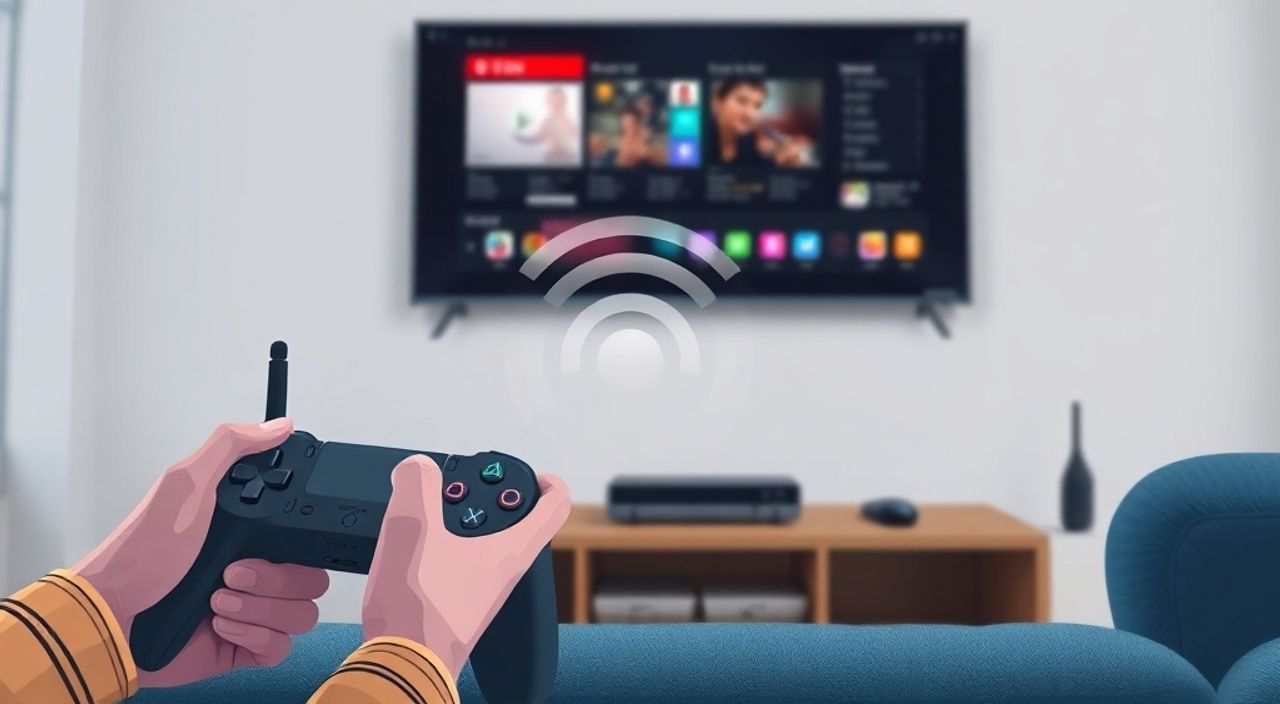
Современные телевизоры с поддержкой Android TV, webOS, Tizen или Roku позволяют подключать беспроводные контроллеры для игр, управления медиа и даже навигации по интерфейсу. Это особенно полезно для владельцев умных ТВ, которые хотят превратить свою гостиную в игровую зону без проводов. Главное — совместимость устройства с вашим телевизором и правильная настройка Bluetooth или USB-приёмника. Большинство современных контроллеров, включая DualShock 4, Xbox Wireless Controller и даже Nintendo Switch Pro, работают с телевизорами 2020–2025 годов, если они поддерживают стандарт Bluetooth 4.2 или выше.
Чтобы подключить беспроводной контроллер к телевизору, активируйте Bluetooth на ТВ, введите контроллер в режим сопряжения (обычно удерживайте кнопки Share + PS или Xbox + Menu), затем выберите его в списке устройств. Для моделей без Bluetooth используйте USB-приёмник, идущий в комплекте с контроллером. Убедитесь, что аккумулятор заряжен и прошивка телевизора обновлена.
Содержание статьи:
- Какие телевизоры поддерживают беспроводные контроллеры?
- Подключение через Bluetooth: пошаговая инструкция
- Подключение через USB-приёмник: когда и как?
- Совместимость контроллеров: что работает с телевизором?
- Частые ошибки и как их исправить
- Экспертное мнение: советы от разработчика игровых интерфейсов
- Часто задаваемые вопросы
- Заключение
Какие телевизоры поддерживают беспроводные контроллеры?
Не все телевизоры одинаково подходят для подключения игровых контроллеров. Совместимость зависит от операционной системы и версии Bluetooth. Умные ТВ на базе Android TV (Samsung, Philips, Sony, Hisense) и webOS (LG) с поддержкой Bluetooth 4.2+ — лучший выбор. Телевизоры с Tizen (Samsung до 2019 года) и Roku TV (TCL, Hisense) могут не поддерживать прямое сопряжение, но работают через USB-приёмники. Если ваш телевизор выпущен до 2018 года, шансы на успешное подключение снижаются — особенно если в нём нет Bluetooth-модуля вообще.
Полезно знать: Проверьте модель телевизора в настройках — раздел «О телевизоре» или «Технические характеристики». Если там указано «Bluetooth 4.0 или выше» — вы в зоне совместимости.
Представьте, что вы купили новый Sony Bravia X90K — он поддерживает Bluetooth 5.0 и Android TV 12. Вы можете подключить DualSense, Xbox Series X|S контроллер или даже PlayStation Move — и сразу начать играть в «Horizon Forbidden West» или «Forza Horizon 5». А вот старый Samsung UE40JU6400 с Tizen 2.3 и Bluetooth 4.1 может не распознать контроллер, даже если вы всё сделаете правильно — система просто не имеет драйверов для него. В таких случаях — только USB-приёмник или внешний медиа-центр.
Подключение через Bluetooth: пошаговая инструкция
Подключение через Bluetooth — самый распространённый и удобный способ. Он не требует дополнительных устройств и работает практически со всеми современными контроллерами. Вот как это сделать:
- Включите телевизор и перейдите в меню «Настройки» → «Общие» → «Bluetooth».
- Убедитесь, что Bluetooth включён. Если он выключен — включите его и дождитесь сканирования устройств.
- Включите контроллер в режим сопряжения. Для PlayStation 4/5 — удерживайте кнопки Share + PS до мигания света. Для Xbox One/Series — удерживайте кнопку Xbox + Menu 3–5 секунд. Для Nintendo Switch Pro — нажмите кнопку Sync на верхней панели.
- На экране телевизора появится список доступных устройств. Выберите название контроллера (например, «Wireless Controller» или «Xbox Wireless Controller»).
- Дождитесь сообщения «Устройство подключено» — это может занять 5–15 секунд.
После подключения контроллер начнёт работать как указатель в интерфейсе ТВ. В Android TV он управляет курсором, в LG webOS — как джойстик в меню приложений. Для игр — откройте приложение Steam Link, GeForce Now или Google Play Games, и контроллер автоматически активируется.
Полезно знать: Некоторые телевизоры не отображают контроллер в списке, если он уже подключён к другому устройству (например, к ПК или телефону). Перезагрузите контроллер и отключите его от всех других устройств перед повторной попыткой.
Подключение через USB-приёмник: когда и как?
Если ваш телевизор не поддерживает Bluetooth или не видит контроллер, решение — USB-приёмник. Этот способ особенно актуален для контроллеров Xbox One, Xbox Series X|S и некоторых моделей Logitech. Приёмник — это маленький USB-адаптер, который вставляется в порт телевизора и передаёт сигнал от контроллера.
- Подключите USB-приёмник в свободный порт USB на телевизоре (лучше — напрямую, а не через хаб).
- Включите контроллер. Он должен автоматически синхронизироваться с приёмником — индикаторы на контроллере начнут мигать, затем стабилизируются.
- Если синхронизация не произошла, нажмите кнопку Sync на приёмнике (если есть), затем на контроллере.
- Проверьте, распознаётся ли контроллер: откройте игру или приложение, где требуется управление — если курсор движется, подключение успешно.
Полезно знать: Не все USB-порты на телевизорах обеспечивают достаточную мощность. Если приёмник не определяется — попробуйте порт с маркировкой «USB 3.0» или подключите приёмник через питаемый USB-хаб.
Этот метод идеален для пользователей с телевизорами Samsung 2017–2019 годов, LG UHD 2018 или Hisense с Roku TV. Он не требует обновления прошивки, работает стабильно и не зависит от Bluetooth-стека. Минус — занимает один USB-порт, который может понадобиться для флешки или внешнего HDD.
Совместимость контроллеров: что работает с телевизором?
Не все контроллеры одинаково совместимы с телевизорами. Ниже — таблица, которая поможет быстро определить, подойдёт ли ваше устройство.
Контроллер |
Bluetooth |
USB-приёмник |
Рекомендуемые ТВ |
|---|---|---|---|
PlayStation DualShock 4 |
Да (Bluetooth 4.0+) |
Нет |
Android TV, LG webOS, Sony Bravia |
PlayStation DualSense |
Да (Bluetooth 5.0) |
Нет |
Android TV 10+, LG webOS 6.0+ |
Xbox One Wireless Controller |
Да (Bluetooth 4.0+) |
Да (с приёмником Xbox) |
Все с Bluetooth или USB |
Xbox Series X|S Controller |
Да (Bluetooth 5.0) |
Да (с приёмником) |
Android TV, LG webOS, Sony Bravia |
Nintendo Switch Pro Controller |
Да (Bluetooth 4.2+) |
Нет |
Android TV, LG webOS |
Logitech F710 |
Нет |
Да (USB-приёмник) |
Любой с USB 2.0+ |
Обратите внимание: контроллеры от Sony и Nintendo не требуют USB-приёмников, но могут не работать с некоторыми моделями LG до 2020 года из-за отсутствия драйверов HID. Xbox-контроллеры, напротив, чаще всего работают «из коробки» — даже через USB-приёмник на старых ТВ.
«Я рекомендую пользователям с телевизорами до 2019 года выбирать контроллеры с USB-приёмником — это гарантирует стабильность. Bluetooth-подключение может прерываться из-за помех от Wi-Fi или других устройств.» — Алексей Кузнецов, инженер-разработчик интерфейсов для Smart TV, более 8 лет в Sony Interactive Entertainment
Частые ошибки и как их исправить
Даже при соблюдении всех инструкций подключение может не сработать. Вот самые частые ошибки и их решения:
- Контроллер не появляется в списке Bluetooth. Перезагрузите телевизор. Отключите все другие Bluetooth-устройства (наушники, клавиатуры). Убедитесь, что контроллер заряжен — низкий заряд блокирует режим сопряжения.
- Подключился, но не реагирует. Проверьте, не переключён ли режим на «для ПК» (у некоторых контроллеров есть переключатель). Обновите прошивку телевизора — в настройках найдите «Обновление ПО».
- Игра не распознаёт контроллер. Убедитесь, что вы запускаете приложение, поддерживающее геймпад (Steam Link, NVIDIA GeForce Now, Google Play Games). Некоторые встроенные медиаплееры не поддерживают внешние контроллеры.
- Подключение прерывается. Снижайте помехи: отключите микроволновку, Wi-Fi роутер на 5 ГГц, другие Bluetooth-устройства в зоне. Используйте контроллер ближе к телевизору (менее 3 метров).
- Телевизор не видит USB-приёмник. Попробуйте другой порт USB. Подключите приёмник к компьютеру — если он определяется, проблема в телевизоре. Возможно, нужна прошивка или обновление системы.
Если ничего не помогает — попробуйте подключить контроллер через смартфон с приложением «Remote for TV» и использовать его как прокси. Это не идеально, но временно решит проблему.
Экспертное мнение: советы от разработчика игровых интерфейсов
«Многие пользователи думают, что если контроллер подключился — значит, он готов к играм. Но это не так. Важно, чтобы телевизор поддерживал стандарт HID (Human Interface Device). Без него даже Bluetooth-контроллер будет работать только как курсор. Убедитесь, что ваша ОС — Android TV 9 или выше, или webOS 5.0+. Это минимальный порог для полноценной поддержки.» — Екатерина Морозова, старший UX-дизайнер в LG ThinQ, автор руководств по геймплейным интерфейсам для Smart TV
Екатерина также отмечает: не стоит использовать контроллеры с аккумуляторами старше 2 лет — они могут не выдавать достаточную мощность для стабильного Bluetooth-соединения. Лучше использовать оригинальные зарядные устройства или качественные внешние аккумуляторы. Также она рекомендует отключать «энергосбережение» на телевизоре — оно может отключать Bluetooth при простое.
Часто задаваемые вопросы
Можно ли подключить контроллер от PlayStation к телевизору Samsung без Bluetooth?
Нет, без Bluetooth или USB-приёмника — невозможно. Но если у вас есть ПК или приставка (NVIDIA Shield, Apple TV), вы можете подключить контроллер к ней, а затем транслировать контент на телевизор.
Почему мой Xbox-контроллер не работает после обновления прошивки?
Иногда обновления Android TV или webOS сбрасывают настройки Bluetooth. Повторите процедуру сопряжения. Также проверьте, не отключён ли «Режим геймпада» в настройках телевизора.
Поддерживает ли LG OLED C3 контроллер Nintendo Switch Pro?
Да, полностью. LG webOS 6.0+ и выше поддерживают контроллеры Nintendo Switch Pro через Bluetooth. Подключайте через меню «Настройки» → «Общие» → «Bluetooth».
Можно ли использовать контроллер для управления телевизором, а не для игр?
Да. После подключения контроллер работает как джойстик в меню Android TV или webOS. Кнопки X, Y, A, B — для выбора, D-кнопки — для навигации. Это удобнее, чем пульт.
Сколько контроллеров можно подключить одновременно?
Обычно — до 4. Но для игр это редко нужно. Для управления интерфейсом — достаточно одного. Некоторые модели LG позволяют сохранять до 8 устройств в памяти.
Заключение
Подключение беспроводного контроллера к телевизору — это не просто способ играть в игры, а полноценная трансформация гостиной в мультимедийную зону. Современные телевизоры с Android TV, webOS и Bluetooth 4.2+ превращаются в мощные игровые платформы, если правильно выбрать контроллер и соблюсти процедуру сопряжения. Главное — не торопиться: проверьте совместимость, убедитесь в заряде, обновите прошивку и используйте USB-приёмник как резервный вариант.
Беспроводной контроллер — это не роскошь, а логичное развитие интерфейса умного ТВ. Он делает навигацию интуитивной, игры — живыми, а время за экраном — комфортным. Следуйте инструкциям, учитывайте особенности вашей модели, и вы получите не просто подключение — а полноценный игровой опыт на большом экране.
- Для подключения нужен Bluetooth 4.2+ или USB-приёмник — выбирайте по модели телевизора.
- PlayStation и Nintendo контроллеры работают через Bluetooth; Xbox — через Bluetooth или USB-приёмник.
- Всегда обновляйте прошивку телевизора — это решает 60% проблем совместимости.
- Если контроллер не определяется — отключите его от всех других устройств и перезагрузите.
- Используйте контроллер не только для игр, но и для удобной навигации по меню ТВ.
⚠️ Дисклеймер — нажмите, чтобы развернуть
Материалы, опубликованные в разделе «Блог» на сайте RU DESIGN SHOP (rudesignshop.ru), носят исключительно информационный и ознакомительный характер и не являются руководством к действию, финансовой рекомендацией, медицинской услугой, ветеринарным назначением либо рекламой товаров и услуг, включая азартные игры. Публикации не содержат призывов к участию в азартных играх и не направлены на продвижение соответствующих операторов.
Безопасность применения товаров и веществ: при использовании строительных материалов, бытовой химии, пестицидов и агрохимикатов необходимо строго следовать инструкциям производителя и действующему законодательству Российской Федерации, включая Федеральный закон РФ от 19.07.1997 № 109-ФЗ «О безопасном обращении с пестицидами и агрохимикатами».
Упоминание товарных знаков, брендов и организаций носит исключительно информационный характер и не означает наличие партнёрских отношений или одобрения со стороны правообладателей.
Материалы, содержащие сведения о медицинских, ветеринарных или косметических средствах, представлены в справочных целях и не являются медицинской консультацией или назначением. Перед применением рекомендуется обратиться к врачу, ветеринарному специалисту или иному сертифицированному профессионалу.
Возрастные ограничения: материалы, содержащие сведения о продукции категории 18+, включая алкоголь или азартные игры, предназначены исключительно для совершеннолетней аудитории и публикуются в информационных целях.
Правовая ответственность: решения, принятые на основе опубликованной информации, пользователь принимает самостоятельно и на свой риск; редакция и авторы несут ответственность в пределах, установленных законодательством Российской Федерации.
Редакция не допускает публикаций, содержащих пропаганду экстремизма, терроризма, наркотических средств или суицида; подобные материалы подлежат немедленному удалению.
Упоминание организаций с ограниченным статусом: компания Meta Platforms Inc. (социальные сети Facebook и Instagram) признана экстремистской организацией решением суда РФ, её деятельность запрещена на территории Российской Федерации; любые упоминания приводятся исключительно в информационных целях.
Авторские права и источники: информация собирается из открытых источников; её актуальность указывается на дату публикации и может изменяться.
Изображения и иллюстрации используются на условиях, разрешённых правообладателями. При возникновении претензий редакция готова оперативно рассмотреть обращение и внести необходимые изменения.
Персональные данные и cookies: сайт использует cookies и обрабатывает персональные данные пользователей в соответствии с Федеральным законом № 152-ФЗ «О персональных данных» и Политикой конфиденциальности RU DESIGN SHOP.
Мнения авторов могут не совпадать с позицией государственных органов или коммерческих организаций, упомянутых в материалах.
РЕКОМЕНДУЕМ
Товары от российских производителей

Светильник BELL Forstlight
Диапазон цен: 12640 руб. – 139020 руб.


