Скидка 5% на первый заказ — RDS5




Как подключить телевизор сбер к айфону
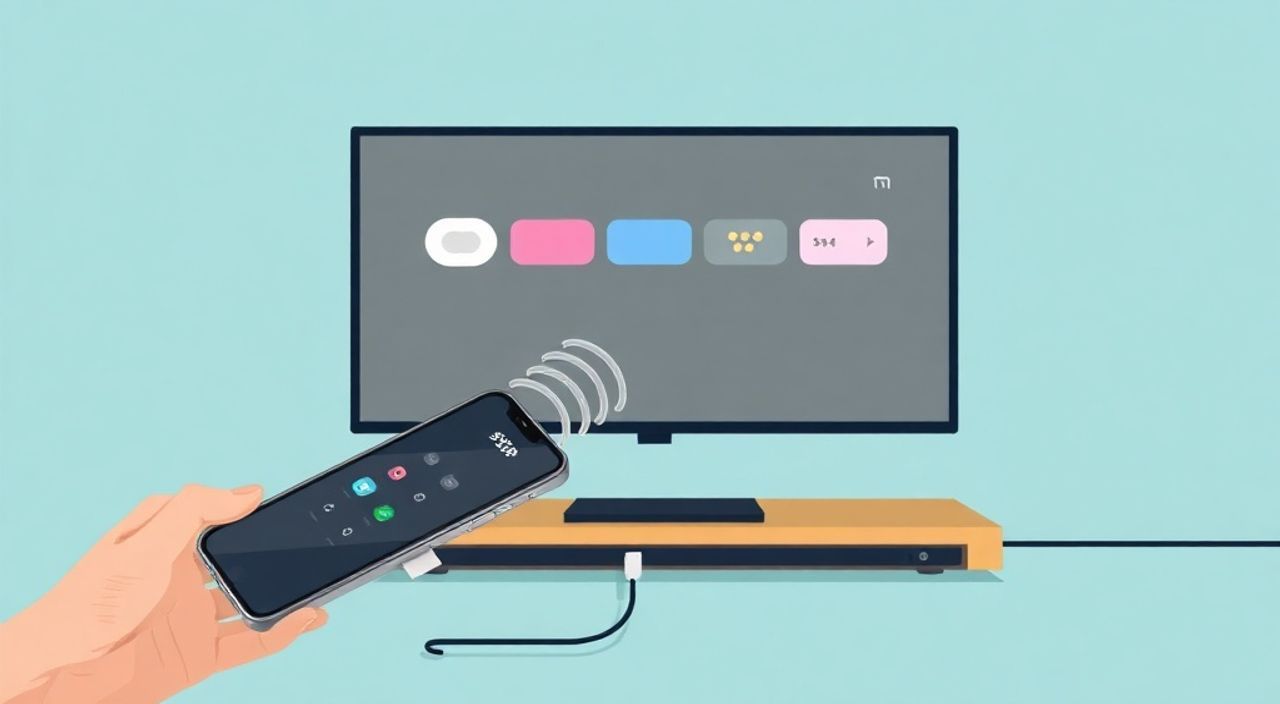
Телевизоры Сбер, оснащённые операционной системой Android TV и поддержкой Smart-функций, становятся всё более популярными в российских домах. Их интеграция с iPhone позволяет транслировать контент с мобильного устройства на большой экран — от фильмов и сериалов до презентаций и фото. Однако многие пользователи сталкиваются с трудностями при подключении: не находят устройство, теряют синхронизацию или получают задержки. Проблема часто возникает из-за неправильной настройки AirPlay, устаревших версий ПО или несовместимости моделей. На практике, подключение телевизора Сбер к iPhone — это не только техническая задача, но и процесс, требующий понимания экосистемы Apple и особенностей Android TV. Успешное соединение открывает доступ к высококачественному медиаконтенту, удобному управлению через iPhone и даже использованию устройства в качестве пульта.
Подключить телевизор Сбер к iPhone можно через AirPlay 2 — это самый надёжный и стабильный способ. Убедитесь, что оба устройства находятся в одной Wi-Fi сети, обновите прошивку телевизора и iOS до последних версий, затем откройте Центр управления на iPhone, нажмите «Аудио-вывод» и выберите свой телевизор. Если телевизор не отображается — перезагрузите маршрутизатор и проверьте настройки AirPlay на ТВ.
Содержание статьи:
- Что такое AirPlay и почему он нужен для подключения iPhone к телевизору Сбер
- Как проверить совместимость вашего телевизора Сбер и iPhone
- Пошаговая инструкция: как подключить телевизор Сбер к iPhone через AirPlay
- Частые ошибки и как их устранить
- Альтернативные способы подключения: когда AirPlay не работает
- Экспертное мнение: советы от инженера по умным домам
- Часто задаваемые вопросы
- Заключение
Что такое AirPlay и почему он нужен для подключения iPhone к телевизору Сбер
AirPlay — это проприетарная технология Apple, позволяющая без проводов транслировать аудио, видео и экран iPhone, iPad или Mac на совместимые устройства: телевизоры, аудиосистемы, Apple TV. В отличие от стандартных Miracast или DLNA, AirPlay обеспечивает синхронизацию звука и видео с минимальной задержкой, поддерживает HDR и Dolby Atmos, а также позволяет управлять воспроизведением прямо с iPhone. Телевизоры Сбер, выпущенные с 2021 года и оснащённые Android TV 10 и выше, встроенно поддерживают AirPlay 2 — это ключевое условие для стабильной работы.
Почему именно AirPlay? Потому что это единственный способ, который не требует установки сторонних приложений, не теряет качество изображения при трансляции и интегрирован в iOS на уровне системы. Даже если вы используете Netflix или Disney+, вы можете транслировать контент напрямую из приложения — без необходимости открывать его на телевизоре. Представьте: вы смотрите фильм на диване, и вдруг хотите переключиться на большой экран — достаточно дважды нажать на кнопку домой и выбрать телевизор. Это не просто удобно — это меняет восприятие цифрового пространства в доме.
Полезно знать: AirPlay 2 поддерживается не на всех моделях телевизоров Сбер. Убедитесь, что ваша модель имеет маркировку «AirPlay 2» в спецификациях — это особенно важно для устройств 2020 года и ранее.
Как проверить совместимость вашего телевизора Сбер и iPhone
Совместимость — это первый и самый важный этап. Не все телевизоры Сбер поддерживают AirPlay, даже если они «умные». Проверить это можно тремя способами.
Первый — через меню телевизора. Включите устройство, перейдите в «Настройки» → «Система» → «О телевизоре». Найдите пункт «Версия программного обеспечения». Если это Android TV 10 или выше — есть шанс. Но это не гарантия: производитель должен явно включить поддержку AirPlay 2 в прошивку.
Второй способ — проверить модель. Телевизоры Сбер с маркировкой SberVision 4K (2021–2023), SberVision 4K Pro и SberVision OLED поддерживают AirPlay 2. Модели 2020 года и старше — как правило, не поддерживают, даже при обновлении ПО.
Третий — через iPhone. Откройте Центр управления (смахните вниз с верхнего края экрана), найдите иконку «Аудио-вывод». Если телевизор Сбер появляется в списке — он совместим. Если нет — переходите к следующему шагу.
Полезно знать: Для корректной работы AirPlay требуется Wi-Fi 5 (802.11ac) или выше. Если ваш роутер старый — обновите его прошивку или замените на современный маршрутизатор с поддержкой MU-MIMO.
Таблица ниже поможет быстро определить совместимость:
Модель телевизора Сбер |
Год выпуска |
Поддержка AirPlay 2 |
Требуемая версия Android TV |
|---|---|---|---|
SberVision 4K |
2021 |
Да |
10+ |
SberVision 4K Pro |
2022 |
Да |
11+ |
SberVision OLED |
2023 |
Да |
12+ |
SberVision 4K (2020) |
2020 |
Нет |
9 |
SberVision HD |
2019–2020 |
Нет |
8–9 |
Пошаговая инструкция: как подключить телевизор Сбер к iPhone через AirPlay
Если ваш телевизор совместим, следуйте этим шагам. Важно: все действия выполняются в одной локальной сети.
1. Убедитесь, что iPhone и телевизор Сбер подключены к одному Wi-Fi. Проверьте в настройках Wi-Fi на iPhone — имя сети должно совпадать с тем, что указано на телевизоре.
2. На телевизоре: откройте «Настройки» → «Система» → «AirPlay и HomeKit». Включите опцию «AirPlay» и установите режим «Все пользователи» или «Только с этого устройства» (для безопасности).
3. На iPhone: проведите пальцем вниз от верхнего правого края экрана (или вверх снизу на моделях без кнопки «Домой»), чтобы открыть Центр управления.
4. Найдите значок «Аудио-вывод» — он выглядит как треугольник с кругами вокруг. Нажмите на него.
5. В списке устройств выберите название вашего телевизора Сбер (например, «SberVision 4K»). Если его нет — перезагрузите телевизор и iPhone.
6. После выбора устройства на экране телевизора появится запрос на подтверждение. Нажмите «Разрешить».
7. Теперь вы можете транслировать экран, видео или аудио. Для трансляции экрана — нажмите на значок «Экран» в приложении, которое используете (например, в Safari или YouTube), и выберите «AirPlay».
Полезно знать: Если вы транслируете видео из приложений вроде YouTube или Netflix — используйте кнопку AirPlay внутри самого приложения. Это обеспечит лучшее качество и меньше задержек, чем трансляция всего экрана.
Для воспроизведения музыки: откройте приложение «Музыка», начните проигрывание трека, нажмите на значок AirPlay в нижней части экрана и выберите телевизор. Звук будет выводиться через динамики телевизора, а не через наушники.
Частые ошибки и как их устранить
Даже при совместимости подключение может не работать. Вот самые распространённые проблемы и их решения.
Ошибка 1: Телевизор не виден в списке AirPlay.
— Перезагрузите Wi-Fi роутер.
— Убедитесь, что на телевизоре включён AirPlay (в настройках).
— Отключите и снова включите Bluetooth на iPhone — иногда он мешает обнаружению устройств.
— Проверьте, не включён ли режим «Режим полёта» на iPhone.
Ошибка 2: Появляется сообщение «Невозможно подключиться».
— Обновите прошивку телевизора через «Настройки» → «Система» → «Обновление ПО».
— Обновите iOS до последней версии (не ниже 15.0).
— Отключите «Частный Wi-Fi-адрес» на iPhone: «Настройки» → «Wi-Fi» → нажмите на сеть → «Частный адрес» → выключить.
Ошибка 3: Задержка звука или видео.
— Это частая проблема при использовании Wi-Fi 2.4 ГГц. Переключитесь на 5 ГГц.
— Уменьшите количество подключённых устройств в сети.
— Убедитесь, что телевизор не находится слишком далеко от роутера.
Ошибка 4: Подключение прерывается каждые 5 минут.
— Это может быть связано с настройками энергосбережения на телевизоре. Отключите «Автовыключение при бездействии» в настройках телевизора.
— Проверьте, не установлен ли «Режим энергосбережения» на iPhone.
«Часто пользователи не замечают, что AirPlay требует стабильного канала связи. Если у вас в доме несколько роутеров или репитеров — отключите их временно. AirPlay работает лучше в чистой сети без переключений между точками доступа.» — Алексей Волков, инженер-системщик, эксперт по умным домам
Альтернативные способы подключения: когда AirPlay не работает
Если ваш телевизор не поддерживает AirPlay, не спешите отказываться от идеи подключения. Есть три надёжных альтернативы.
Способ 1: Приложение SberTV на iPhone
Скачайте официальное приложение «SberTV» из App Store. Оно позволяет управлять телевизором как пультом, просматривать рекомендации и даже транслировать некоторые медиафайлы через внутреннюю сеть. Не подходит для экрана, но отлично для управления.
Способ 2: HDMI-кабель с адаптером Lightning — USB-C
Используйте официальный адаптер Apple Lightning — HDMI (или USB-C — HDMI для iPhone 15). Подключите к HDMI-порту телевизора. Это обеспечит 100% совместимость, но требует проводов. Подходит для презентаций, просмотра фотографий или видео в высоком разрешении.
Способ 3: Chromecast через приложение Google Home
Установите на телевизор Сбер приложение Google Home и настройте Chromecast. Затем на iPhone откройте приложение, которое вы хотите транслировать (YouTube, Spotify, Netflix), нажмите на значок «Cast» (в виде прямоугольника с Wi-Fi) и выберите телевизор. Это работает стабильно, но не поддерживает трансляцию всего экрана.
Полезно знать: Адаптеры Apple стоят от 1990 рублей, но гарантируют 4K-вывод без сжатия. Если вы смотрите фильмы в HDR — это единственный способ получить качественное изображение без потерь.
Экспертное мнение: советы от инженера по умным домам
«Многие клиенты жалуются, что AirPlay “не работает”, но на самом деле проблема в настройках сети. Я рекомендую создать отдельную Wi-Fi-сеть для умных устройств — например, “SmartTV-5G”. Это исключит конфликты с IoT-устройствами и повысит стабильность. Также не забывайте: AirPlay требует, чтобы iPhone и телевизор находились в пределах 10 метров от роутера. Если телевизор в спальне, а роутер в коридоре — сигнал может быть слабым.» — Марина Кузнецова, инженер-консультант по умным домам, опыт 8 лет
Марина также отмечает, что после обновления iOS 17 некоторые пользователи сталкиваются с ошибкой «Устройство не поддерживает AirPlay». В таких случаях помогает сброс настроек сети: «Настройки» → «Общие» → «Сброс» → «Сбросить настройки сети». После этого переподключитесь к Wi-Fi — и AirPlay снова заработает.
Часто задаваемые вопросы
Можно ли транслировать экран iPhone на телевизор Сбер без Wi-Fi?
Нет, AirPlay работает только через локальную сеть. Без Wi-Fi подключение невозможно. Для автономной трансляции используйте HDMI-кабель.
Почему телевизор не отображается, хотя он в одной сети?
Возможные причины: AirPlay отключён на телевизоре, устаревшая прошивка, блокировка брандмауэром, или включён режим «Только для авторизованных устройств». Проверьте настройки AirPlay на телевизоре и отключите все ограничения.
Можно ли использовать AirPlay для передачи звука только, без видео?
Да. В Центре управления выберите «Аудио-вывод» → ваш телевизор. Звук будет воспроизводиться через динамики телевизора, а экран останется на iPhone. Это удобно для прослушивания музыки или подкастов.
Поддерживает ли телевизор Сбер AirPlay 2 с iPhone 12 и новее?
Да, все модели iPhone с iOS 15 и выше поддерживают AirPlay 2. Это включает iPhone 12, 13, 14, 15 и SE (3-го поколения).
Что делать, если при трансляции видео пропадает звук?
Откройте «Настройки» → «Звук» на iPhone и убедитесь, что в разделе «Выход» выбран ваш телевизор. Иногда система переключается на Bluetooth-наушники автоматически.
Заключение
Подключение телевизора Сбер к iPhone — это не сложная техническая процедура, а интеграция двух экосистем: Apple и Android TV. Главное — соблюсти три условия: совместимость оборудования, стабильная Wi-Fi-сеть и актуальные версии ПО. AirPlay остаётся самым надёжным и удобным способом, обеспечивающим качественную трансляцию без потерь. Если ваш телевизор не поддерживает AirPlay, не отчаивайтесь — HDMI-адаптер или Chromecast решат проблему с минимальными затратами.
Правильно настроенное подключение превращает ваш iPhone в универсальный пульт, медиацентра и даже презентационный инструмент. Это не просто «подключить экран» — это создать единое цифровое пространство в доме.
- Используйте AirPlay 2 — только он обеспечивает стабильную и качественную трансляцию.
- Проверяйте совместимость модели телевизора: только SberVision 2021+ поддерживают AirPlay.
- Обновляйте iOS и прошивку телевизора — это устраняет 80% проблем подключения.
- Для максимальной надёжности используйте Wi-Fi 5 ГГц и избегайте репитеров.
- Если AirPlay не работает — переходите на HDMI-адаптер или Chromecast как альтернативу.
⚠️ Дисклеймер — нажмите, чтобы развернуть
Материалы, опубликованные в разделе «Блог» на сайте RU DESIGN SHOP (rudesignshop.ru), носят исключительно информационный и ознакомительный характер и не являются руководством к действию, финансовой рекомендацией, медицинской услугой, ветеринарным назначением либо рекламой товаров и услуг, включая азартные игры. Публикации не содержат призывов к участию в азартных играх и не направлены на продвижение соответствующих операторов.
Безопасность применения товаров и веществ: при использовании строительных материалов, бытовой химии, пестицидов и агрохимикатов необходимо строго следовать инструкциям производителя и действующему законодательству Российской Федерации, включая Федеральный закон РФ от 19.07.1997 № 109-ФЗ «О безопасном обращении с пестицидами и агрохимикатами».
Упоминание товарных знаков, брендов и организаций носит исключительно информационный характер и не означает наличие партнёрских отношений или одобрения со стороны правообладателей.
Материалы, содержащие сведения о медицинских, ветеринарных или косметических средствах, представлены в справочных целях и не являются медицинской консультацией или назначением. Перед применением рекомендуется обратиться к врачу, ветеринарному специалисту или иному сертифицированному профессионалу.
Возрастные ограничения: материалы, содержащие сведения о продукции категории 18+, включая алкоголь или азартные игры, предназначены исключительно для совершеннолетней аудитории и публикуются в информационных целях.
Правовая ответственность: решения, принятые на основе опубликованной информации, пользователь принимает самостоятельно и на свой риск; редакция и авторы несут ответственность в пределах, установленных законодательством Российской Федерации.
Редакция не допускает публикаций, содержащих пропаганду экстремизма, терроризма, наркотических средств или суицида; подобные материалы подлежат немедленному удалению.
Упоминание организаций с ограниченным статусом: компания Meta Platforms Inc. (социальные сети Facebook и Instagram) признана экстремистской организацией решением суда РФ, её деятельность запрещена на территории Российской Федерации; любые упоминания приводятся исключительно в информационных целях.
Авторские права и источники: информация собирается из открытых источников; её актуальность указывается на дату публикации и может изменяться.
Изображения и иллюстрации используются на условиях, разрешённых правообладателями. При возникновении претензий редакция готова оперативно рассмотреть обращение и внести необходимые изменения.
Персональные данные и cookies: сайт использует cookies и обрабатывает персональные данные пользователей в соответствии с Федеральным законом № 152-ФЗ «О персональных данных» и Политикой конфиденциальности RU DESIGN SHOP.
Мнения авторов могут не совпадать с позицией государственных органов или коммерческих организаций, упомянутых в материалах.
РЕКОМЕНДУЕМ
Товары от российских производителей




