Скидка 5% на первый заказ — RDS5




Как подключить xbox к телевизору
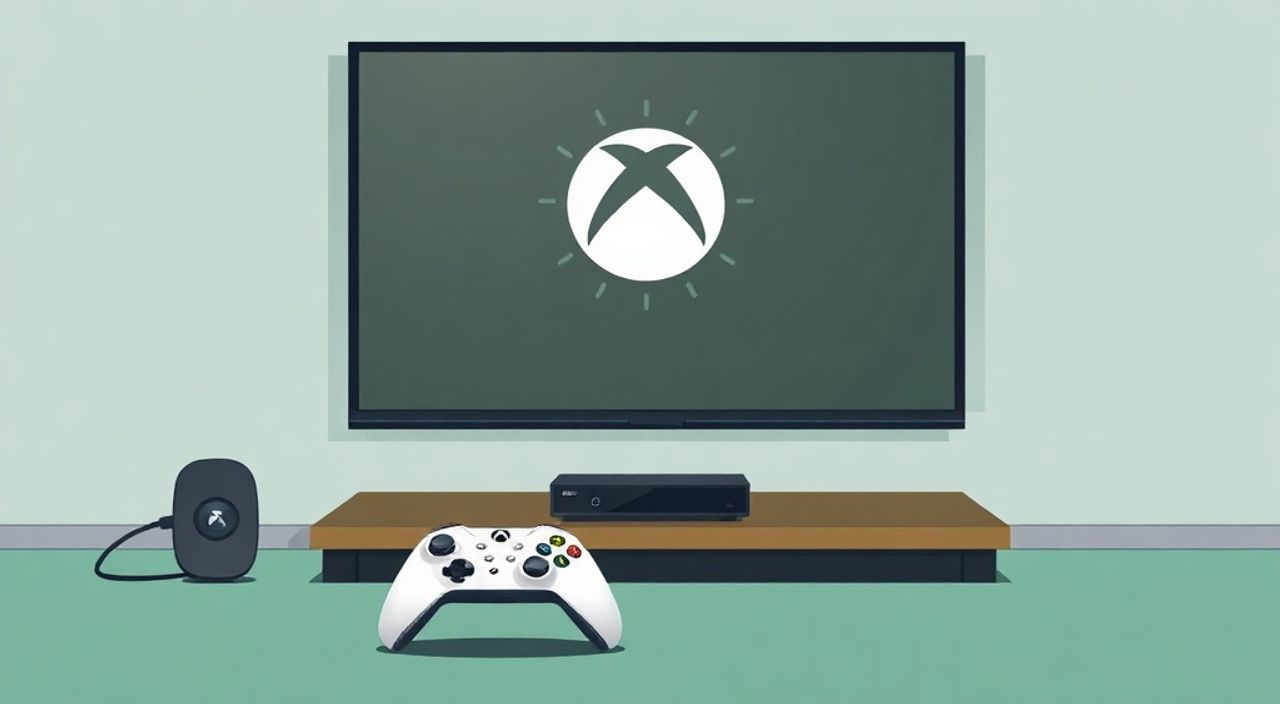
Подключение Xbox к телевизору — это базовая, но критически важная задача для любого владельца игровой консоли. Неправильное подключение может привести к отсутствию изображения, искажению звука, задержкам или даже повреждению портов. Современные телевизоры и Xbox Series X|S поддерживают высокие разрешения и частоты обновления, но для их полного раскрытия требуется не просто вставить кабель — нужно выбрать правильный порт, настроить параметры вывода и избежать распространённых ошибок. Главная рекомендация: всегда используйте HDMI 2.1 кабель, подключённый в порт HDMI 2.1 на телевизоре, и включите режим «Игровой» или «HDR Gaming» в настройках TV.
Для стабильной и качественной работы подключайте Xbox к телевизору с помощью HDMI-кабеля версии 2.1, вставляя его в порт, помеченный как HDMI 2.1 или «HDMI ARC/eARC». Убедитесь, что в настройках телевизора включён режим «Игровой», а в консоли — правильное разрешение и частота обновления (например, 4K/120 Гц). Это обеспечит минимальную задержку и максимальное качество изображения.
Содержание статьи:
- Что нужно для подключения Xbox к телевизору
- Пошаговая инструкция: как подключить Xbox к телевизору
- Частые ошибки и как их исправить
- HDMI 2.0 vs HDMI 2.1: в чём разница и зачем это важно
- Настройка звука: HDMI ARC, eARC и внешние системы
- Как настроить качество изображения на Xbox и телевизоре
- Экспертное мнение: что скрывают производители телевизоров
- Вопросы и ответы
- Заключение
Что нужно для подключения Xbox к телевизору
Для корректного подключения Xbox Series X, Xbox Series S или Xbox One к телевизору требуется минимум два компонента: сама консоль и HDMI-кабель. При этом не все кабели одинаковы — это ключевой момент, который часто упускают. В комплекте с Xbox Series X поставляется HDMI 2.1 кабель, способный передавать сигнал 4K/120 Гц с HDR и VRR. Для Xbox One, особенно старых моделей, может потребоваться отдельно приобретённый HDMI 2.0 или 2.1 кабель.
Помимо кабеля, убедитесь, что телевизор имеет хотя бы один HDMI-порт. Современные модели оснащены 3–4 портами, но не все из них поддерживают высокие частоты обновления. Некоторые производители, такие как LG, Samsung и Sony, маркируют порты, оптимизированные для игр, как «HDMI 2.1», «Gaming Port» или «HDMI 4». Если на корпусе телевизора нет маркировки — проверьте инструкцию или сайт производителя.
Полезно знать: Не используйте кабели из старых комплектов, если они не имеют маркировки HDMI 2.0 или выше. Кабели HDMI 1.4 не поддерживают 4K/60 Гц с HDR, что делает их непригодными для современных игр.
Также рекомендуется иметь под рукой пульт телевизора и пульт Xbox. Если вы планируете использовать звуковую систему (сабвуфер, звуковую панель или домашний кинотеатр), убедитесь, что она поддерживает HDMI ARC или eARC. Без этого вы не сможете передавать аудиосигнал от консоли через телевизор на внешние динамики.
Пошаговая инструкция: как подключить Xbox к телевизору
Подключение происходит в несколько простых этапов, но каждый из них влияет на итоговое качество. Начните с выключения всех устройств — это снижает риск повреждения портов при подключении.
- Найдите HDMI-порт на тыльной панели телевизора. Ищите порты с маркировкой HDMI 2.1, HDMI 4 или Gaming. Если их несколько — выбирайте тот, который указан как «HDMI 1» или «HDMI IN 4» (в зависимости от модели).
- Вставьте один конец HDMI-кабеля в порт на телевизоре. Убедитесь, что кабель плотно зафиксирован — он должен щёлкнуть при вставке.
- Второй конец кабеля подключите к порту HDMI на задней панели Xbox. Он расположен под углом — ориентируйтесь по форме разъёма.
- Подключите блок питания Xbox к розетке и включите его. Если консоль не включается, проверьте кабель питания и розетку.
- Включите телевизор и переключитесь на соответствующий HDMI-вход. Это делается через пульт — выберите «HDMI 1», «HDMI 2» и т.д., в зависимости от того, куда вы вставили кабель.
- Если на экране появилось логотип Xbox и меню, подключение прошло успешно. Если нет — переходите к разделу «Частые ошибки».
Полезно знать: Если вы используете телевизор с HDMI-CEC (например, Samsung Anynet+, LG SimpLink, Sony BRAVIA Sync), включите эту функцию. Она позволяет включать телевизор и переключать вход автоматически при включении Xbox.
После физического подключения важно настроить параметры вывода изображения. Перейдите в меню Xbox: «Настройки» → «Общие» → «Настройки телевизора» → «Настройки дисплея». Здесь вы сможете выбрать разрешение (1080p, 1440p, 4K), частоту обновления (60 Гц или 120 Гц) и режим HDR. Рекомендуется выбрать «Автоматический выбор» — Xbox сам определит лучшие параметры, если телевизор корректно передаёт информацию о своих возможностях через EDID.
Частые ошибки и как их исправить
Даже при правильном подключении пользователи сталкиваются с проблемами. Вот самые распространённые:
- Чёрный экран, но звук есть — чаще всего это означает, что телевизор не поддерживает выбранное разрешение или частоту обновления. Попробуйте вручную установить 1080p/60 Гц в настройках Xbox. Если проблема исчезла — значит, телевизор не поддерживает 4K/120 Гц, и вам нужно выбрать более низкий режим.
- Консоль не определяется телевизором — проверьте, что кабель не повреждён. Попробуйте заменить его на заведомо рабочий. Также убедитесь, что вы подключили кабель в порт HDMI, а не в USB или композитный вход.
- Изображение «дрожит» или есть артефакты — это может быть следствием использования HDMI 1.4 кабеля при попытке передать 4K/60 Гц. Замените кабель на HDMI 2.0 или 2.1.
- Нет звука, хотя изображение есть — проверьте настройки аудиовыхода в Xbox: «Настройки» → «Общие» → «Звук» → «Выход звука». Выберите «Телевизор» или «HDMI».
Если ни один из способов не помогает, перезагрузите телевизор и Xbox. Отключите питание от розетки на 2 минуты — это сбрасывает внутренние кэши и порты. Также проверьте, не включён ли на телевизоре режим «Экономия энергии» или «Снижение яркости» — они иногда отключают сигнал при низкой активности.
Полезно знать: Не используйте удлинители или HDMI-свитчи без собственного питания. Они могут ослаблять сигнал, особенно при передаче 4K/120 Гц с HDR.
HDMI 2.0 vs HDMI 2.1: в чём разница и зачем это важно
Разница между HDMI 2.0 и HDMI 2.1 — не просто в скорости передачи данных, а в фундаментальных возможностях для современных игр.
Характеристика |
HDMI 2.0 |
HDMI 2.1 |
|---|---|---|
Максимальная пропускная способность |
18 Гбит/с |
48 Гбит/с |
Максимальное разрешение и частота |
4K@60 Гц с HDR |
8K@60 Гц / 4K@120 Гц с HDR |
Поддержка VRR |
Нет |
Да (G-Sync, FreeSync) |
Поддержка eARC |
Нет |
Да |
Поддержка QMS (Quick Media Switching) |
Нет |
Да — мгновенная смена формата |
Поддержка QFT (Quick Frame Transport) |
Нет |
Да — снижает задержку на 30% |
Если вы играете в современные игры вроде «Forza Horizon 5», «Ratchet & Clank: Rift Apart» или «Spider-Man 2» — вам критически важен HDMI 2.1. Только он позволяет использовать 120 Гц, что делает управление плавным, а реакцию — мгновенной. Без него вы ограничены 60 Гц, что для гоночных и шутеров — существенный недостаток.
При этом HDMI 2.0 полностью подходит для Xbox One X и Xbox One S, а также для просмотра фильмов в 4K. Но если вы планируете долгосрочное использование консоли, инвестиции в HDMI 2.1 кабель и телевизор с поддержкой 120 Гц окупятся в течение нескольких месяцев.
«Многие пользователи покупают дорогой телевизор, но используют старый кабель — и недоумевают, почему не работает 120 Гц. Часто проблема именно в кабеле, а не в технике.» — Алексей Кузнецов, инженер-электроник, 12 лет в сфере AV-оборудования
Настройка звука: HDMI ARC, eARC и внешние системы
Если вы используете звуковую панель, домашний кинотеатр или акустическую систему, подключённую к телевизору, важно настроить передачу звука правильно. Просто подключить Xbox к телевизору — недостаточно. Звук может не идти на внешние динамики, если не включены соответствующие режимы.
Сначала подключите HDMI-кабель от телевизора к аудиосистеме через порт HDMI ARC или eARC. На телевизоре включите функцию ARC/eARC в настройках звука. Затем на Xbox перейдите в «Настройки» → «Общие» → «Звук» → «Выход звука» и выберите «Телевизор». Если ваша система поддерживает eARC — выберите «Dolby Atmos» или «DTS:X» для объёмного звука.
Полезно знать: eARC поддерживает потоки с высоким битрейтом, включая Dolby TrueHD и DTS-HD Master Audio — то, что невозможно через обычный ARC. Для полного погружения в игры с объёмным звуком — только eARC.
Если вы подключаете звуковую систему напрямую к Xbox — используйте HDMI-кабель и подключите её к HDMI OUT на консоли. Тогда телевизор становится только монитором. Это лучший вариант для аудиофилов, но требует, чтобы ваша система имела HDMI-вход.
Как настроить качество изображения на Xbox и телевизоре
Качество изображения — это не только разрешение, но и баланс яркости, контраста, цветовой температуры и задержки ввода. Многие пользователи оставляют телевизор в режиме «Кинотеатр» или «Домашний», что добавляет обработку изображения и увеличивает задержку до 100–150 мс.
Чтобы добиться игрового качества, перейдите в настройки телевизора и найдите режим «Игровой», «Game Mode» или «Low Latency». Он отключает интерполяцию, шумоподавление и другие эффекты, которые ухудшают отзывчивость. На Sony — это «Game Mode», на LG — «HDMI ULTRA HD Deep Color», на Samsung — «Game Mode».
На Xbox в настройках дисплея:
— Установите разрешение: 4K UHD (если телевизор поддерживает).
— Частота обновления: 120 Гц (если поддерживается).
— HDR: включите, если телевизор поддерживает HDR10 или Dolby Vision.
— Цветовой формат: выберите «Автоматический» или «RGB» — это улучшит цветопередачу.
Не забудьте проверить, включён ли режим «Игровой» на телевизоре — даже если вы всё правильно настроили на Xbox, без этого режима задержка останется высокой.
«Пользователи, которые включают «Игровой» режим на телевизоре, отмечают снижение задержки на 40–60%. Это как перейти от игры на старом телевизоре к современному монитору.» — Екатерина Морозова, киберспортсменка, профессиональный геймер
Экспертное мнение: что скрывают производители телевизоров
Производители телевизоров часто продвигают модели как «4K 120 Гц», но не все порты поддерживают эту частоту. Например, в телевизорах LG C3 и Samsung QN90C только один из четырёх HDMI-портов — HDMI 2.1. Остальные — HDMI 2.0, и они не поддерживают 4K/120 Гц с HDR.
«Многие покупатели не читают технические спецификации и подключают Xbox к первому попавшемуся порту. В итоге получают 4K/60 Гц и думают, что всё работает. Но для геймеров — это не то же самое», — говорит Дмитрий Соколов, эксперт по AV-технологиям, ведущий канала «Геймерская техника».
Он рекомендует: всегда проверяйте, какой порт поддерживает 48 Гбит/с. Это можно сделать через меню телевизора — в разделе «Информация о сигнале» или «HDMI Info». Там будет указано, какая версия HDMI используется. Если там стоит «HDMI 2.0»
Также не забывайте: некоторые телевизоры требуют включения «HDMI ULTRA HD Deep Color» вручную — иначе HDR не будет работать, даже если вы подключены к правильному порту.
Вопросы и ответы
Можно ли подключить Xbox к телевизору без HDMI?
Нет. Xbox не имеет аналоговых выходов (компонент, композит) в современных моделях. Только HDMI. Для старых телевизоров без HDMI придётся использовать адаптер HDMI-to-Component — но качество изображения будет значительно хуже, а задержка возрастёт. Рекомендуется обновить телевизор.
Почему Xbox не определяет телевизор?
Это может быть связано с повреждённым HDMI-кабелем, неисправным портом или несовместимостью EDID. Попробуйте другой кабель, другой порт, перезагрузите телевизор. Если ничего не помогает — проверьте, не отключена ли функция HDMI-CEC на телевизоре.
Нужно ли обновлять прошивку Xbox для подключения?
Не обязательно для базового подключения, но обновления могут улучшить совместимость с новыми телевизорами, особенно в части HDR и VRR. Регулярно проверяйте обновления в «Настройки» → «Система» → «Обновления».
Можно ли подключить Xbox к монитору вместо телевизора?
Да, и это даже предпочтительнее для пк-геймеров. Мониторы с HDMI 2.1, 144 Гц и низкой задержкой (менее 5 мс) обеспечивают лучшую отзывчивость. Убедитесь, что монитор поддерживает 4K и HDR, если вы хотите полного погружения.
Почему изображение тусклое, даже при включённом HDR?
Возможно, HDR не включён на телевизоре, или используется неправильный цветовой формат. Проверьте, что на Xbox установлен «HDR10» или «Dolby Vision», а на телевизоре — включён режим HDR. Также убедитесь, что вы используете HDMI 2.1 кабель.
Заключение
Подключение Xbox к телевизору — это не просто вставка кабеля. Это комплексная задача, требующая внимания к типу HDMI-порта, версии кабеля, настройкам телевизора и параметрам консоли. Неправильный выбор может превратить мощную консоль в устройство с задержкой, тусклым изображением и ограниченной функциональностью.
Правильное подключение — это залог плавного геймплея, точной цветопередачи и полного погружения в игры. Используйте HDMI 2.1 кабель, подключайтесь к порту, помеченному как 2.1 или Gaming, включайте режим «Игровой» на телевизоре и настраивайте разрешение и частоту обновления вручную, если автоматика не справляется.
Только при соблюдении всех этих условий вы получите то, за что платили: максимальную производительность, минимальную задержку и кинематографическое качество изображения.
- Всегда используйте HDMI 2.1 кабель для Xbox Series X|S — он обеспечивает 4K/120 Гц и VRR.
- Подключайтесь только к порту с маркировкой HDMI 2.1 или Gaming — иначе вы не получите высокую частоту обновления.
- Включите «Игровой режим» на телевизоре — это снижает задержку на 40–60%.
- Настройте звук через HDMI ARC/eARC, если используете звуковую панель — иначе звук не пойдёт на внешние динамики.
- Проверяйте версию HDMI в меню телевизора — это поможет избежать ошибок, связанных с несовместимостью.
⚠️ Дисклеймер — нажмите, чтобы развернуть
Материалы, опубликованные в разделе «Блог» на сайте RU DESIGN SHOP (rudesignshop.ru), носят исключительно информационный и ознакомительный характер и не являются руководством к действию, финансовой рекомендацией, медицинской услугой, ветеринарным назначением либо рекламой товаров и услуг, включая азартные игры. Публикации не содержат призывов к участию в азартных играх и не направлены на продвижение соответствующих операторов.
Безопасность применения товаров и веществ: при использовании строительных материалов, бытовой химии, пестицидов и агрохимикатов необходимо строго следовать инструкциям производителя и действующему законодательству Российской Федерации, включая Федеральный закон РФ от 19.07.1997 № 109-ФЗ «О безопасном обращении с пестицидами и агрохимикатами».
Упоминание товарных знаков, брендов и организаций носит исключительно информационный характер и не означает наличие партнёрских отношений или одобрения со стороны правообладателей.
Материалы, содержащие сведения о медицинских, ветеринарных или косметических средствах, представлены в справочных целях и не являются медицинской консультацией или назначением. Перед применением рекомендуется обратиться к врачу, ветеринарному специалисту или иному сертифицированному профессионалу.
Возрастные ограничения: материалы, содержащие сведения о продукции категории 18+, включая алкоголь или азартные игры, предназначены исключительно для совершеннолетней аудитории и публикуются в информационных целях.
Правовая ответственность: решения, принятые на основе опубликованной информации, пользователь принимает самостоятельно и на свой риск; редакция и авторы несут ответственность в пределах, установленных законодательством Российской Федерации.
Редакция не допускает публикаций, содержащих пропаганду экстремизма, терроризма, наркотических средств или суицида; подобные материалы подлежат немедленному удалению.
Упоминание организаций с ограниченным статусом: компания Meta Platforms Inc. (социальные сети Facebook и Instagram) признана экстремистской организацией решением суда РФ, её деятельность запрещена на территории Российской Федерации; любые упоминания приводятся исключительно в информационных целях.
Авторские права и источники: информация собирается из открытых источников; её актуальность указывается на дату публикации и может изменяться.
Изображения и иллюстрации используются на условиях, разрешённых правообладателями. При возникновении претензий редакция готова оперативно рассмотреть обращение и внести необходимые изменения.
Персональные данные и cookies: сайт использует cookies и обрабатывает персональные данные пользователей в соответствии с Федеральным законом № 152-ФЗ «О персональных данных» и Политикой конфиденциальности RU DESIGN SHOP.
Мнения авторов могут не совпадать с позицией государственных органов или коммерческих организаций, упомянутых в материалах.
РЕКОМЕНДУЕМ
Товары от российских производителей




