Скидка 5% на первый заказ — RDS5




Как ноутбук подключить к телевизору без проводов
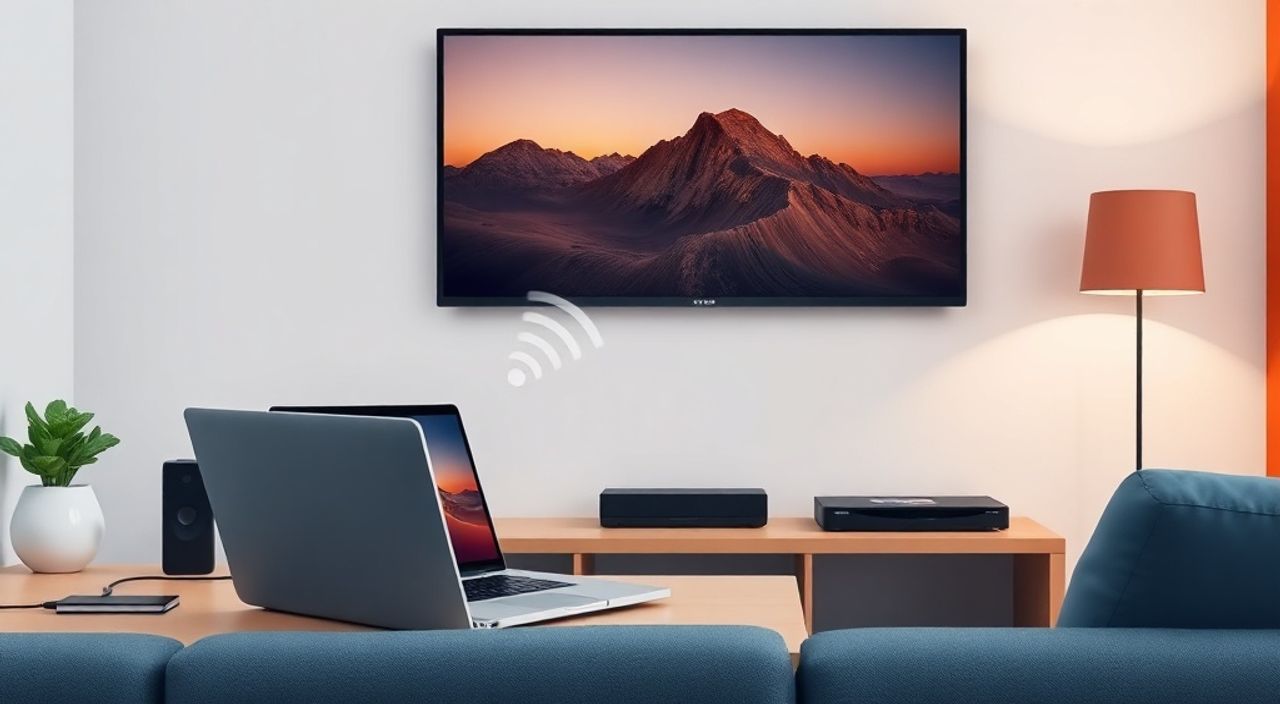
Представьте, что вы сидите на диване, хотите посмотреть фильм с высоким качеством изображения, но ваш ноутбук слишком мал, а телевизор — идеален. Вы не хотите возиться с кабелями, шнурами и разъёмами. Вы хотите просто нажать кнопку — и контент тут же появился на большом экране. Это не фантастика, а реальность, доступная сегодня каждому. Современные технологии позволяют подключить ноутбук к телевизору без проводов быстро, надёжно и без потери качества. Главное — знать, как это сделать правильно, с учётом вашего оборудования и условий использования.
Самый простой и надёжный способ подключить ноутбук к телевизору без проводов — использовать встроенную функцию Miracast (для Windows) или AirPlay (для macOS), если телевизор поддерживает эти стандарты. Если нет — подключите через устройство типа Google Chromecast или Apple TV. Убедитесь, что оба устройства находятся в одной Wi-Fi сети.
Содержание статьи:
- Miracast и AirPlay: встроенные решения без дополнительных устройств
- Chromecast и Apple TV: лучшие внешние устройства
- Как настроить телевизоры Samsung, LG, Sony и других брендов
- Wi-Fi Direct против обычной Wi-Fi сети: в чём разница?
- Частые ошибки и как их избежать
- Экспертное мнение: что выбирают профессионалы
- Часто задаваемые вопросы
- Заключение
Miracast и AirPlay: встроенные решения без дополнительных устройств
Если ваш ноутбук работает на Windows 8.1 или новее, а телевизор — это современная модель с поддержкой Miracast (почти все телевизоры 2017–2025 годов), то вам не нужно покупать ничего дополнительного. Miracast — это стандарт беспроводной передачи экрана, основанный на Wi-Fi Direct. Он не требует подключения к роутеру: устройства обмениваются данными напрямую. Для macOS и iPad с AirPlay 2 поддержка есть у телевизоров Apple TV, а также у некоторых моделей LG, Samsung и Sony с интегрированным AirPlay 2.
Чтобы подключиться через Miracast на Windows: откройте «Панель управления» → «Система» → «Проектирование экрана» → выберите «Подключиться к беспроводному дисплею». Телевизор должен появиться в списке. Нажмите на него — и экран начнёт транслироваться. На macOS: нажмите значок AirPlay в строке меню (в правом верхнем углу), выберите телевизор и укажите режим — «Отразить экран» или «Расширить экран».
Полезно знать: Miracast работает даже без интернета, но требует, чтобы оба устройства поддерживали этот стандарт. Проверить поддержку можно в технических характеристиках телевизора или ноутбука на официальном сайте производителя.
При этом не все ноутбуки имеют встроенный адаптер Miracast. Если в списке подключений вы не видите ни одного телевизора — возможно, ваша видеокарта или Wi-Fi модуль не поддерживают технологию. В этом случае поможет внешнее устройство, например, USB-адаптер с поддержкой Miracast, такой как Microsoft Wireless Display Adapter.
Chromecast и Apple TV: лучшие внешние устройства
Когда встроенные решения не работают — на помощь приходят внешние устройства. Google Chromecast и Apple TV — два самых популярных варианта, которые превращают любой телевизор в «умный».
Chromecast — это небольшой флеш-модуль, который вставляется в HDMI-порт. Он подключается к Wi-Fi сети, и вы можете транслировать с ноутбука содержимое через браузер Google Chrome. Откройте сайт, видео или вкладку в Chrome, нажмите значок «Действия» (три точки в правом верхнем углу) → «Передать» → выберите ваш Chromecast. Работает на Windows, macOS и Linux. Плюс — низкая цена и простота. Минус — нельзя отразить весь экран, только содержимое браузера или совместимых приложений (YouTube, Netflix, Disney+ и т.д.).
Apple TV — более мощное решение. Оно позволяет не только транслировать содержимое, но и полностью отражать экран Mac или iPhone. Поддерживает AirPlay 2, 4K HDR, Dolby Atmos и даже голосовое управление через Siri. Если у вас MacBook с macOS и телевизор без встроенного AirPlay — Apple TV (четвёртое поколение и выше) — идеальный выбор. Цена выше, чем у Chromecast, но качество и функциональность оправдывают затраты.
Полезно знать: Chromecast 4-го поколения (HD) и Apple TV 4K поддерживают 4K-видео и Dolby Vision. Убедитесь, что ваш телевизор также поддерживает эти форматы, иначе вы не получите максимальное качество.
Устройство | Поддержка экрана | Поддержка 4K | Цена (руб.) | Особенности |
|---|---|---|---|---|
———— | —————— | ————— | ————- | ————- |
Google Chromecast | Только браузер/приложения | Да (3-го и 4-го поколения) | 3 500–5 000 | Самый дешёвый, прост в настройке |
Apple TV 4K | Полное отражение экрана | Да | 15 000–18 000 | Лучшее качество, интеграция с экосистемой Apple |
Amazon Fire TV Stick | Браузер/приложения | Да | 5 500–7 000 | Поддержка Alexa, но не отражает экран |
Как настроить телевизоры Samsung, LG, Sony и других брендов
Большинство современных телевизоров уже имеют встроенную поддержку беспроводных протоколов. Но их нужно правильно настроить.
На Samsung Smart TV (Tizen OS): зайдите в «Настройки» → «Общие» → «Беспроводное подключение» → «Screen Mirroring». Включите его. На ноутбуке с Windows — используйте Miracast, как описано выше. Для macOS — если телевизор поддерживает AirPlay 2 (модели 2019 и новее), просто выберите его в меню AirPlay.
На LG WebOS: откройте «Настройки» → «Общие» → «Apple AirPlay и HomeKit» (если поддерживается) → включите. Для Miracast: «Настройки» → «Подключение» → «Screen Share». LG использует собственную технологию «Miracast+», которая работает стабильнее стандартной версии.
На Sony Bravia (Android TV): зайдите в «Настройки» → «Сеть» → «Настраиваемые функции» → «Screen Mirroring». Для AirPlay — если телевизор 2020+ года, включите «AirPlay и HomeKit» в меню «Подключение».
Если телевизор не видит ноутбук — перезагрузите оба устройства. Часто помогает сброс настроек Wi-Fi на телевизоре. Также убедитесь, что на телевизоре не включён «Режим энергосбережения» — он может отключать приём сигналов.
Полезно знать: Некоторые телевизоры Samsung и LG требуют установки приложения «Samsung SmartView» или «LG TV Plus» на смартфон для первоначальной настройки. После этого беспроводное подключение с ноутбука работает без приложений.
Wi-Fi Direct против обычной Wi-Fi сети: в чём разница?
Многие пользователи путают Wi-Fi Direct и обычную Wi-Fi сеть. Это принципиально разные вещи.
Wi-Fi Direct — это прямое соединение между двумя устройствами, без участия роутера. Оно создаёт временную точку доступа, и данные передаются напрямую. Это быстрее, стабильнее и не зависит от загрузки вашей домашней сети. Используется в Miracast, Bluetooth LE и некоторых системах передачи файлов.
Обычная Wi-Fi сеть — это когда оба устройства подключены к одному роутеру. В этом случае трансляция идёт через сеть: ноутбук отправляет данные на роутер, роутер — на телевизор. Это медленнее, особенно при высокой нагрузке на сеть (много устройств, стриминг, скачивание). Но зато работает с AirPlay, Chromecast и большинством приложений.
Почему это важно? Если вы используете Miracast — выбирайте Wi-Fi Direct. Если вы транслируете через Chromecast — вам нужна общая Wi-Fi сеть. Никогда не подключайте телевизор и ноутбук к разным сетям (например, 2.4 ГГц и 5 ГГц) — это приведёт к обрыву соединения.
«Часто клиенты жалуются, что трансляция прерывается. В 80% случаев проблема — в разной сети. Убедитесь, что ноутбук и телевизор находятся на одном канале Wi-Fi. Если роутер разделяет сети 2.4 и 5 ГГц — временно объедините их под одним именем.» — Алексей Кузнецов, инженер по домашним мультимедийным системам, 12 лет опыта
Частые ошибки и как их избежать
Даже при правильной настройке могут возникать сбои. Вот самые распространённые проблемы и способы их решения.
- Телевизор не видит ноутбук — проверьте, включена ли функция Miracast или AirPlay на телевизоре. Иногда она отключена по умолчанию. Перезагрузите телевизор.
- Изображение тормозит или пропадает — это из-за перегрузки сети. Отключите другие устройства, использующие Wi-Fi. Используйте 5 ГГц вместо 2.4 ГГц — меньше помех, выше скорость.
- Нет звука — в Windows: щёлкните правой кнопкой по значку звука → «Открыть параметры звука» → в разделе «Вывод» выберите телевизор. На macOS: в меню AirPlay выберите «Аудиовыход» → телевизор.
- Только часть экрана отображается — проверьте разрешение. На ноутбуке: «Панель управления» → «Экран» → «Настройка разрешения» → установите совместимое значение (1920×1080 или 3840×2160).
- Появляется сообщение «Неподдерживаемый формат» — скорее всего, телевизор не поддерживает HDR или высокую частоту обновления. Попробуйте снизить частоту до 30 Гц.
Также не забывайте: Bluetooth не подходит для трансляции видео. Он слишком медленный и предназначен только для аудио и управления устройствами.
Экспертное мнение: что выбирают профессионалы
«Я рекомендую клиентам, которые хотят стабильность и качество, всегда выбирать Apple TV 4K, если у них есть устройства Apple. Для пользователей Windows и Android — Chromecast с голосовым управлением и поддержкой 4K. Всё остальное — временные решения. Miracast — хорош для разового использования, но не для ежедневного просмотра.» — Марина Соколова, эксперт по домашним мультимедийным системам, основатель студии SmartHomeLab
Марина отмечает, что многие пользователи пытаются использовать старые телевизоры с USB-адаптерами Miracast — и сталкиваются с задержками до 1–2 секунд. Это неприемлемо для игр или просмотра фильмов. В таких случаях лучше вложить 5–7 тысяч рублей в Chromecast или даже подержанный Apple TV, чем тратить время на настройку нестабильных решений.
Она также советует: если вы часто транслируете презентации — используйте приложение Microsoft Remote Desktop или TeamViewer. Они работают стабильнее Miracast и позволяют управлять ноутбуком с телевизора.
Часто задаваемые вопросы
Можно ли подключить ноутбук к телевизору без Wi-Fi?
Да, если использовать Miracast — он работает через Wi-Fi Direct, не требуя роутера. Но если вы используете Chromecast или AirPlay — Wi-Fi сеть обязательна.
Почему на телевизоре нет звука после подключения?
В большинстве случаев система по умолчанию не переключает аудиовыход. Проверьте настройки звука на ноутбуке — убедитесь, что в качестве устройства вывода выбран именно телевизор, а не встроенные динамики.
Как подключить ноутбук с Linux к телевизору?
На Linux можно использовать Google Chrome с Chromecast или сторонние утилиты вроде GNOME Remote Desktop. Miracast поддерживается через проект «MiraCast for Linux» (неофициальный), но требует сложной настройки.
Можно ли транслировать игру без задержки?
Для игр подойдёт только Apple TV 4K или специализированные устройства вроде NVIDIA Shield TV. Задержка при использовании Miracast или Chromecast может достигать 150–300 мс — это критично для шутеров и гонок.
Какой телевизор лучше выбрать для беспроводного подключения?
Лучшие варианты — Samsung QN90C, LG C3, Sony A80K. Они поддерживают AirPlay 2, Miracast, HDMI-CEC и имеют низкую задержку в режиме «Игра».
Заключение
Подключить ноутбук к телевизору без проводов сегодня проще, чем когда-либо. Главное — выбрать правильный метод подключения, исходя из вашего оборудования. Если у вас Apple — AirPlay через Apple TV. Если Windows — Miracast, если поддерживается, иначе Chromecast. Не пытайтесь заставить работать устаревшие технологии — они не обеспечивают стабильности. Современные телевизоры уже встроены в экосистемы, и ваш ноутбук — не исключение.
Беспроводное подключение — это не про замену кабелей, а про удобство, скорость и качество. Правильно настроенная система работает так же надёжно, как проводное, но без хаоса шнуров и ограничений по длине. Выбирайте технологию, которая соответствует вашему устройству, а не наоборот.
- Используйте Miracast для Windows и AirPlay для macOS — это встроенные решения без дополнительных устройств.
- Chromecast и Apple TV — лучшие внешние устройства для надёжной трансляции в 4K.
- Убедитесь, что ноутбук и телевизор находятся в одной Wi-Fi сети (или используют Wi-Fi Direct).
- Задержка звука или изображения — чаще всего из-за неправильных настроек выхода или перегрузки сети.
- Для игр и профессионального использования выбирайте Apple TV 4K или устройства с поддержкой HDMI 2.1.
⚠️ Дисклеймер — нажмите, чтобы развернуть
Материалы, опубликованные в разделе «Блог» на сайте RU DESIGN SHOP (rudesignshop.ru), носят исключительно информационный и ознакомительный характер и не являются руководством к действию, финансовой рекомендацией, медицинской услугой, ветеринарным назначением либо рекламой товаров и услуг, включая азартные игры. Публикации не содержат призывов к участию в азартных играх и не направлены на продвижение соответствующих операторов.
Безопасность применения товаров и веществ: при использовании строительных материалов, бытовой химии, пестицидов и агрохимикатов необходимо строго следовать инструкциям производителя и действующему законодательству Российской Федерации, включая Федеральный закон РФ от 19.07.1997 № 109-ФЗ «О безопасном обращении с пестицидами и агрохимикатами».
Упоминание товарных знаков, брендов и организаций носит исключительно информационный характер и не означает наличие партнёрских отношений или одобрения со стороны правообладателей.
Материалы, содержащие сведения о медицинских, ветеринарных или косметических средствах, представлены в справочных целях и не являются медицинской консультацией или назначением. Перед применением рекомендуется обратиться к врачу, ветеринарному специалисту или иному сертифицированному профессионалу.
Возрастные ограничения: материалы, содержащие сведения о продукции категории 18+, включая алкоголь или азартные игры, предназначены исключительно для совершеннолетней аудитории и публикуются в информационных целях.
Правовая ответственность: решения, принятые на основе опубликованной информации, пользователь принимает самостоятельно и на свой риск; редакция и авторы несут ответственность в пределах, установленных законодательством Российской Федерации.
Редакция не допускает публикаций, содержащих пропаганду экстремизма, терроризма, наркотических средств или суицида; подобные материалы подлежат немедленному удалению.
Упоминание организаций с ограниченным статусом: компания Meta Platforms Inc. (социальные сети Facebook и Instagram) признана экстремистской организацией решением суда РФ, её деятельность запрещена на территории Российской Федерации; любые упоминания приводятся исключительно в информационных целях.
Авторские права и источники: информация собирается из открытых источников; её актуальность указывается на дату публикации и может изменяться.
Изображения и иллюстрации используются на условиях, разрешённых правообладателями. При возникновении претензий редакция готова оперативно рассмотреть обращение и внести необходимые изменения.
Персональные данные и cookies: сайт использует cookies и обрабатывает персональные данные пользователей в соответствии с Федеральным законом № 152-ФЗ «О персональных данных» и Политикой конфиденциальности RU DESIGN SHOP.
Мнения авторов могут не совпадать с позицией государственных органов или коммерческих организаций, упомянутых в материалах.
РЕКОМЕНДУЕМ
Товары от российских производителей




