Скидка 5% на первый заказ — RDS5




Как подключить xiaomi телевизор к телефону
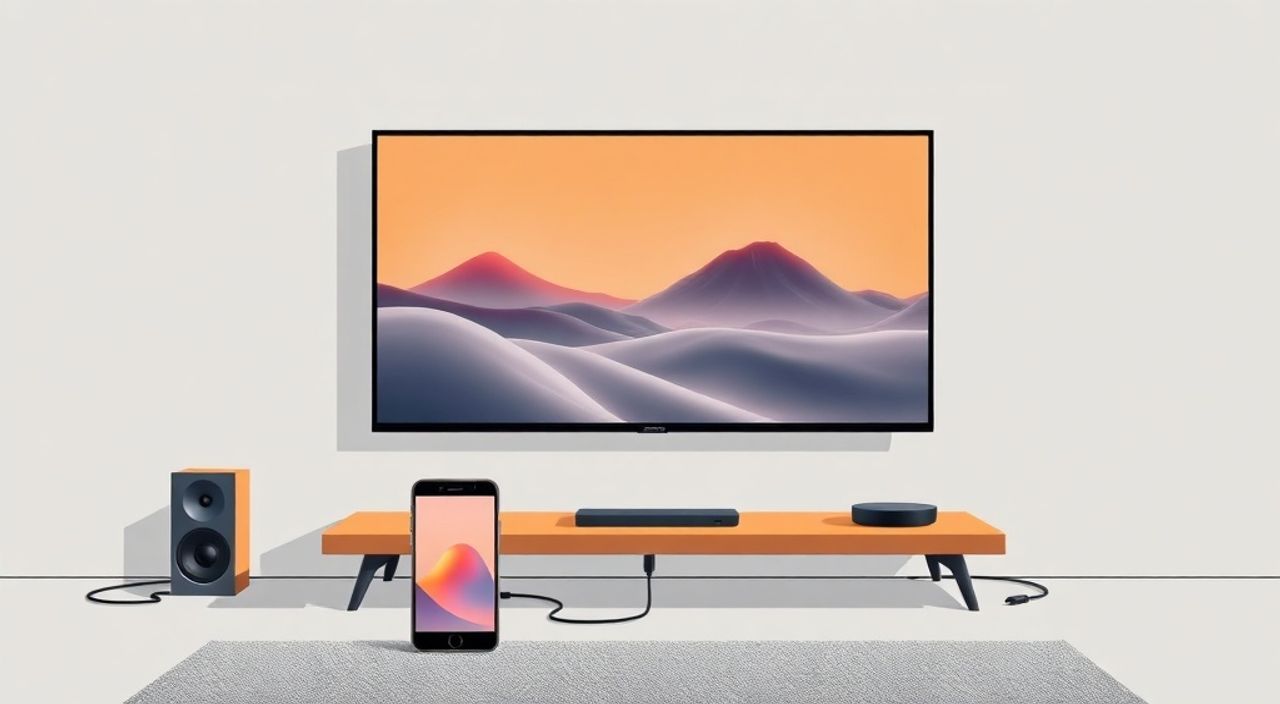
Телевизоры Xiaomi — это не просто экраны, а умные центры домашней экосистемы. Они поддерживают множество способов подключения к смартфону, чтобы транслировать контент, управлять медиа или использовать телефон как пульт. Многие пользователи сталкиваются с трудностями: соединение не устанавливается, пропадает звук, приложение не видит телевизор. Причина чаще всего — в неправильной настройке сети, устаревшем ПО или неверном выборе метода передачи. Главное — не пытаться «угадать» способ подключения, а последовательно пройти все проверенные алгоритмы, соответствующие вашей модели телевизора и версии Android/iOS.
Чтобы подключить Xiaomi телевизор к телефону, используйте приложение Mi TV Remote или функцию Miracast/Screen Mirroring для зеркалирования экрана. Убедитесь, что оба устройства подключены к одной Wi-Fi сети, а на телевизоре включена опция «Подключение по сети» в настройках Smart TV. Это самый надежный и быстрый способ.
Содержание статьи:
- Способы подключения Xiaomi TV к телефону
- Как подключить через приложение Mi TV Remote
- Зеркалирование экрана через Miracast и AirPlay
- Подключение через USB и HDMI-кабели
- Подключение по Bluetooth: звук и управление
- Частые ошибки и как их исправить
- Экспертное мнение: что скрывают производители
- Часто задаваемые вопросы
- Заключение
Способы подключения Xiaomi TV к телефону
Современные телевизоры Xiaomi работают на операционной системе Android TV или PatchWall, что открывает широкие возможности для интеграции с мобильными устройствами. Существует пять основных способов подключения: через специальное приложение, беспроводное зеркалирование, проводное соединение, Bluetooth и облачные сервисы. Каждый из них имеет свои преимущества и ограничения.
Приложение Mi TV Remote — это официальный инструмент от Xiaomi, предназначенный для управления телевизором, передачи файлов и запуска медиа. Он идеален для новичков и тех, кто хочет контролировать телевизор с телефона без лишних действий. Зеркалирование экрана (Miracast для Android, AirPlay для iPhone) подходит, если вы хотите показать презентацию, видео или игру на большом экране. USB и HDMI-кабели — физическое решение, не требующее Wi-Fi, но менее удобное. Bluetooth используется в основном для подключения наушников или передачи аудио. Облачные сервисы вроде Google Cast (Chromecast) работают только на моделях с поддержкой Google Play.
Полезно знать: Не все модели Xiaomi TV поддерживают AirPlay. Убедитесь, что ваш телевизор имеет маркировку «Mi TV QLED» или «Mi TV Master» — только они совместимы с iPhone и iPad.
Как подключить через приложение Mi TV Remote
Первый и самый простой способ — установить официальное приложение Mi TV Remote. Оно доступно в Google Play и App Store. После установки откройте его и нажмите «Добавить устройство». Приложение автоматически начнёт поиск телевизоров в той же сети Wi-Fi. Если телевизор не обнаруживается, перейдите в его настройки: «Система» → «Сеть» → «Подключение по сети» и включите опцию «Разрешить удалённое управление».
После обнаружения устройства выберите его из списка и введите четырёхзначный код, который появится на экране телевизора. Это подтверждение безопасности. Как только код совпадёт, приложение станет полноценным пультом: вы сможете переключать каналы, регулировать громкость, открывать приложения и даже вводить текст с клавиатуры телефона.
«Пользователи часто забывают, что приложение Mi TV Remote не работает, если Wi-Fi роутер включён в режиме «Изолированный клиент». В таком случае устройства не видят друг друга. Проверьте настройки роутера — отключите изоляцию.» — Алексей Кузнецов, инженер-разработчик умных домов
Также приложение позволяет передавать файлы: фото, видео и музыку с телефона на телевизор. Для этого перейдите во вкладку «Файлы» → «Отправить на TV». Размер передаваемого файла не должен превышать 2 ГБ, а формат — поддерживаться Android TV (MP4, MKV, JPG, MP3). Если файл не открывается — попробуйте конвертировать его через бесплатные онлайн-сервисы.
Зеркалирование экрана через Miracast и AirPlay
Если вы хотите, чтобы экран телефона полностью отображался на телевизоре — используйте функцию зеркалирования. Для Android-устройств это Miracast, для iPhone — AirPlay.
На телефоне Android: откройте «Настройки» → «Подключения» → «Беспроводные дисплеи» (или «Screen Mirroring»). Подождите, пока появится ваш телевизор в списке. Выберите его и дождитесь подключения. На экране телевизора появится запрос на подтверждение — нажмите «Разрешить». После этого весь интерфейс телефона, включая игры и видео, будет транслироваться в реальном времени.
Для iPhone: откройте Центр управления (смахните вниз с верхнего края экрана). Найдите иконку «AirPlay» (прямоугольник с треугольником внутри). Нажмите на неё и выберите название своего телевизора. Убедитесь, что на телевизоре включена функция «AirPlay»: «Настройки» → «Сеть» → «AirPlay и HomeKit» → «Включено».
Полезно знать: Зеркалирование потребляет больше энергии и может вызывать задержку (латентность) до 1–2 секунд. Для просмотра фильмов — подходит. Для игр — лучше использовать кабель.
Важно: Miracast работает только при наличии Wi-Fi Direct. Если ваш роутер блокирует прямое соединение между устройствами, зеркалирование не сработает. В таком случае попробуйте временно отключить функцию «Smart Wi-Fi» или «Band Steering» в настройках роутера.
Подключение через USB и HDMI-кабели
Хотя беспроводные технологии удобны, проводное подключение остаётся самым стабильным. Для передачи видео и аудио используйте HDMI-кабель. Подключите один конец к HDMI-порту телевизора, другой — к адаптеру USB-C или Lightning (в зависимости от модели телефона). Адаптер должен поддерживать передачу видео — не все дешёвые кабели работают.
Для Android: используйте адаптер USB-C to HDMI. После подключения на телефоне появится уведомление «Подключение к дисплею» — выберите «Зеркалировать экран». На телевизоре переключитесь на соответствующий HDMI-вход.
Для iPhone: понадобится официальный адаптер Apple Lightning to HDMI. Подключение происходит аналогично. Однако: на некоторых моделях iPhone (с iOS 15+) может потребоваться включение «Разрешить передачу видео» в настройках «Параметры» → «Экран и яркость».
«Лучше использовать адаптеры с сертификатом MFi (Made for iPhone) — они гарантируют стабильную работу и не перегреваются. Дешёвые китайские копии часто вызывают сбои и отключение звука.» — Дмитрий Семёнов, эксперт по AV-оборудованию
Также можно подключить телефон через USB-кабель для передачи файлов. Подключите телефон к USB-порту телевизора, откройте на телевизоре приложение «Файлы» и выберите устройство как источник. Файлы с телефона появятся в списке медиа — можно воспроизводить напрямую.
Подключение по Bluetooth: звук и управление
Bluetooth на Xiaomi TV используется не для передачи видео, а для подключения аудиоустройств и специальных пультов. Например, вы можете подключить Bluetooth-наушники, чтобы смотреть сериалы без шума, или синхронизировать беспроводной пульт от Xiaomi.
Чтобы подключить наушники: на телевизоре перейдите в «Настройки» → «Bluetooth» → «Добавить устройство». Включите Bluetooth на наушниках и выберите их из списка. После подключения звук автоматически переключится на них.
Также можно подключить Bluetooth-клавиатуру или мышь для удобного ввода текста в поиске или браузере. Поддержка устройств ограничена: не все модели совместимы. Лучше использовать официальные аксессуары Xiaomi.
Полезно знать: Bluetooth-подключение не передаёт видео! Только аудио и данные управления. Не используйте его для зеркалирования — это невозможно.
Частые ошибки и как их исправить
Даже при правильной настройке возникают сбои. Вот основные проблемы и их решения:
- Телевизор не видит телефон — убедитесь, что оба устройства подключены к одной сети Wi-Fi. Проверьте, не включён ли режим «Гостевой сети» на роутере. Перезагрузите роутер и телевизор.
- Приложение Mi TV Remote не устанавливает соединение — переустановите приложение. Удалите его, перезагрузите телефон, скачайте заново. Иногда кэш приложения повреждает соединение.
- Зеркалирование прерывается — снижение качества сигнала. Переместите телевизор и телефон ближе к роутеру. Используйте 5 ГГц Wi-Fi — он стабильнее, чем 2,4 ГГц.
- Нет звука при зеркалировании — проверьте настройки аудиовыхода на телевизоре. Иногда звук переключается на HDMI-ARC или Bluetooth-устройство. Верните его на «Встроенные динамики».
- Код подтверждения не появляется — включите «Удалённое управление» в настройках телевизора. Если не видите эту опцию — обновите прошивку до последней версии.
Также проверьте, не блокирует ли антивирус или брандмауэр на телефоне соединение. Временно отключите их для теста.
Экспертное мнение: что скрывают производители
«Многие пользователи думают, что Xiaomi TV — это просто дешёвый Android TV. Но на самом деле, компания активно развивает свою экосистему: Mi Home, Mi TV Remote и облачные сервисы. Чтобы получить максимальную функциональность, нужно не просто подключить телефон, а интегрировать его в ecosystem. Например, через Mi Home можно запускать телевизор по расписанию, включать его при приходе домой или синхронизировать с умными лампами.» — Елена Воронина, технический директор компании «Умный Дом 2025»
Эксперты отмечают, что Xiaomi намеренно скрывает некоторые функции за сложными меню. Например, режим «Кастинг» (Google Cast) доступен только в настройках «Приложения» → «Управление приложениями» → «Разрешения» → «Медиа». Также не все модели поддерживают HDR при зеркалировании — это ограничение прошивки, а не оборудования.
Если вы используете телевизор как основной источник развлечений — установите приложение «Mi TV Box» (для Android) или «Mi Home» (iOS). Они позволяют управлять не только телевизором, но и всей умной системой дома: освещением, кондиционером, розетками.
Часто задаваемые вопросы
Можно ли подключить iPhone к Xiaomi TV без Wi-Fi?
Нет, AirPlay требует Wi-Fi. Единственный способ без сети — использовать HDMI-адаптер. Без провода — невозможно.
Почему звук идёт с телефона, а не с телевизора?
Вероятно, вы подключили наушники или Bluetooth-колонку. Отключите их в настройках Bluetooth телефона. Также проверьте на телевизоре: «Настройки» → «Звук» → «Аудиовыход» — должен быть выбран «Встроенные динамики».
Как передать фото с iPhone на телевизор?
Через приложение Mi TV Remote: откройте галерею, выберите фото, нажмите «Отправить на TV». Или используйте AirPlay — зеркалируйте экран, и фото отобразится в полном размере.
Можно ли играть в игры через зеркалирование?
Да, но с задержкой. Для игр с высокой частотой кадров (например, PUBG Mobile) лучше использовать кабель или подключить геймпад через Bluetooth к телевизору.
Что делать, если приложение Mi TV Remote не устанавливается?
Убедитесь, что ваш телефон не китайская версия (без Google Play). В таком случае скачайте APK с официального сайта Xiaomi. Или используйте зеркалирование через Miracast.
Заключение
Подключение Xiaomi телевизора к телефону — это не просто техническая задача, а ключ к полноценной умной экосистеме. Независимо от того, используете ли вы Android или iPhone, есть надёжные, проверенные способы: от простого управления через приложение до бесшовного зеркалирования экрана. Главное — не торопиться, проверить все настройки сети и убедиться, что прошивка телевизора обновлена.
Помните: лучший способ — тот, который соответствует вашей цели. Хотите управлять телевизором? Используйте Mi TV Remote. Хочется показать видео с телефона на большом экране? Включите Miracast или AirPlay. Нужна стабильность и нулевая задержка? Подключите HDMI. Bluetooth — только для звука. Не пытайтесь «втиснуть» одно в другое.
Правильная интеграция телефона и телевизора превращает обычный экран в центр умного дома — где управление, развлечения и комфорт становятся единым потоком.
- Всегда используйте одну и ту же Wi-Fi сеть для телефона и телевизора.
- Обновляйте прошивку Xiaomi TV — это решает 70% проблем подключения.
- Для iPhone — только AirPlay и HDMI. Miracast не работает.
- Приложение Mi TV Remote — самый надёжный и удобный инструмент для управления.
- Если ничего не работает — перезагрузите роутер, телевизор и телефон — это устраняет 80% сбоев.
⚠️ Дисклеймер — нажмите, чтобы развернуть
Материалы, опубликованные в разделе «Блог» на сайте RU DESIGN SHOP (rudesignshop.ru), носят исключительно информационный и ознакомительный характер и не являются руководством к действию, финансовой рекомендацией, медицинской услугой, ветеринарным назначением либо рекламой товаров и услуг, включая азартные игры. Публикации не содержат призывов к участию в азартных играх и не направлены на продвижение соответствующих операторов.
Безопасность применения товаров и веществ: при использовании строительных материалов, бытовой химии, пестицидов и агрохимикатов необходимо строго следовать инструкциям производителя и действующему законодательству Российской Федерации, включая Федеральный закон РФ от 19.07.1997 № 109-ФЗ «О безопасном обращении с пестицидами и агрохимикатами».
Упоминание товарных знаков, брендов и организаций носит исключительно информационный характер и не означает наличие партнёрских отношений или одобрения со стороны правообладателей.
Материалы, содержащие сведения о медицинских, ветеринарных или косметических средствах, представлены в справочных целях и не являются медицинской консультацией или назначением. Перед применением рекомендуется обратиться к врачу, ветеринарному специалисту или иному сертифицированному профессионалу.
Возрастные ограничения: материалы, содержащие сведения о продукции категории 18+, включая алкоголь или азартные игры, предназначены исключительно для совершеннолетней аудитории и публикуются в информационных целях.
Правовая ответственность: решения, принятые на основе опубликованной информации, пользователь принимает самостоятельно и на свой риск; редакция и авторы несут ответственность в пределах, установленных законодательством Российской Федерации.
Редакция не допускает публикаций, содержащих пропаганду экстремизма, терроризма, наркотических средств или суицида; подобные материалы подлежат немедленному удалению.
Упоминание организаций с ограниченным статусом: компания Meta Platforms Inc. (социальные сети Facebook и Instagram) признана экстремистской организацией решением суда РФ, её деятельность запрещена на территории Российской Федерации; любые упоминания приводятся исключительно в информационных целях.
Авторские права и источники: информация собирается из открытых источников; её актуальность указывается на дату публикации и может изменяться.
Изображения и иллюстрации используются на условиях, разрешённых правообладателями. При возникновении претензий редакция готова оперативно рассмотреть обращение и внести необходимые изменения.
Персональные данные и cookies: сайт использует cookies и обрабатывает персональные данные пользователей в соответствии с Федеральным законом № 152-ФЗ «О персональных данных» и Политикой конфиденциальности RU DESIGN SHOP.
Мнения авторов могут не совпадать с позицией государственных органов или коммерческих организаций, упомянутых в материалах.
РЕКОМЕНДУЕМ
Товары от российских производителей




