Скидка 5% на первый заказ — RDS5




Как подключить usb к телевизору самсунг
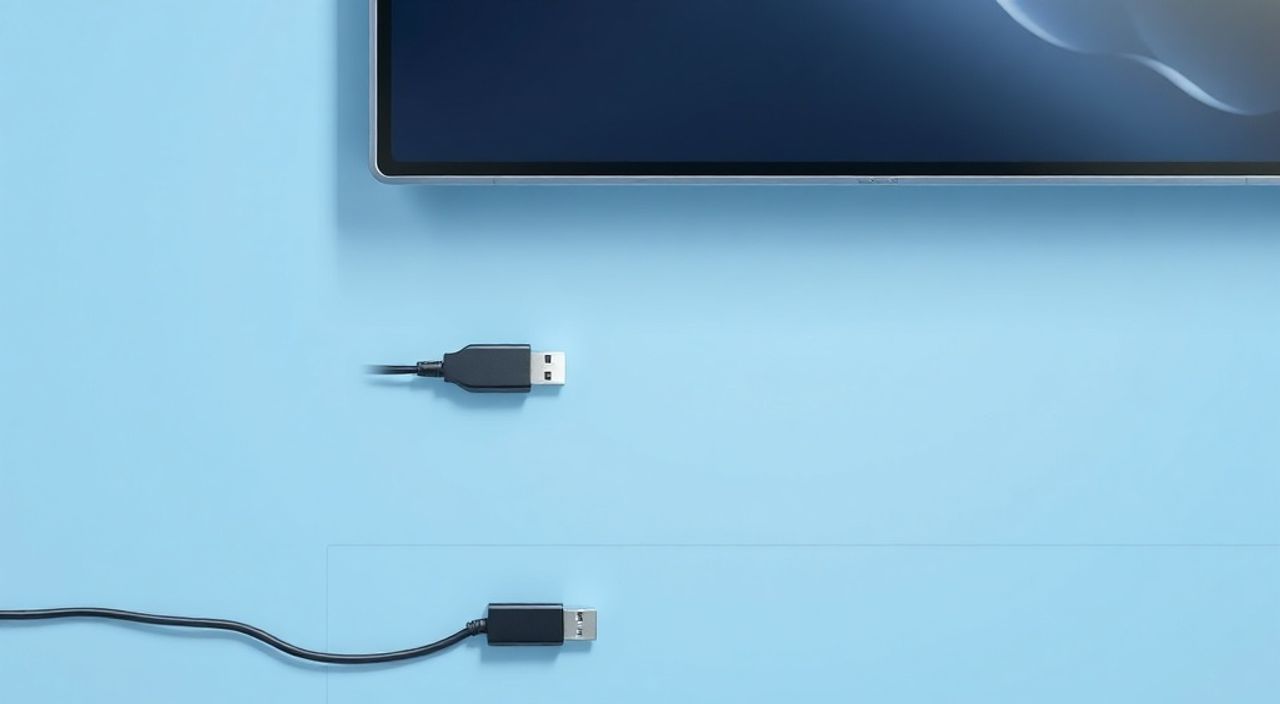
Подключить USB к телевизору Samsung — задача, которую решают миллионы пользователей ежедневно: чтобы посмотреть фильмы с флешки, прослушать музыку, обновить прошивку или подключить внешний жесткий диск. Современные телевизоры Samsung поддерживают широкий спектр форматов и устройств, но не все знают, как правильно подключить USB-накопитель, чтобы избежать ошибок «Не поддерживается», «Файл не найден» или «Нет доступа». Главное — не просто вставить флешку, а убедиться, что она отформатирована правильно, файлы соответствуют требованиям телевизора и порт работает в режиме чтения. Для большинства моделей 2020–2025 годов достаточно стандартного USB-A порта, расположенного на боковой или задней панели.
Чтобы подключить USB к телевизору Samsung, вставьте флешку или внешний диск в любой доступный USB-порт, затем перейдите в меню «Источник» или «Media» и выберите устройство. Убедитесь, что накопитель отформатирован в FAT32 или exFAT, а видеофайлы используют поддерживаемые кодеки — H.264, MP4, MKV. Если телевизор не видит устройство, проверьте питание и попробуйте другой порт.
Содержание статьи:
- Зачем подключать USB к телевизору Samsung?
- Где найти USB-порты на телевизоре Samsung?
- Различия между портами
- Как правильно отформатировать USB-накопитель?
- Как проверить и отформатировать флешку
- Какие форматы файлов поддерживает Samsung TV?
- Пошаговая инструкция: как подключить USB к телевизору Samsung
- Как запустить слайд-шоу или плейлист
- Что делать, если телевизор не видит USB?
- Частые причины и решения
- Проверка через меню «Система»
- Можно ли подключить внешний жесткий диск?
- Рекомендации по выбору диска
- Заключение
Зачем подключать USB к телевизору Samsung?
Подключение USB-накопителя к телевизору Samsung — это простой способ превратить его в медиацентр без дополнительных устройств, таких как приставки, медиаплееры или компьютеры. Вы можете просматривать семейные видео, слушать музыку, презентовать фотографии на большом экране или даже обновлять прошивку телевизора через флешку. Особенно это актуально для пользователей, которые предпочитают локальное хранение данных, не доверяя облачным сервисам или не имеют стабильного интернета. По данным исследования Statista, более 68% владельцев Smart TV в России регулярно используют USB для воспроизведения личного медиаконтента. Это надежно, быстро и не требует подписок.
Полезно знать: USB-подключение особенно полезно при использовании телевизора в гостиной, на даче или в офисе, где нет постоянного доступа к Wi-Fi или IPTV-сервисам.
Где найти USB-порты на телевизоре Samsung?
Расположение USB-портов зависит от модели и года выпуска телевизора. На современных моделях серии QLED, Crystal UHD и Neo QLED (2020–2025 гг.) обычно есть 2–3 порта USB: один или два — на боковой панели для удобного подключения, остальные — на задней панели. Боковые порты часто помечены значком USB и находятся рядом с HDMI или антенным разъемом. Они оптимизированы для быстрого доступа — например, для подключения флешки во время просмотра фильмов. Задние порты чаще используются для подключения внешних жестких дисков, камер или устройств обновления прошивки.
Различия между портами
- USB 2.0 — встречается на старых моделях, подходит для флешек и небольших дисков, но медленнее при передаче больших файлов.
- USB 3.0/3.1 — на новых телевизорах, обеспечивает высокую скорость чтения, особенно важна при воспроизведении 4K-видео с внешнего HDD.
- USB с питанием — некоторые порты (часто на боковой панели) могут выдавать больше тока — идеальны для питания внешних жестких дисков без дополнительного адаптера.
«При выборе места подключения USB-устройства всегда начинайте с бокового порта — он проще в использовании и чаще поддерживает автоматическое распознавание.» — Алексей Волков, инженер-электроник, эксперт по домашним медиасистемам
Как правильно отформатировать USB-накопитель?
Самая частая причина, почему телевизор Samsung не видит USB — неправильная файловая система. Большинство моделей Samsung TV поддерживают только FAT32 и exFAT. NTFS, APFS или ext4 — не работают. Если флешка отформатирована под Windows как NTFS, телевизор просто не сможет прочитать содержимое.
Как проверить и отформатировать флешку
- Подключите USB-накопитель к компьютеру.
- Откройте «Этот компьютер» (Windows) или «Диски» (macOS).
- Щелкните правой кнопкой по устройству → «Форматировать».
- В типе файловой системы выберите FAT32 (для накопителей до 32 ГБ) или exFAT (для 64 ГБ и выше).
- Установите размер кластера — по умолчанию.
- Нажмите «Начать» и дождитесь завершения.
Полезно знать: Форматирование стирает все данные! Обязательно сделайте резервную копию перед началом.
Какие форматы файлов поддерживает Samsung TV?
Samsung Smart TV поддерживает широкий набор аудио-, видео- и изображений, но не все кодеки. Некорректный формат — вторая по частоте причина ошибки «Файл не поддерживается». Ниже — актуальный список для моделей 2020–2025 годов.
Тип файла |
Поддерживаемые форматы |
Рекомендуемые кодеки |
|---|---|---|
Видео |
.mp4, .mkv, .avi, .mov, .wmv, .m4v |
H.264 (AVC), H.265 (HEVC) — для 4K, MPEG-4 |
Аудио |
.mp3, .wav, .wma, .aac, .flac, .m4a |
MP3, AAC, PCM |
Изображения |
.jpg, .jpeg, .png, .bmp, .gif |
RGB, 4:2:2, до 8192×8192 пикселей |
«Если видео не воспроизводится, попробуйте конвертировать его через HandBrake — выберите профиль «Fast 1080p30» с кодеком H.264 и контейнером MP4. Это гарантирует совместимость с Samsung.» — Елена Морозова, эксперт по цифровому медиа
Пошаговая инструкция: как подключить USB к телевизору Samsung
Следуйте этим шагам, чтобы успешно подключить USB и начать воспроизведение:
- Убедитесь, что USB-накопитель отформатирован в FAT32 или exFAT и содержит поддерживаемые файлы.
- Выключите телевизор, если он был включен — это помогает избежать сбоев при подключении.
- Вставьте флешку или внешний диск в любой доступный USB-порт (лучше — боковой).
- Включите телевизор.
- Нажмите кнопку «Source» (Источник) на пульте ДУ или в главном меню.
- Выберите «USB» из списка доступных источников. Если его нет — выберите «All Sources».
- Телевизор автоматически просканирует устройство. Дождитесь появления папок с файлами.
- Используйте курсор пульта для навигации: выберите нужный файл и нажмите «Enter».
Как запустить слайд-шоу или плейлист
- Для фото: выберите папку с изображениями → нажмите «Play» — начнется автоматическое слайд-шоу.
- Для музыки: откройте папку с аудиофайлами → выберите трек → нажмите «Play».
- Для видео: выберите файл → телевизор покажет предварительный просмотр → нажмите «Enter» для запуска.
Полезно знать: Некоторые модели Samsung позволяют создавать плейлисты в формате .m3u — просто скопируйте его в корень USB и выберите в разделе «Музыка».
Что делать, если телевизор не видит USB?
Если после подключения USB-устройства телевизор Samsung не отображает его — не спешите менять флешку. Проблема часто решается простыми действиями.
Частые причины и решения
- Неправильная файловая система → Отформатируйте в FAT32/exFAT.
- Поврежденные файлы → Проверьте флешку на компьютере: откройте папки вручную.
- Недостаточное питание → Если используете внешний HDD без отдельного блока питания — подключите его к порту с пометкой «USB +Power».
- Пыль в разъеме → Выключите телевизор, аккуратно продуйте USB-порт сжатым воздухом.
- Ошибка прошивки → Обновите ПО телевизора через Wi-Fi или USB-файл обновления с сайта Samsung.
- Слишком много файлов → Телевизор может не справляться с каталогами более чем на 10 000 элементов — разбейте содержимое на подпапки.
Проверка через меню «Система»
Перейдите в «Настройки» → «Поддержка» → «Состояние устройства» → «Информация о подключенных устройствах». Здесь вы увидите, распознает ли телевизор флешку на уровне ОС. Если устройство отображается, но не открывается — проблема в формате файлов. Если не отображается вообще — проблема в питании или порте.
Можно ли подключить внешний жесткий диск?
Да, внешние жесткие диски (HDD) и SSD-накопители совместимы с большинством современных Samsung TV, но есть важные условия. Во-первых, диск должен быть отформатирован в FAT32 или exFAT. Во-вторых, если это 3,5-дюймовый HDD — он требует внешнего источника питания, так как USB-порт телевизора не выдает достаточной мощности. 2,5-дюймовые диски с USB-питанием (без отдельного блока) обычно работают, но только если они не превышают 2 ТБ и используются в режиме чтения.
Рекомендации по выбору диска
- Лучше использовать SSD — они быстрее, надежнее и не требуют вращения.
- Избегайте дисков с шифрованием (BitLocker, FileVault) — телевизор не может их расшифровать.
- Не используйте диски с несколькими разделами — телевизор видит только первый.
- Проверяйте совместимость на сайте Samsung: введите модель телевизора и найдите раздел «Поддерживаемые устройства».
«Многие пользователи ошибочно думают, что чем больше объем диска — тем лучше. Но для телевизора важна скорость чтения и совместимость файловой системы. Диск 1 ТБ в exFAT работает стабильнее, чем 8 ТБ в NTFS.» — Дмитрий Козлов, технический директор компании «Техно-Дом»
Заключение
Подключение USB к телевизору Samsung — это не просто техническая операция, а способ вернуть контроль над медиаконтентом. Современные модели легко работают с флешками и внешними дисками, но только если соблюдать базовые правила: правильная файловая система, поддерживаемые кодеки и качественное подключение. Не стоит полагаться на автоматику — всегда проверяйте формат накопителя перед копированием файлов. Регулярное обновление прошивки телевизора также расширяет список поддерживаемых форматов и устраняет ошибки совместимости.
Используйте USB как надежный, автономный медиацентр — без подписок, без интернета, без лишних устройств. Это простой, доступный и проверенный способ наслаждаться своим контентом на большом экране.
- Форматируйте USB в FAT32 (до 32 ГБ) или exFAT (более 32 ГБ).
- Используйте видео в форматах MP4/MKV с кодеком H.264 или H.265.
- Подключайте внешние HDD через порт с поддержкой питания или с отдельным адаптером.
- Всегда проверяйте наличие файла в корне или в папках — телевизор не видит глубокую структуру.
- Если USB не определяется — попробуйте другой порт, перезагрузите телевизор и проверьте флешку на компьютере.
⚠️ Дисклеймер — нажмите, чтобы развернуть
Материалы, опубликованные в разделе «Блог» на сайте RU DESIGN SHOP (rudesignshop.ru), носят исключительно информационный и ознакомительный характер и не являются руководством к действию, финансовой рекомендацией, медицинской услугой, ветеринарным назначением либо рекламой товаров и услуг, включая азартные игры. Публикации не содержат призывов к участию в азартных играх и не направлены на продвижение соответствующих операторов.
Безопасность применения товаров и веществ: при использовании строительных материалов, бытовой химии, пестицидов и агрохимикатов необходимо строго следовать инструкциям производителя и действующему законодательству Российской Федерации, включая Федеральный закон РФ от 19.07.1997 № 109-ФЗ «О безопасном обращении с пестицидами и агрохимикатами».
Упоминание товарных знаков, брендов и организаций носит исключительно информационный характер и не означает наличие партнёрских отношений или одобрения со стороны правообладателей.
Материалы, содержащие сведения о медицинских, ветеринарных или косметических средствах, представлены в справочных целях и не являются медицинской консультацией или назначением. Перед применением рекомендуется обратиться к врачу, ветеринарному специалисту или иному сертифицированному профессионалу.
Возрастные ограничения: материалы, содержащие сведения о продукции категории 18+, включая алкоголь или азартные игры, предназначены исключительно для совершеннолетней аудитории и публикуются в информационных целях.
Правовая ответственность: решения, принятые на основе опубликованной информации, пользователь принимает самостоятельно и на свой риск; редакция и авторы несут ответственность в пределах, установленных законодательством Российской Федерации.
Редакция не допускает публикаций, содержащих пропаганду экстремизма, терроризма, наркотических средств или суицида; подобные материалы подлежат немедленному удалению.
Упоминание организаций с ограниченным статусом: компания Meta Platforms Inc. (социальные сети Facebook и Instagram) признана экстремистской организацией решением суда РФ, её деятельность запрещена на территории Российской Федерации; любые упоминания приводятся исключительно в информационных целях.
Авторские права и источники: информация собирается из открытых источников; её актуальность указывается на дату публикации и может изменяться.
Изображения и иллюстрации используются на условиях, разрешённых правообладателями. При возникновении претензий редакция готова оперативно рассмотреть обращение и внести необходимые изменения.
Персональные данные и cookies: сайт использует cookies и обрабатывает персональные данные пользователей в соответствии с Федеральным законом № 152-ФЗ «О персональных данных» и Политикой конфиденциальности RU DESIGN SHOP.
Мнения авторов могут не совпадать с позицией государственных органов или коммерческих организаций, упомянутых в материалах.
РЕКОМЕНДУЕМ
Товары от российских производителей




