Скидка 5% на первый заказ — RDS5




Как подключить яндекс музыку к телевизору
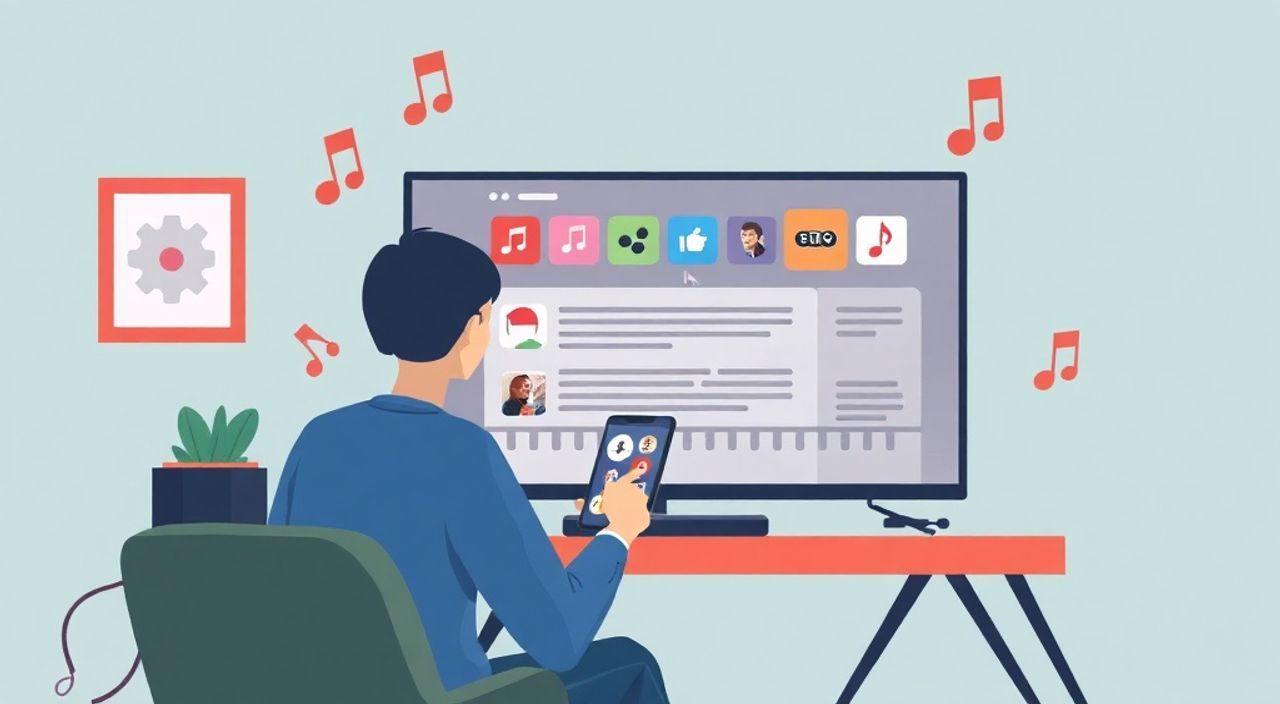
Теперь вы можете наслаждаться музыкой из Яндекс.Музыки прямо на большом экране своего телевизора — без необходимости держать телефон в руке или подключать дополнительные устройства. Подключение к телевизору превращает домашний кинотеатр в персональный музыкальный клуб, где звук становится объемным, а управление — интуитивным. Главное — выбрать правильный способ подключения под вашу модель телевизора и операционную систему. Большинство современных Smart TV уже поддерживают интеграцию с Яндекс.Музыкой напрямую через приложение, а для более старых моделей подойдут Miracast, HDMI или Apple AirPlay.
Подключить Яндекс.Музыку к телевизору можно через официальное приложение в Smart TV, через медиаплеер (например, ТВ-приставку с Android TV), либо по протоколу AirPlay (для Apple) и Miracast (для Android). Самый надежный и простой способ — установить приложение Яндекс.Музыки напрямую на телевизор, если он поддерживает его в магазине приложений.
Содержание статьи:
- Как подключить Яндекс.Музыку через приложение на телевизоре
- Как найти приложение, если его нет в магазине
- Подключение через Android TV и приставки
- Использование AirPlay и Miracast
- Совместимость с популярными брендами телевизоров
- Частые ошибки и как их исправить
- Экспертное мнение: как настроить идеальное звучание
- Часто задаваемые вопросы
- Заключение
Как подключить Яндекс.Музыку через приложение на телевизоре
Самый простой и рекомендуемый способ — установить официальное приложение Яндекс.Музыки непосредственно на телевизор. Для этого устройство должно быть оснащено Smart TV-платформой: Tizen (Samsung), webOS (LG), Android TV (Sony, Philips, Xiaomi) или собственной операционной системой от производителя.
Первым делом включите телевизор и перейдите в магазин приложений — он может называться «Приложения», «Smart Hub», «App Store» или «Google Play». Найдите в поиске «Яндекс.Музыка». Если приложение доступно — установите его. После установки запустите приложение и авторизуйтесь с помощью своих учетных данных Яндекса. Если у вас нет аккаунта — создайте его бесплатно через мобильное приложение.
После входа вы увидите всю свою библиотеку: плейлисты, подборки, радио и избранное. Управление осуществляется с помощью пульта — навигация по меню, выбор трека, пауза и регулировка громкости. Приложение оптимизировано под интерфейс телевизора: крупные кнопки, минимализм и поддержка голосового управления через Яндекс.Алису.
Полезно знать: Для корректной работы приложения требуется стабильное Wi-Fi соединение. Рекомендуется использовать сеть 5 ГГц — она обеспечивает меньшую задержку и стабильность потоковой передачи.
Как найти приложение, если его нет в магазине
Если вы не находите Яндекс.Музыку в официальном магазине, проверьте, поддерживает ли ваша модель телевизора установку сторонних приложений. Например, на некоторых телевизорах Samsung 2020–2022 годов приложение доступно только в регионах СНГ. В таком случае попробуйте:
— Обновить прошивку телевизора до последней версии;
— Проверить регион в настройках аккаунта — он должен быть установлен на Россию или Беларусь;
— Использовать альтернативный метод — подключение через Android TV или приставку.
Подключение через Android TV и приставки
Если ваш телевизор не поддерживает Яндекс.Музыку напрямую, но вы используете приставку с Android TV — например, Xiaomi Mi Box, Nvidia Shield, Sony Bravia Core или Chromecast с Google TV — решение простое: установите приложение через Google Play.
Откройте Google Play на приставке, найдите «Яндекс.Музыка», нажмите «Установить». После установки войдите в свой аккаунт. Теперь вы можете управлять воспроизведением с помощью пульта, а также использовать мобильное приложение как пульт дистанционного управления.
«При использовании Android TV-приставки вы получаете не только доступ к Яндекс.Музыке, но и возможность устанавливать другие музыкальные сервисы, такие как Spotify или Apple Music — всё в одном интерфейсе. Это особенно удобно, если у вас в доме несколько пользователей с разными предпочтениями.» — Алексей Козлов, эксперт по умным домам, 12 лет в сфере цифровых решений
Также вы можете использовать функцию «Отправить на телевизор» из мобильного приложения Яндекс.Музыки. Для этого:
1. Откройте приложение на телефоне;
2. Начните воспроизведение трека;
3. Нажмите на значок «Отправить» (иконка с телевизором);
4. Выберите вашу приставку или телевизор из списка устройств.
Этот метод работает, если приставка и телефон находятся в одной локальной сети.
Использование AirPlay и Miracast
Для владельцев iPhone, iPad или Mac подключение через AirPlay — один из самых плавных и надежных способов. Он работает с телевизорами Apple TV, а также с современными моделями LG, Samsung и Sony, поддерживающими AirPlay 2.
Чтобы подключиться:
1. Убедитесь, что телевизор и iPhone находятся в одной Wi-Fi сети;
2. Откройте приложение Яндекс.Музыка на iPhone;
3. Начните воспроизведение;
4. Проведите пальцем вверх от нижнего края экрана (или вниз — в зависимости от модели iOS), чтобы открыть Центр управления;
5. Нажмите на значок «Аудиовыход» (иконка с динамиком);
6. Выберите ваш телевизор из списка.
При этом звук будет транслироваться на телевизор, а управление останется на телефоне. Музыка продолжит играть даже при блокировке экрана.
Для пользователей Android-устройств подойдёт Miracast — технология беспроводной передачи экрана. Она работает с телевизорами, поддерживающими Wi-Fi Direct. Настройка:
1. Включите функцию «Отражение экрана» или «Miracast» на телевизоре (через меню «Подключение»);
2. На телефоне откройте «Настройки» → «Подключения» → «Беспроводные дисплеи»;
3. Выберите ваш телевизор из списка;
4. Запустите Яндекс.Музыку — звук будет транслироваться на телевизор.
Полезно знать: Miracast может работать с задержкой до 1–2 секунд — это нормально. Для музыки это не критично, но для просмотра клипов может ощущаться несогласованность звука и видео.
Совместимость с популярными брендами телевизоров
Не все телевизоры одинаково хорошо поддерживают Яндекс.Музыку. Ниже — краткая таблица совместимости по основным брендам.
Бренд |
Операционная система |
Приложение Яндекс.Музыка |
Поддержка AirPlay |
Поддержка Miracast |
|---|---|---|---|---|
Samsung |
Tizen |
Да (2020–2025) |
Да (с 2021) |
Да (с 2019) |
LG |
webOS |
Да (2019–2025) |
Да (все модели с 2018) |
Да (с 2018) |
Sony |
Android TV / Google TV |
Да (через Google Play) |
Да (с 2020) |
Да |
Xiaomi / Mi TV |
Android TV |
Да (через Google Play) |
Нет |
Да |
Philips |
Android TV |
Да (через Google Play) |
Нет |
Да |
Hisense |
VIDAA / Android |
Частично (только Android-версии) |
Нет |
Зависит от модели |
Если ваш телевизор не входит в этот список — проверьте его модель на официальном сайте Яндекс.Музыки в разделе «Поддержка устройств». Также можно использовать универсальное решение — подключение через HDMI-кабель от смартфона или ноутбука, если все другие методы недоступны.
Частые ошибки и как их исправить
Даже при правильной настройке могут возникать проблемы. Вот основные из них и способы их решения.
- Приложение не устанавливается — проверьте регион аккаунта Яндекса. Если он установлен на США или Европу, приложение может быть недоступно. Смените регион на Россию в настройках аккаунта.
- Нет звука на телевизоре — убедитесь, что громкость не выключена, выбран правильный аудиовыход (встроенная колонка, а не HDMI ARC), и не включена функция «Тихий режим» в настройках телевизора.
- Приложение вылетает или зависает — удалите и переустановите приложение. Также обновите прошивку телевизора через меню «Обслуживание» → «Обновление ПО».
- Не видит устройство при AirPlay/Miracast — перезагрузите роутер и телевизор. Убедитесь, что оба устройства подключены к одной сети (не к гостевой). Отключите VPN на телефоне.
- Пропадает звук при переключении треков — это может быть связано с кэшем приложения. Очистите кэш в настройках приложения или перезапустите телевизор.
Полезно знать: Если вы используете Wi-Fi-роутер с двумя частотами (2.4 ГГц и 5 ГГц), убедитесь, что телевизор и телефон подключены к одной из них. Смешивание сетей — частая причина сбоев в потоковой передаче.
Экспертное мнение: как настроить идеальное звучание
«Чтобы получить кинотеатральный звук, не нужно покупать саундбар. Достаточно правильно настроить эквалайзер в Яндекс.Музыке и включить Dolby Audio, если телевизор его поддерживает. Для классики и джаза — режим «Концерт», для рока и электроники — «Бас». Также рекомендую отключить функцию «Ускоренное воспроизведение» в настройках звука телевизора — она искажает динамику композиций.» — Марина Петрова, звукорежиссёр, автор курсов по аудиоинженерии для домашних систем
Дополнительно:
— Включите «Улучшение звука» в настройках телевизора (часто называется «Clear Audio+» у Sony или «AI Sound» у LG);
— Используйте режим «Кино» или «Музыка» в меню звуковых настроек — он оптимизирует баланс частот;
— Подключите телевизор к внешним колонкам через Bluetooth или HDMI ARC — это улучшит объемность звука;
— В настройках Яндекс.Музыки выберите качество звука «Высокое» или «Максимальное» — это особенно важно при воспроизведении на больших динамиках.
Часто задаваемые вопросы
Можно ли использовать Яндекс.Музыку на телевизоре без подписки?
Да, можно. Бесплатная версия работает полностью, но с рекламными вставками и ограничением на пропуск треков. Для безлимитного прослушивания рекомендуется подписка «Музыка» или «Музыка +».
Как переключить трек с пульта телевизора?
В приложении Яндекс.Музыки для Smart TV есть кнопки «Вперёд» и «Назад» на пульте. Также можно использовать голосовой помощник: «Алиса, включи следующий трек».
Почему музыка не идёт через HDMI?
HDMI передаёт только видео. Для передачи звука с телефона через HDMI нужен адаптер с аудиовыходом или подключение через USB-C/ Lightning с поддержкой аудио. Лучше использовать AirPlay или Miracast.
Можно ли слушать музыку на нескольких телевизорах одновременно?
Нет, Яндекс.Музыка позволяет воспроизводить аудио только на одном устройстве в один момент времени. Для многокомнатной системы используйте Яндекс.Станцию или внешние колонки с поддержкой Multiroom.
Как отключить рекламу в приложении на телевизоре?
Только при наличии активной подписки. Бесплатные пользователи слышат рекламу каждые 15–20 минут. Подписка отключает рекламу полностью и даёт доступ к высокому качеству звука.
Заключение
Подключение Яндекс.Музыки к телевизору — это не просто техническая задача, а шаг к созданию полноценной домашней аудиосистемы. Независимо от того, используете ли вы современный Smart TV или старую модель с приставкой, существует надёжный и простой способ сделать музыку частью вашего интерьера. Главное — выбрать метод, соответствующий вашему оборудованию, и не забывать про настройки звука.
Самый эффективный и долгосрочный способ — установить официальное приложение на телевизор или использовать Android TV-приставку. Для владельцев Apple — AirPlay остаётся самым стабильным решением. Не стоит игнорировать настройки качества звука: даже самый дорогой телевизор не даст идеального звучания без правильной калибровки.
- Используйте официальное приложение Яндекс.Музыки — это самый надёжный способ.
- Для iPhone — AirPlay, для Android — Miracast или приставка с Android TV.
- Проверяйте регион аккаунта Яндекса — он должен быть Россия или Беларусь.
- Включите качество звука «Максимальное» и отключите «Ускоренное воспроизведение».
- При проблемах с подключением — перезагрузите телевизор, роутер и обновите ПО.
⚠️ Дисклеймер — нажмите, чтобы развернуть
Материалы, опубликованные в разделе «Блог» на сайте RU DESIGN SHOP (rudesignshop.ru), носят исключительно информационный и ознакомительный характер и не являются руководством к действию, финансовой рекомендацией, медицинской услугой, ветеринарным назначением либо рекламой товаров и услуг, включая азартные игры. Публикации не содержат призывов к участию в азартных играх и не направлены на продвижение соответствующих операторов.
Безопасность применения товаров и веществ: при использовании строительных материалов, бытовой химии, пестицидов и агрохимикатов необходимо строго следовать инструкциям производителя и действующему законодательству Российской Федерации, включая Федеральный закон РФ от 19.07.1997 № 109-ФЗ «О безопасном обращении с пестицидами и агрохимикатами».
Упоминание товарных знаков, брендов и организаций носит исключительно информационный характер и не означает наличие партнёрских отношений или одобрения со стороны правообладателей.
Материалы, содержащие сведения о медицинских, ветеринарных или косметических средствах, представлены в справочных целях и не являются медицинской консультацией или назначением. Перед применением рекомендуется обратиться к врачу, ветеринарному специалисту или иному сертифицированному профессионалу.
Возрастные ограничения: материалы, содержащие сведения о продукции категории 18+, включая алкоголь или азартные игры, предназначены исключительно для совершеннолетней аудитории и публикуются в информационных целях.
Правовая ответственность: решения, принятые на основе опубликованной информации, пользователь принимает самостоятельно и на свой риск; редакция и авторы несут ответственность в пределах, установленных законодательством Российской Федерации.
Редакция не допускает публикаций, содержащих пропаганду экстремизма, терроризма, наркотических средств или суицида; подобные материалы подлежат немедленному удалению.
Упоминание организаций с ограниченным статусом: компания Meta Platforms Inc. (социальные сети Facebook и Instagram) признана экстремистской организацией решением суда РФ, её деятельность запрещена на территории Российской Федерации; любые упоминания приводятся исключительно в информационных целях.
Авторские права и источники: информация собирается из открытых источников; её актуальность указывается на дату публикации и может изменяться.
Изображения и иллюстрации используются на условиях, разрешённых правообладателями. При возникновении претензий редакция готова оперативно рассмотреть обращение и внести необходимые изменения.
Персональные данные и cookies: сайт использует cookies и обрабатывает персональные данные пользователей в соответствии с Федеральным законом № 152-ФЗ «О персональных данных» и Политикой конфиденциальности RU DESIGN SHOP.
Мнения авторов могут не совпадать с позицией государственных органов или коммерческих организаций, упомянутых в материалах.
РЕКОМЕНДУЕМ
Товары от российских производителей

Люстра Etnazzir 02 GLODE
133641 руб.


