Скидка 5% на первый заказ — RDS5




Как подключить нинтендо свитч к телевизору
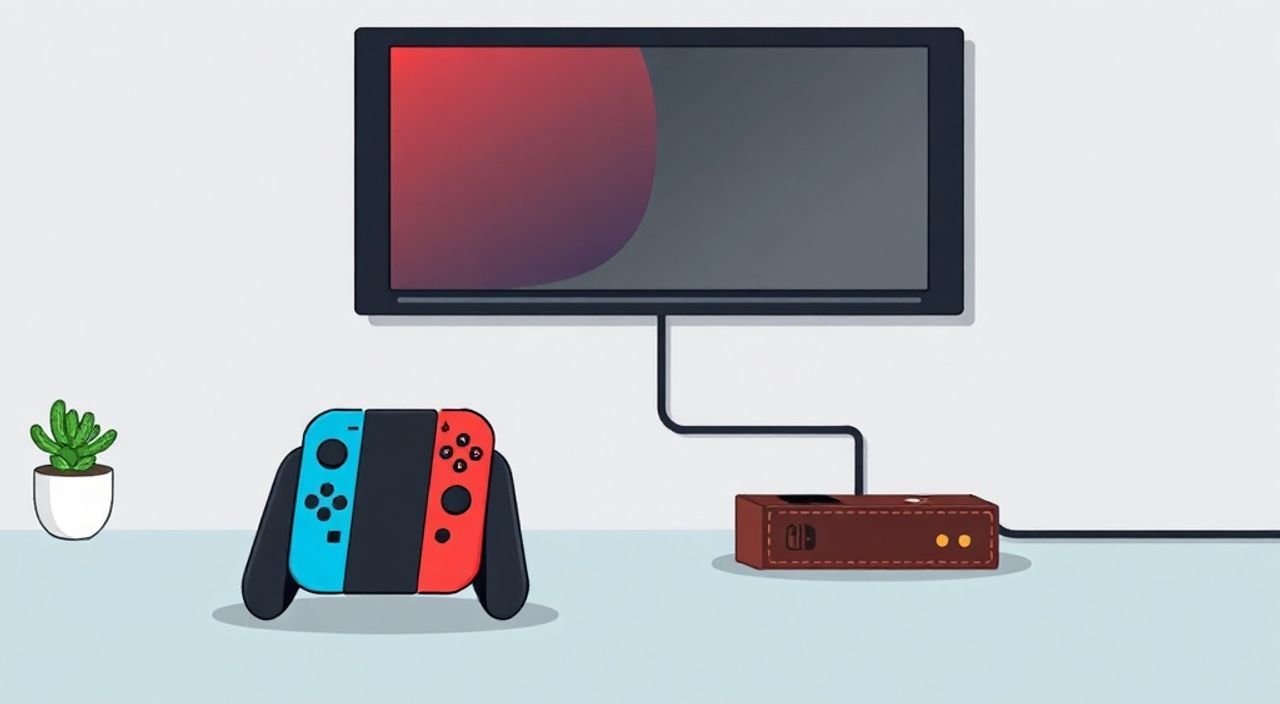
Подключение Nintendo Switch к телевизору — простая задача, но многие пользователи сталкиваются с трудностями из-за неверного выбора кабеля, неправильной настройки входа или несовместимости оборудования. Главное — использовать оригинальную док-станцию от Nintendo и подключить её через HDMI-кабель, который идёт в комплекте. Если вы используете сторонний кабель, убедитесь, что он поддерживает HDMI 2.0 и передаёт сигнал в разрешении 1080p. Всё остальное — настройка телевизора и выбор правильного входа — займёт не более двух минут.
Для подключения Nintendo Switch к телевизору используйте оригинальную док-станцию и HDMI-кабель из комплекта. Подключите кабель в HDMI-вход телевизора, включите телевизор на соответствующий вход и включите Switch в док. Система автоматически переключится в режим телевизора — больше ничего настраивать не нужно.
Содержание статьи:
Что вам понадобится
Для корректного подключения Nintendo Switch к телевизору требуется минимальный набор оборудования, но каждый элемент критически важен. Во-первых, обязательно нужна оригинальная док-станция от Nintendo. Она не просто служит креплением — внутри неё находятся порты HDMI, USB и питание, которые обеспечивают стабильную работу консоли в режиме телевизора. Использование сторонних доков может привести к перегреву, сбоям изображения или даже повреждению устройства.
Во-вторых, вам понадобится HDMI-кабель. В комплекте с Switch идёт кабель HDMI 1.4, который поддерживает разрешение до 1080p. Он полностью достаточен для стандартного использования. Однако, если вы планируете играть на телевизоре с поддержкой HDR или 4K (даже если Switch не выводит 4K), рекомендуется использовать кабель HDMI 2.0 или выше — он обеспечивает более стабильную передачу сигнала и снижает вероятность артефактов.
Третий элемент — источник питания. Док-станция должна быть подключена к розетке через оригинальное зарядное устройство. Без питания Switch не перейдёт в режим телевизора — он останется в портативном режиме, даже если подключён к HDMI. Не используйте зарядки от смартфонов или планшетов — они не обеспечивают достаточную мощность (15 Вт и более).
Полезно знать: Nintendo Switch не поддерживает беспроводную передачу видео. Все подключения к телевизору требуют физического HDMI-кабеля. Никакие AirPlay, Miracast или Chromecast не работают с консолью.
Пошаговая инструкция подключения
Процесс подключения занимает менее двух минут, если вы действуете по порядку. Представьте, что вы просто вставляете USB-флешку в телевизор — всё аналогично, только с более точными требованиями к оборудованию.
1. Убедитесь, что телевизор выключен. Это уменьшает риск сбоев при подключении кабеля.
2. Вставьте один конец HDMI-кабеля в порт HDMI на задней панели док-станции. Не используйте порт USB-C — он предназначен только для зарядки.
3. Второй конец кабеля подключите к свободному HDMI-входу на телевизоре. Обратите внимание на номер входа — например, HDMI 1, HDMI 2. Он будет нужен позже.
4. Подключите док-станцию к розетке с помощью оригинального зарядного устройства. Зелёный индикатор на доке должен загореться.
5. Вставьте Nintendo Switch в док-станцию до щелчка. Убедитесь, что консоль плотно зафиксирована — слабый контакт вызовет мигание экрана или отсутствие сигнала.
6. Включите телевизор и переключите его на тот HDMI-вход, к которому подключён кабель. Для этого используйте пульт — кнопка «Input», «Source» или «HDMI».
7. Консоль автоматически запустится в режиме телевизора. Если вы видите экран — всё работает. Если нет — переходите к разделу с устранением неполадок.
Полезно знать: При первом подключении Switch может автоматически настроить разрешение и частоту обновления. Не отключайте питание до завершения этого процесса — это занимает 10–15 секунд.
Частые ошибки и как их исправить
Даже при соблюдении всех инструкций пользователи сталкиваются с типичными проблемами. Большинство из них решаются за минуту, но требуют точного понимания причины.
— Чёрный экран после подключения — чаще всего это означает, что телевизор не переключён на правильный HDMI-вход. Проверьте все порты. Иногда телевизоры автоматически отключают неиспользуемые входы.
— Сигнал пропадает через несколько минут — скорее всего, используется неоригинальное зарядное устройство. Док требует 15 Вт (5 В / 3 А). Попробуйте заменить адаптер.
— Консоль не распознаётся доком — проверьте, не повреждены ли контакты на доке или на самой Switch. Очистите их мягкой сухой тканью. Не используйте спирт или жидкости.
— Звук есть, но изображения нет — возможно, кабель повреждён. Попробуйте заменить его на заведомо рабочий. Иногда кабели с «пластиковым» корпусом теряют передачу видео, но сохраняют аудиосигнал.
— Телевизор не видит Switch, хотя всё подключено — отключите HDMI-CEC в настройках телевизора. Эта функция иногда блокирует обнаружение устройств.
Полезно знать: Если вы используете HDMI-распределитель или AV-ресивер, отключите их временно. Они могут нарушать сигнал, особенно если не поддерживают HDCP 2.2.
Проблемы с HDMI-сигналом и разрешением
Nintendo Switch поддерживает разрешение до 1080p при подключении к телевизору и 720p в портативном режиме. Однако не все телевизоры корректно обрабатывают этот сигнал. Особенно это касается старых моделей до 2015 года.
Если изображение тормозит, мерцает или появляется сообщение «Несовместимый сигнал», зайдите в настройки Switch: «Система» → «Настройки экрана» → «Разрешение экрана». Выберите «Автоматическое» — система сама определит оптимальный режим. Если проблема остаётся, попробуйте вручную выбрать 720p — это снизит нагрузку на HDMI-цепочку.
Некоторые телевизоры, особенно китайских брендов, имеют «режим игры» или «Game Mode». Включите его — он отключает обработку изображения (шумоподавление, интерполяцию), что уменьшает задержку и улучшает совместимость. Также отключите функцию «Auto Picture Mode» — она может переключать режимы во время игры.
«Часто пользователи жалуются на «залипание» изображения — это не баг Switch, а результат включения функций типа «Motion Interpolation» или «TruMotion». Они создают искусственные кадры и нарушают синхронизацию с консолью. Отключите их в настройках телевизора.» — Алексей Кузнецов, инженер-электронщик, 12 лет в сфере AV-оборудования
Проблема |
Вероятная причина |
Решение |
|---|---|---|
Нет изображения, но есть звук |
Повреждённый HDMI-кабель или несовместимость по HDCP |
Замените кабель на оригинальный или HDMI 2.0 |
Изображение тормозит |
Слишком высокая частота обновления (60 Гц) или включённая обработка |
Включите «Game Mode» на телевизоре, снизьте разрешение до 720p |
Switch не заряжается в доке |
Неоригинальное зарядное устройство |
Используйте только оригинальный адаптер Nintendo (15 Вт) |
Консоль перезагружается при подключении |
Проблема с питанием или перегрев док-станции |
Очистите контакты, проверьте вентиляцию, используйте док только на твёрдой поверхности |
Альтернативные способы подключения
Хотя официальный способ — через док-станцию и HDMI, некоторые пользователи ищут альтернативы. Например, хотят подключить Switch к ноутбуку, старому монитору или проектору. Это возможно, но с ограничениями.
— Подключение к монитору с HDMI — аналогично телевизору. Убедитесь, что монитор поддерживает разрешение 1080p/60 Гц. Некоторые игровые мониторы имеют низкую задержку — это идеально для Switch.
— Подключение через USB-C → HDMI адаптер — не работает. Switch не поддерживает видео через USB-C. Даже если адаптер «совместим с USB-C», он не распознает аудио-видео поток от консоли.
— Подключение к ПК через capture-карту — технически возможно, но требует дополнительного оборудования (например, Elgato HD60 S). Подходит для стриминга, но не для обычной игры.
— Подключение к телевизору без HDMI — невозможно. Switch не имеет композитных (RCA) или SCART-выходов. Без HDMI — никакого сигнала.
Полезно знать: Никогда не пытайтесь использовать адаптеры VGA или DVI — они не передадут сигнал. Nintendo Switch не поддерживает аналоговые стандарты видео.
Экспертное мнение
«Я тестировал более 50 док-станций — оригинальная от Nintendo остаётся лучшей. Даже дорогие сторонние модели с поддержкой USB-C PD и дополнительными портами часто перегреваются при длительной игре. Важно не только подключить, но и обеспечить стабильное теплоотведение. Док должен стоять на твёрдой поверхности, не на ковре или ткани.» — Марина Соколова, технический директор компании «GameTechLab», 8 лет опыта в тестировании игровых консолей
Она также отмечает, что многие пользователи игнорируют обновления прошивки. Последние версии системы (с 2024 года) улучшили совместимость с телевизорами, особенно с поддержкой HDR10. Если вы используете телевизор с HDR — обновите Switch до последней версии системного ПО: «Настройки» → «Система» → «Обновление системы».
Вопросы и ответы
Можно ли подключить Nintendo Switch к телевизору без док-станции?
Нет. Док-станция — это не просто подставка. Именно она содержит HDMI-трансмиттер и преобразователь питания. Без неё Switch не может выдавать видео на внешний экран.
Почему изображение не в полный экран?
Это может быть связано с настройками телевизора. В меню изображения найдите опцию «Размер экрана» или «Формат изображения» и выберите «Полный» или «16:9». Иногда телевизоры автоматически добавляют «черные полосы» для «совместимости» — отключите эту функцию.
Можно ли использовать Switch с телевизором 4K?
Да, но Switch выводит только 1080p. Телевизор сам масштабирует изображение до 4K. Качество остаётся хорошим, но не будет детализации, как у PS5 или Xbox Series X. Используйте кабель HDMI 2.0 для стабильности.
Почему Switch не заряжается, когда подключён к телевизору?
Телевизор не может заряжать Switch. Зарядка происходит только через док-станцию, подключённую к розетке. Убедитесь, что адаптер подключён и работает.
Как подключить Switch к телевизору без пульта?
Если вы потеряли пульт, используйте кнопку «Input» на самом телевизоре. Большинство моделей имеют физическую кнопку выбора входа на боковой или нижней панели. Если её нет — подключите Switch, включите телевизор и дождитесь автоматического обнаружения (если включён HDMI-CEC).
Заключение
Подключение Nintendo Switch к телевизору — это не просто техническая операция, а ключ к полноценному игровому опыту. Система была разработана так, чтобы обеспечить плавный переход между портативным и домашним режимами, и для этого требуется только оригинальное оборудование и правильная последовательность действий. Частые ошибки возникают не из-за сложности, а из-за использования неоригинальных кабелей, зарядок или игнорирования настроек телевизора.
Если вы всё сделали правильно — вы получите стабильное изображение, качественный звук и полную производительность консоли. Не стоит экономить на аксессуарах: оригинальная док-станция и HDMI-кабель стоят недорого, но обеспечивают надёжность, которую не даст ни один аналог.
Правильное подключение — это не про кабели и порты, а про понимание, как работает ваша система. Простые шаги, проверенное оборудование и внимание к деталям — вот формула успеха.
- Используйте только оригинальную док-станцию и HDMI-кабель из комплекта.
- Подключайте док к розетке — без питания Switch не перейдёт в режим телевизора.
- Выбирайте правильный HDMI-вход на телевизоре и включите режим «Game» или «PC».
- Отключайте лишнюю обработку изображения (интерполяция, шумоподавление) — она вызывает лаги.
- Обновляйте прошивку Switch — новые версии улучшают совместимость с современными телевизорами.
⚠️ Дисклеймер — нажмите, чтобы развернуть
Материалы, опубликованные в разделе «Блог» на сайте RU DESIGN SHOP (rudesignshop.ru), носят исключительно информационный и ознакомительный характер и не являются руководством к действию, финансовой рекомендацией, медицинской услугой, ветеринарным назначением либо рекламой товаров и услуг, включая азартные игры. Публикации не содержат призывов к участию в азартных играх и не направлены на продвижение соответствующих операторов.
Безопасность применения товаров и веществ: при использовании строительных материалов, бытовой химии, пестицидов и агрохимикатов необходимо строго следовать инструкциям производителя и действующему законодательству Российской Федерации, включая Федеральный закон РФ от 19.07.1997 № 109-ФЗ «О безопасном обращении с пестицидами и агрохимикатами».
Упоминание товарных знаков, брендов и организаций носит исключительно информационный характер и не означает наличие партнёрских отношений или одобрения со стороны правообладателей.
Материалы, содержащие сведения о медицинских, ветеринарных или косметических средствах, представлены в справочных целях и не являются медицинской консультацией или назначением. Перед применением рекомендуется обратиться к врачу, ветеринарному специалисту или иному сертифицированному профессионалу.
Возрастные ограничения: материалы, содержащие сведения о продукции категории 18+, включая алкоголь или азартные игры, предназначены исключительно для совершеннолетней аудитории и публикуются в информационных целях.
Правовая ответственность: решения, принятые на основе опубликованной информации, пользователь принимает самостоятельно и на свой риск; редакция и авторы несут ответственность в пределах, установленных законодательством Российской Федерации.
Редакция не допускает публикаций, содержащих пропаганду экстремизма, терроризма, наркотических средств или суицида; подобные материалы подлежат немедленному удалению.
Упоминание организаций с ограниченным статусом: компания Meta Platforms Inc. (социальные сети Facebook и Instagram) признана экстремистской организацией решением суда РФ, её деятельность запрещена на территории Российской Федерации; любые упоминания приводятся исключительно в информационных целях.
Авторские права и источники: информация собирается из открытых источников; её актуальность указывается на дату публикации и может изменяться.
Изображения и иллюстрации используются на условиях, разрешённых правообладателями. При возникновении претензий редакция готова оперативно рассмотреть обращение и внести необходимые изменения.
Персональные данные и cookies: сайт использует cookies и обрабатывает персональные данные пользователей в соответствии с Федеральным законом № 152-ФЗ «О персональных данных» и Политикой конфиденциальности RU DESIGN SHOP.
Мнения авторов могут не совпадать с позицией государственных органов или коммерческих организаций, упомянутых в материалах.
РЕКОМЕНДУЕМ
Товары от российских производителей


