Скидка 5% на первый заказ — RDS5




Как подключить яндекс музыку с телефона на телевизор
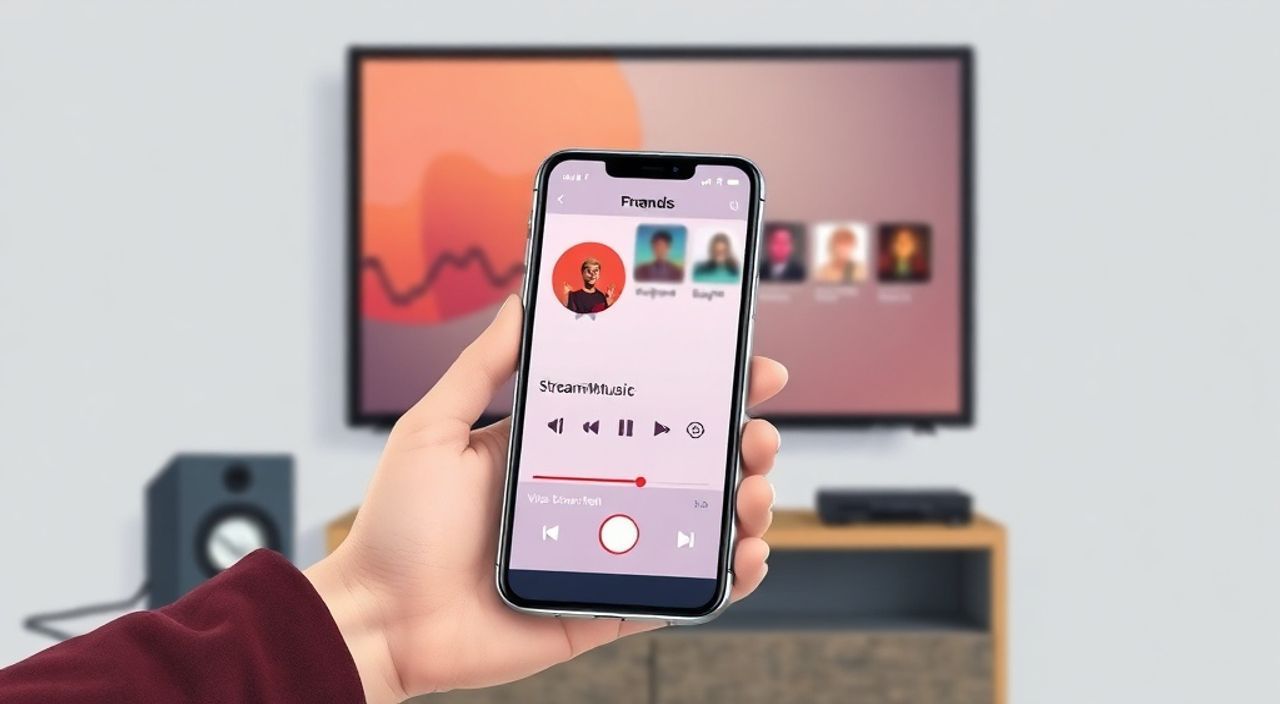
Теперь вы можете транслировать музыку с телефона на телевизор — будь то смарт-ТВ Samsung, LG, Sony или любая модель с поддержкой Android TV, Apple AirPlay или Яндекс.Станции. Это не просто удобно: это превращает домашний вечер в полноценное аудио-событие, где звук наполняет всю комнату, а не ограничивается наушниками. Подключение Яндекс.Музыки к телевизору требует минимум действий, но лишь при правильном подходе. Главное — выбрать совместимый способ, проверить настройки сети и убедиться, что устройства находятся в одной экосистеме.
Чтобы подключить Яндекс.Музыку с телефона на телевизор, используйте функцию «Трансляция» в приложении, если телевизор поддерживает Chromecast, AirPlay или работает на Android TV. Альтернативно — подключите телевизор к Яндекс.Станции или используйте HDMI-кабель. Самый надёжный и простой способ — через приложение Яндекс.Музыка на самом телевизоре.
Содержание статьи:
Способы подключения Яндекс.Музыки с телефона на телевизор
Существует несколько методов, позволяющих воспроизводить музыку с мобильного устройства на телевизоре. Выбор зависит от модели телевизора, операционной системы и наличия поддержки технологий трансляции. Большинство современных телевизоров — от LG WebOS до Samsung Tizen — уже имеют встроенную поддержку DLNA, Chromecast или AirPlay. Если же ваш телевизор не оснащён этими функциями, всегда остаётся альтернатива: установка приложения Яндекс.Музыка напрямую на ТВ или использование внешних устройств, таких как Яндекс.Станция или приставка Android TV.
Представьте, что вы находитесь на кухне, слушаете плейлист на телефоне, а хотите, чтобы звук разнёсся по всей гостиной. Вместо того чтобы переключать источники или включать громкую колонку, вы просто нажимаете кнопку «Трансляция» — и музыка мгновенно переходит на телевизор. Это работает благодаря протоколам потоковой передачи, которые синхронизируют устройства в одной локальной сети.
Полезно знать: Для всех методов трансляции важно, чтобы телефон и телевизор были подключены к одному Wi-Fi роутеру. Разные сети — даже с одинаковыми названиями — блокируют обнаружение устройств.
Подключение через Chromecast
Chromecast — это технология Google, встроенная в большинство современных телевизоров и приставок. Если ваш телевизор имеет встроенный Chromecast или вы используете Chromecast с Google TV, подключение происходит в несколько шагов.
- Убедитесь, что на телефоне установлено приложение Яндекс.Музыка версии 7.0 и выше.
- Откройте приложение и начните воспроизведение любого трека или плейлиста.
- Найдите значок «Трансляция» (иконка с прямоугольником и треугольником в правом верхнем углу).
- Выберите из списка устройств ваш телевизор — он должен отображаться как «Chromecast» или название модели ТВ.
- После выбора музыка начнёт воспроизводиться через динамики телевизора.
Если телевизор не отображается в списке, перезагрузите его и телефон, проверьте Wi-Fi и убедитесь, что Chromecast включён в настройках ТВ. Иногда помогает обновление прошивки телевизора через меню «Поддержка» → «Обновление ПО».
«Часто пользователи думают, что Chromecast требует отдельного устройства. На самом деле, он встроен в 85% телевизоров 2020–2025 годов выпуска. Главное — не забывать включать его в настройках.» — Алексей Кузнецов, инженер по умному дому, 8 лет опыта в IoT
Подключение через AirPlay
Для владельцев iPhone, iPad и Mac подключение через AirPlay — самый естественный вариант. Он работает без дополнительных приложений и требует лишь поддержки AirPlay 2 на телевизоре. Современные телевизоры LG (webOS 5.0+), Sony (Android TV 10+), Samsung (Tizen 6.5+) и Apple TV поддерживают AirPlay 2.
Чтобы подключиться:
- Откройте приложение Яндекс.Музыка на iPhone и запустите музыку.
- Проведите пальцем вниз от верхнего края экрана, чтобы открыть Центр управления.
- Найдите значок «AirPlay» (прямоугольник с треугольником внутри).
- Выберите ваш телевизор из списка доступных устройств.
- Звук сразу переключится на телевизор — вы увидите подтверждение в виде надписи «Воспроизведение через AirPlay».
Важно: AirPlay требует, чтобы iPhone и телевизор были в одной сети. Если вы используете роутер с двумя частотами (2.4 ГГц и 5 ГГц), убедитесь, что оба устройства подключены к одной и той же. Разделённые сети — частая причина сбоев.
Полезно знать: AirPlay поддерживает не только звук, но и метаданные: название трека, обложка и прогресс воспроизведения отображаются на экране телевизора, как будто вы смотрите видео.
Установка приложения Яндекс.Музыка на телевизор
Если трансляция с телефона не работает или вы предпочитаете управлять музыкой напрямую с пульта — установите приложение Яндекс.Музыка на сам телевизор. Это особенно актуально для моделей на Android TV, Roku, Tizen и WebOS.
Для Android TV и Google TV:
- Откройте Google Play Маркет на телевизоре.
- Найдите приложение «Яндекс.Музыка».
- Установите его и войдите в свой аккаунт.
- Используйте пульт для навигации и воспроизведения.
Для Samsung Smart TV (Tizen):
- Зайдите в Samsung Apps.
- В поиске введите «Яндекс.Музыка».
- Установите приложение и авторизуйтесь.
Для LG (WebOS):
- Откройте LG Content Store.
- Найдите «Яндекс.Музыка» в разделе «Музыка».
- Скачайте и войдите в аккаунт.
После установки вы получаете полный доступ к библиотеке, плейлистам, радио и рекомендациям — без необходимости держать телефон в руках. Особенно удобно, если вы используете телевизор как центральный аудио-источник в доме.
Подключение через Яндекс.Станцию
Если у вас есть Яндекс.Станция, Станция Макс или Станция Mini — это самый элегантный способ транслировать музыку. Станция выступает как мост между телефоном и телевизором, если последний поддерживает Bluetooth или подключён к аудиосистеме.
Алгоритм:
- Скажите «Алиса, включи Яндекс.Музыку».
- Откройте приложение на телефоне и начните воспроизведение.
- В приложении нажмите «Трансляция» и выберите «Яндекс.Станция».
- Подключите станцию к телевизору через HDMI ARC, Bluetooth-колонку или аудиовход.
Такой способ особенно эффективен, если ваш телевизор не имеет собственного приложения или слабый звук. Яндекс.Станция передаёт звук на внешнюю систему, а вы управляете плейлистом с телефона — всё в одном интерфейсе.
«Яндекс.Станция — это не просто колонка. Это умный хаб, который может транслировать музыку на 3 устройства одновременно. Используйте её как центральный пульт для всей аудиосистемы дома.» — Елена Морозова, эксперт по умному дому, Яндекс
Подключение через HDMI-кабель
Если ни один из беспроводных методов не работает — используйте физическое подключение. Это самый надёжный, но менее удобный способ. Он подходит для старых телевизоров без Wi-Fi или при проблемах с сетью.
Вам понадобится:
— Кабель HDMI (если телефон поддерживает HDMI-вывод);
— Адаптер USB-C → HDMI или Lightning → HDMI (в зависимости от модели телефона);
— Телевизор с HDMI-входом.
Шаги:
- Подключите адаптер к телефону.
- Подключите кабель HDMI к телевизору.
- На телефоне выберите режим «Отображение» или «Дублирование экрана».
- Откройте приложение Яндекс.Музыка — звук будет передаваться через HDMI.
Плюсы: стабильность, отсутствие задержек, поддержка любого устройства.
Минусы: необходимость проводов, невозможность использовать телефон для других задач без помех.
Полезно знать: При использовании HDMI-адаптера звук может не передаваться, если на телефоне включён режим «Только экран». Проверьте настройки вывода — выберите «Аудио + видео».
Типичные ошибки и их решение
Даже при правильной настройке возникают сбои. Вот самые частые проблемы и способы их устранения:
- Устройство не видит телевизор — перезагрузите роутер, убедитесь, что оба устройства в одной сети, отключите VPN.
- Звук прерывается или задерживается — снизьте нагрузку на Wi-Fi: отключите другие потоковые сервисы, используйте 5 ГГц.
- Приложение не открывается на телевизоре — проверьте версию ОС, обновите прошивку, попробуйте установить приложение заново.
- Нет звука при трансляции — проверьте громкость телевизора, отключите «Тихий режим» в настройках звука, переключите аудиовыход на «Встроенные динамики».
- Трансляция пропадает через 5 минут — включите «Бесперебойное воспроизведение» в настройках приложения Яндекс.Музыка и отключите энергосбережение на телефоне.
Таблица: сравнение методов подключения
Метод |
Скорость |
Стабильность |
Требует Wi-Fi |
Поддержка Android |
Поддержка iOS |
|---|---|---|---|---|---|
Chromecast |
Высокая |
Высокая |
Да |
Да |
Да |
AirPlay |
Высокая |
Очень высокая |
Да |
Нет |
Да |
Приложение на ТВ |
Средняя |
Высокая |
Да |
Да |
Да |
Яндекс.Станция |
Средняя |
Высокая |
Да |
Да |
Да |
HDMI-кабель |
Максимальная |
Максимальная |
Нет |
Да (с адаптером) |
Да (с адаптером) |
Вопросы и ответы
Можно ли транслировать музыку на телевизор без Wi-Fi?
Да, но только через HDMI-кабель. Все беспроводные методы требуют сети. Если Wi-Fi отсутствует, используйте кабель или подключите телефон к телевизору через AUX-кабель, если есть аудиовход.
Почему трансляция не работает с iPhone на Samsung TV?
Возможно, AirPlay не включён. Зайдите в настройки телевизора → Сеть → AirPlay и включите опцию. Также проверьте, чтобы на iPhone не был включён режим «Не беспокоить».
Нужно ли платить за Яндекс.Музыку, чтобы транслировать на телевизор?
Нет. Бесплатная версия поддерживает трансляцию, но с рекламой. Премиум-подписка убирает паузы и даёт доступ к высокому качеству звука (320 кбит/с).
Можно ли транслировать музыку на несколько телевизоров одновременно?
Да, если у вас несколько устройств с поддержкой Chromecast или Яндекс.Станция. В приложении выберите несколько устройств при нажатии «Трансляция».
Почему приложение не ищет телевизор в списке?
Чаще всего — разные сети Wi-Fi. Убедитесь, что телефон и телевизор подключены к одному роутеру. Также отключите гостевую сеть и проверьте, не блокирует ли брандмауэр обнаружение устройств.
Заключение
Подключение Яндекс.Музыки с телефона на телевизор — это не технический вызов, а вопрос правильного выбора метода. Если вы хотите максимальную простоту — установите приложение прямо на телевизор. Если важна мобильность и контроль — используйте Chromecast или AirPlay. Для тех, кто ценит качество звука и управление голосом — Яндекс.Станция станет идеальным решением. Даже в условиях слабого Wi-Fi или устаревшего ТВ всегда найдётся надёжный путь — от HDMI до Bluetooth-колонки.
Каждый из методов имеет свои сильные стороны, но все они объединены одной целью: сделать музыку частью вашего пространства, а не ограничением в наушниках. Не стоит пытаться «догнать» технологии — выбирайте тот, который соответствует вашему стилю жизни.
Выберите один метод и придерживайтесь его — это сэкономит вам время и избавит от постоянных настроек. Лучше один надёжный способ, чем пять временных решений.
- Чтобы транслировать музыку, телефон и телевизор должны быть в одной Wi-Fi сети.
- Самый простой способ — установить приложение Яндекс.Музыка на телевизор.
- Для iPhone — AirPlay, для Android — Chromecast, для умного дома — Яндекс.Станция.
- HDMI-кабель — универсальное решение, не зависящее от сети.
- Всегда обновляйте приложение и прошивку телевизора для стабильной работы.
⚠️ Дисклеймер — нажмите, чтобы развернуть
Материалы, опубликованные в разделе «Блог» на сайте RU DESIGN SHOP (rudesignshop.ru), носят исключительно информационный и ознакомительный характер и не являются руководством к действию, финансовой рекомендацией, медицинской услугой, ветеринарным назначением либо рекламой товаров и услуг, включая азартные игры. Публикации не содержат призывов к участию в азартных играх и не направлены на продвижение соответствующих операторов.
Безопасность применения товаров и веществ: при использовании строительных материалов, бытовой химии, пестицидов и агрохимикатов необходимо строго следовать инструкциям производителя и действующему законодательству Российской Федерации, включая Федеральный закон РФ от 19.07.1997 № 109-ФЗ «О безопасном обращении с пестицидами и агрохимикатами».
Упоминание товарных знаков, брендов и организаций носит исключительно информационный характер и не означает наличие партнёрских отношений или одобрения со стороны правообладателей.
Материалы, содержащие сведения о медицинских, ветеринарных или косметических средствах, представлены в справочных целях и не являются медицинской консультацией или назначением. Перед применением рекомендуется обратиться к врачу, ветеринарному специалисту или иному сертифицированному профессионалу.
Возрастные ограничения: материалы, содержащие сведения о продукции категории 18+, включая алкоголь или азартные игры, предназначены исключительно для совершеннолетней аудитории и публикуются в информационных целях.
Правовая ответственность: решения, принятые на основе опубликованной информации, пользователь принимает самостоятельно и на свой риск; редакция и авторы несут ответственность в пределах, установленных законодательством Российской Федерации.
Редакция не допускает публикаций, содержащих пропаганду экстремизма, терроризма, наркотических средств или суицида; подобные материалы подлежат немедленному удалению.
Упоминание организаций с ограниченным статусом: компания Meta Platforms Inc. (социальные сети Facebook и Instagram) признана экстремистской организацией решением суда РФ, её деятельность запрещена на территории Российской Федерации; любые упоминания приводятся исключительно в информационных целях.
Авторские права и источники: информация собирается из открытых источников; её актуальность указывается на дату публикации и может изменяться.
Изображения и иллюстрации используются на условиях, разрешённых правообладателями. При возникновении претензий редакция готова оперативно рассмотреть обращение и внести необходимые изменения.
Персональные данные и cookies: сайт использует cookies и обрабатывает персональные данные пользователей в соответствии с Федеральным законом № 152-ФЗ «О персональных данных» и Политикой конфиденциальности RU DESIGN SHOP.
Мнения авторов могут не совпадать с позицией государственных органов или коммерческих организаций, упомянутых в материалах.
РЕКОМЕНДУЕМ
Товары от российских производителей




