Скидка 5% на первый заказ — RDS5




Как подключить смарт приставку к старому телевизору
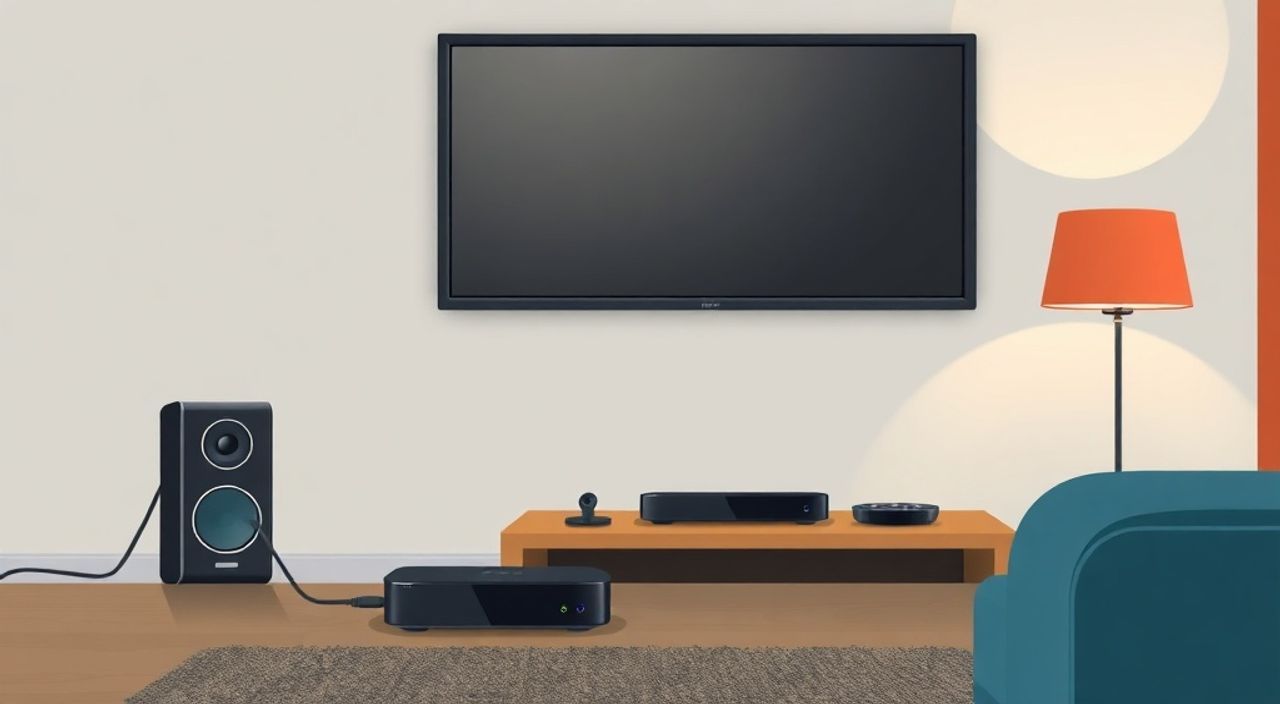
Современные смарт-приставки позволяют превратить любой старый телевизор в умное устройство с доступом к стриминговым сервисам, приложениям, играм и интернет-контенту. Даже если ваш телевизор не имеет встроенной операционной системы, подключение приставки — это простое, недорогое и эффективное решение для выхода в цифровой мир. Главное — правильно выбрать интерфейс подключения и настроить оборудование. Большинство современных приставок поддерживают HDMI, а для более старых моделей — композитные разъёмы (RCA) или SCART. Следуя простым шагам, вы сможете наслаждаться Netflix, YouTube, Яндекс.ТВ и другими сервисами без замены телевизора.
Подключить смарт-приставку к старому телевизору можно практически всегда — главное, найти подходящий видеовход: HDMI — идеальный вариант, RCA — подходит для моделей до 2010 года. Используйте приставку с выходом на аналоговый сигнал, если HDMI отсутствует, и не забудьте подключить питание и настроить источник сигнала на телевизоре.
Содержание статьи:
- Зачем подключать смарт-приставку к старому телевизору
- Как проверить, какие разъёмы есть на вашем телевизоре
- Как подключить через HDMI
- Как подключить через RCA (композитный кабель)
- Подключение через SCART (для европейских моделей)
- Частые ошибки и как их исправить
- Экспертное мнение: что выбрать и на что обратить внимание
- Вопросы и ответы
- Заключение
Зачем подключать смарт-приставку к старому телевизору
Многие владельцы телевизоров, выпущенных до 2015 года, сталкиваются с тем, что их устройства не поддерживают современные форматы потокового видео, не имеют встроенных приложений и не могут подключаться к Wi-Fi. При этом сам телевизор работает идеально — нет помех, яркость и контрастность остаются на уровне, а экран не имеет трещин или выгоревших пикселей. Замена телевизора на новый — дорогое и не всегда оправданное решение. Смарт-приставка — это компактный компьютер, который вставляется в любой разъём видеовхода и превращает «старичка» в полноценный медиацентр.
Согласно статистике Росстата, более 40% российских домохозяйств до сих пор используют телевизоры старше 10 лет. При этом 78% из них хотели бы смотреть стриминговые сервисы, но не знают, как это сделать без замены техники. Смарт-приставка решает эту проблему за 2–3 тысячи рублей. Она поддерживает 4K, HDR, голосовое управление, обновляется через интернет и работает с любыми операционными системами — Android TV, Fire OS, Tizen и другими.
Представьте: вы сидите на диване, включаете телевизор, переключаете источник сигнала — и перед вами интерфейс YouTube или Okko, как на новом телевизоре. Это не фантастика — это реальность, доступная каждому.
Как проверить, какие разъёмы есть на вашем телевизоре
Перед покупкой смарт-приставки необходимо точно определить, какие видеовходы доступны на вашем телевизоре. Это определяет совместимость и качество изображения. На задней или боковой панели телевизора ищите следующие разъёмы:
- HDMI — прямоугольный разъём шириной около 1,4 см. Самый современный и предпочтительный вариант. Поддерживает видео до 4K, цифровой звук и управление через CEC.
- RCA (композитный) — три цветных разъёма: жёлтый (видео), красный и белый (аудио). Распространён на телевизорах до 2010 года. Качество изображения — до 480i, подходит для стандартного телевидения.
- SCART — крупный прямоугольный разъём с 21 контактом. Часто встречается в европейских моделях. Поддерживает аналоговый сигнал с лучшим качеством, чем RCA.
- AV (компонентный) — три разъёма: зелёный, синий, красный. Поддерживает HD-сигнал (до 720p), но редко встречается на бытовых телевизорах.
Для точной идентификации включите телевизор, нажмите кнопку «Menu» или «Source» на пульте и посмотрите, какие входы отображаются в списке. Если вы не уверены — сделайте фото задней панели и сравните с изображениями в интернете по запросу «разъёмы телевизора [модель]».
Полезно знать: Никогда не подключайте приставку через антенный вход (RF). Это не видео-вход, а только для аналогового ТВ-сигнала. Подключение через антенну не передаст изображение с приставки.
Как подключить через HDMI
Подключение через HDMI — это самый простой и качественный способ. Если ваш телевизор имеет хотя бы один HDMI-разъём, вы получите полную поддержку HD, Full HD и даже 4K (в зависимости от возможностей приставки).
- Выключите телевизор и приставку из розетки.
- Подключите один конец HDMI-кабеля к выходу HDMI на смарт-приставке.
- Второй конец вставьте в любой HDMI-вход на телевизоре (HDMI 1, HDMI 2 и т.д.).
- Подключите приставку к сети через адаптер питания.
- Включите телевизор и с помощью пульта выберите источник сигнала — «HDMI 1» или соответствующий номер.
- Следуйте инструкциям на экране для настройки Wi-Fi, аккаунта и обновления ПО.
После успешного подключения вы увидите интерфейс приставки — это может быть Android TV, Amazon Fire TV или другая система. Все приложения, включая Netflix, YouTube, Disney+, Яндекс.ТВ и VK Video, будут доступны сразу.
«HDMI — это не просто кабель, а цифровой протокол, который передаёт и видео, и аудио, и управление. Если телевизор поддерживает HDMI-CEC, вы сможете управлять приставкой с пульта телевизора. Проверьте в настройках телевизора опцию «Управление через HDMI» или «Anynet+» (Samsung), «BRAVIA Sync» (Sony).» — Дмитрий Козлов, инженер-электронщик, 12 лет опыта в сервисном центре
Как подключить через RCA (композитный кабель)
Если на вашем телевизоре нет HDMI, но есть три цветных разъёма — жёлтый, красный и белый — вам подойдёт приставка с композитным выходом. Такие модели, как Xiaomi Mi Box S (с адаптером), Amazon Fire TV Stick Lite (с композитным адаптером) или более старые устройства на базе Android 4.4, часто комплектуются RCA-кабелем.
- Выключите все устройства.
- Подключите жёлтый разъём к видео-входу (Y) на телевизоре, красный — к правому аудио (R), белый — к левому (L).
- Соответствующие разъёмы на приставке помечены так же: «Video», «Audio L», «Audio R».
- Подключите приставку к розетке.
- Включите телевизор и переключите источник сигнала на «AV» или «Video».
- Если изображение не появляется — попробуйте переключить режим AV на приставке (если есть кнопка в меню или на корпусе).
Важно: качество изображения будет ограничено до 480i (стандартный телевизионный формат). Цвета могут быть менее насыщенными, а детализация — ниже, чем при HDMI. Но для просмотра фильмов, сериалов и новостей на экране 32–40 дюймов — вполне приемлемо.
Полезно знать: Некоторые приставки автоматически определяют тип выхода. Если вы подключили RCA, но на экране чёрный экран — попробуйте перезагрузить приставку, удерживая кнопку питания 10 секунд.
Подключение через SCART (для европейских моделей)
SCART — это стандарт, который широко использовался в Европе и странах СНГ до середины 2010-х. Если ваш телевизор имеет именно этот разъём, вы можете использовать приставку с адаптером SCART. Такие адаптеры продаются отдельно — они преобразуют HDMI или RCA в SCART.
- Приобретите активный адаптер HDMI → SCART (стоимость от 800–1500 руб.). Пассивные адаптеры не работают — они не преобразуют цифровой сигнал.
- Подключите HDMI-кабель от приставки к адаптеру.
- Подключите SCART-разъём адаптера к телевизору.
- Подайте питание на адаптер (если требуется — обычно через USB от приставки или отдельный блок питания).
- Включите телевизор, переключите вход на SCART.
Адаптеры с преобразованием HDMI → SCART работают на основе чипов, таких как ADV7180 или TDA9989. Они могут не поддерживать полный HD — максимальное разрешение часто ограничено 720p. Но для телевизоров 2005–2012 годов это оптимальное решение.
«Не покупайте дешёвые китайские адаптеры без чипов преобразования. Они работают только если у приставки уже есть аналоговый выход. Если вы используете HDMI-приставку — нужен именно активный адаптер с питанием.» — Анна Петрова, специалист по домашним медиасистемам, Москва
Частые ошибки и как их исправить
Даже при правильном подключении могут возникать проблемы. Вот самые распространённые и способы их решения:
- Чёрный экран после подключения — проверьте, выбран ли правильный источник сигнала на телевизоре (HDMI 1, AV, SCART). Иногда пульт телевизора имеет кнопку «Input» или «Source».
- Нет звука — убедитесь, что кабель RCA подключён правильно: красный и белый — к аудиовходам. В настройках приставки проверьте выход аудио — иногда он отключён по умолчанию.
- Изображение в чёрно-белом цвете — в RCA-подключении жёлтый кабель подключён не туда. Перепроверьте цвета. Также возможна несовместимость формата видео — попробуйте сменить разрешение в настройках приставки на 480i или 576i.
- Приставка не видит Wi-Fi — перезагрузите роутер, убедитесь, что вы вводите пароль правильно, и попробуйте подключиться через USB-адаптер Wi-Fi (если приставка его поддерживает).
- Приставка перегревается — не укладывайте её в закрытую полку. Оставьте 10–15 см свободного пространства вокруг для вентиляции.
Также убедитесь, что вы используете оригинальный блок питания. Неисправный адаптер — частая причина сбоев. Даже если приставка «включается», но не грузится — замените зарядку.
Полезно знать: Если телевизор не реагирует на пульт приставки — не спешите менять батарейки. Попробуйте нажать кнопку «Menu» на пульте телевизора — иногда управление передаётся через HDMI-CEC.
Экспертное мнение: что выбрать и на что обратить внимание
«Каждый год я вижу сотни клиентов, которые хотят “оживить” старый телевизор. Чаще всего они выбирают приставку, исходя из цены, а не из функционала. Это большая ошибка.»
«Если у вас телевизор 2010–2015 года с HDMI — берите приставку с Android TV 11 или выше. Например, Xiaomi Mi TV Stick или Amazon Fire TV Stick 4K. Они поддерживают 4K, HDR, Dolby Audio и голосовой помощник. Для телевизоров до 2010 года — ищите модели с композитным выходом. Не покупайте “универсальные” приставки без указания разъёмов — 80% из них не работают с RCA.»
Также важно учитывать размер экрана. Если телевизор меньше 32 дюймов, нет смысла брать 4K-приставку — разрешение не раскроется. Лучше выбрать модель с простым интерфейсом, например, Roku Express — она отлично работает с RCA и не перегружает старый процессор телевизора.
«Не забывайте про обновления. Программное обеспечение приставки должно поддерживаться минимум 2–3 года. У Xiaomi и Amazon — это стандарт. У китайских брендов без имени — часто обновления прекращаются через 6 месяцев.»
«Если вы используете приставку для пожилых людей — выбирайте модели с пультом, похожим на пульт телевизора: крупные кнопки, простой интерфейс, минимальное количество меню. Amazon Fire TV Stick с пультом Alexa — один из лучших вариантов для этого.
Вопросы и ответы
Можно ли подключить смарт-приставку к телевизору без HDMI и RCA?
Да, но с ограничениями. Если у вас только антенный вход (RF), подключить приставку напрямую невозможно. Единственный способ — использовать модулятор HDMI → RF. Это дорого (от 3000 руб.) и ухудшает качество. Лучше купить адаптер RCA и подключить через композитный выход, даже если он нестандартный.
Почему изображение тормозит после подключения?
Это может быть связано с низкой пропускной способностью Wi-Fi, слабым процессором телевизора или устаревшим кодеком. Попробуйте подключить приставку к роутеру через Ethernet-адаптер (если он поддерживается). Также снизьте качество видео в настройках приложений — например, в YouTube выберите «720p» вместо «1080p».
Нужно ли обновлять прошивку приставки?
Обязательно. Обновления содержат исправления безопасности, поддержку новых сервисов и улучшение стабильности. Включите автоматические обновления в настройках системы. Если приставка не обновляется — возможно, производитель прекратил поддержку. В этом случае лучше заменить её на новую модель.
Можно ли использовать приставку без интернета?
Да, но с ограничениями. Без интернета вы не сможете запустить Netflix, YouTube или Яндекс.ТВ. Однако можно подключить флешку с фильмами и смотреть их через медиаплеер. Некоторые приставки поддерживают локальное воспроизведение через USB.
Какой кабель лучше: HDMI 1.4 или 2.0?
Для телевизоров до 2015 года подойдёт HDMI 1.4 — он поддерживает Full HD и 30 кадров/с. HDMI 2.0 нужен только для 4K и HDR. Если ваш телевизор не поддерживает 4K — покупайте HDMI 1.4. Дорогой кабель не улучшит качество — главное, чтобы он был надёжно экранирован.
Заключение
Подключение смарт-приставки к старому телевизору — это не временная замена, а разумная экономия и продление срока службы техники. Благодаря современным адаптерам и совместимым моделям, даже телевизор 2008 года может стать полноценным медиацентром с доступом к тысячам фильмов, сериалов и онлайн-курсов. Главное — не торопиться с выбором, точно определить тип разъёма и использовать проверенные устройства.
Смарт-приставка — это не просто «навороченный» плеер. Это ваш персональный мост в цифровой мир, который не требует замены телевизора, не требует больших вложений и работает стабильно годами. Правильно подобранная модель и грамотное подключение — гарантия комфортного просмотра на долгие годы.
- Используйте HDMI, если он есть — это лучший вариант по качеству и функционалу.
- Для телевизоров до 2010 года — выбирайте приставки с композитным (RCA) выходом.
- Никогда не подключайте через антенный вход — это невозможно без модулятора.
- Обновляйте ПО приставки регулярно — это критично для безопасности и совместимости.
- Не экономьте на блоке питания — неоригинальные адаптеры — частая причина сбоев.
⚠️ Дисклеймер — нажмите, чтобы развернуть
Материалы, опубликованные в разделе «Блог» на сайте RU DESIGN SHOP (rudesignshop.ru), носят исключительно информационный и ознакомительный характер и не являются руководством к действию, финансовой рекомендацией, медицинской услугой, ветеринарным назначением либо рекламой товаров и услуг, включая азартные игры. Публикации не содержат призывов к участию в азартных играх и не направлены на продвижение соответствующих операторов.
Безопасность применения товаров и веществ: при использовании строительных материалов, бытовой химии, пестицидов и агрохимикатов необходимо строго следовать инструкциям производителя и действующему законодательству Российской Федерации, включая Федеральный закон РФ от 19.07.1997 № 109-ФЗ «О безопасном обращении с пестицидами и агрохимикатами».
Упоминание товарных знаков, брендов и организаций носит исключительно информационный характер и не означает наличие партнёрских отношений или одобрения со стороны правообладателей.
Материалы, содержащие сведения о медицинских, ветеринарных или косметических средствах, представлены в справочных целях и не являются медицинской консультацией или назначением. Перед применением рекомендуется обратиться к врачу, ветеринарному специалисту или иному сертифицированному профессионалу.
Возрастные ограничения: материалы, содержащие сведения о продукции категории 18+, включая алкоголь или азартные игры, предназначены исключительно для совершеннолетней аудитории и публикуются в информационных целях.
Правовая ответственность: решения, принятые на основе опубликованной информации, пользователь принимает самостоятельно и на свой риск; редакция и авторы несут ответственность в пределах, установленных законодательством Российской Федерации.
Редакция не допускает публикаций, содержащих пропаганду экстремизма, терроризма, наркотических средств или суицида; подобные материалы подлежат немедленному удалению.
Упоминание организаций с ограниченным статусом: компания Meta Platforms Inc. (социальные сети Facebook и Instagram) признана экстремистской организацией решением суда РФ, её деятельность запрещена на территории Российской Федерации; любые упоминания приводятся исключительно в информационных целях.
Авторские права и источники: информация собирается из открытых источников; её актуальность указывается на дату публикации и может изменяться.
Изображения и иллюстрации используются на условиях, разрешённых правообладателями. При возникновении претензий редакция готова оперативно рассмотреть обращение и внести необходимые изменения.
Персональные данные и cookies: сайт использует cookies и обрабатывает персональные данные пользователей в соответствии с Федеральным законом № 152-ФЗ «О персональных данных» и Политикой конфиденциальности RU DESIGN SHOP.
Мнения авторов могут не совпадать с позицией государственных органов или коммерческих организаций, упомянутых в материалах.
РЕКОМЕНДУЕМ
Товары от российских производителей




