Скидка 5% на первый заказ — RDS5




Как подключить яндекс станцию 2 к телевизору
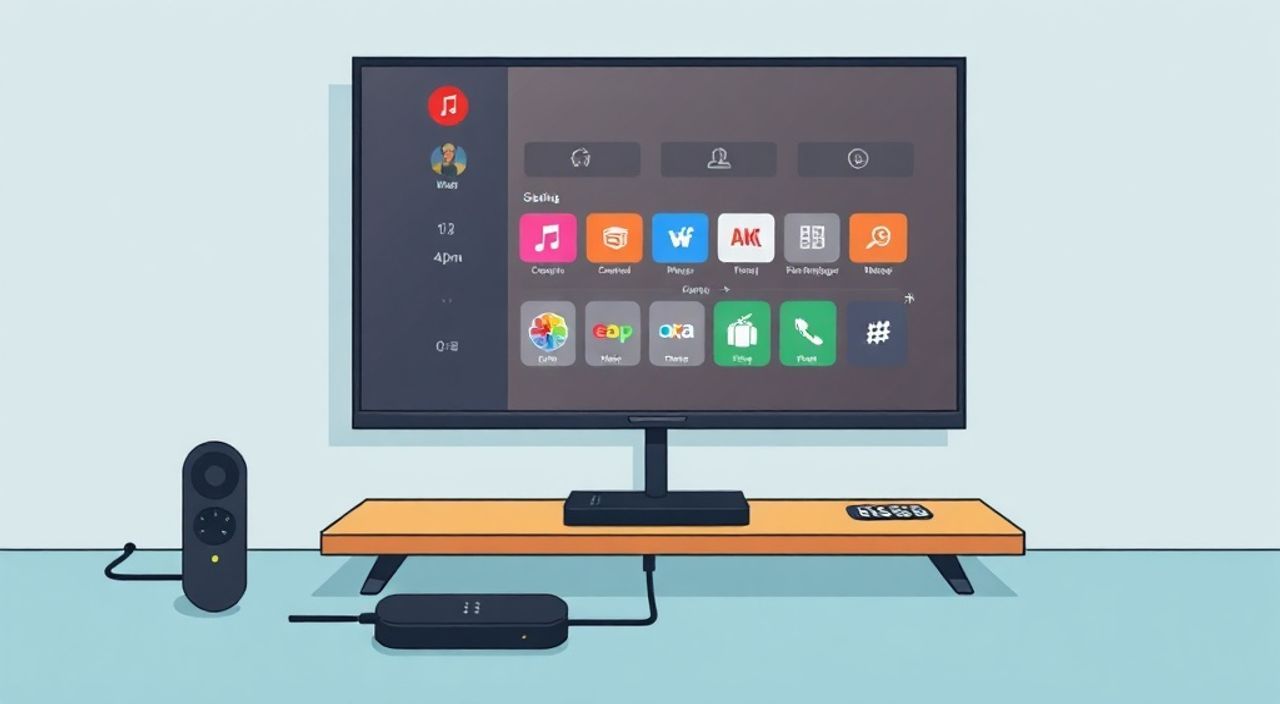
В современном доме умные устройства становятся не роскошью, а стандартом комфорта. Яндекс Станция 2 — это мощный голосовой помощник с высококачественным звуком, датчиками и поддержкой экосистемы Яндекса. Многие пользователи хотят интегрировать её с телевизором, чтобы управлять просмотром голосом, транслировать музыку на большом экране или использовать устройство в качестве центрального пульта для домашнего кинотеатра. Подключение Яндекс Станции 2 к телевизору — задача, которая решается несколькими способами, и выбор метода зависит от модели ТВ, ваших технических предпочтений и уровня готовности к настройке. Главное — понимать, что Станция 2 не имеет HDMI-выхода, поэтому прямое подключение невозможно. Но это не ограничение, а вызов для творческого решения.
Подключить Яндекс Станцию 2 к телевизору можно через HDMI-адаптер с аудиовыходом, через Smart TV с поддержкой DLNA/Chromecast или через умный ретранслятор вроде Google Chromecast или Apple TV. Наиболее надёжный и простой способ — использование Chromecast с приложением Яндекс.Музыка или Яндекс.Станция в режиме «Трансляция звука».
Содержание статьи:
Подключение через HDMI-адаптер
Физическое подключение Яндекс Станции 2 к телевизору через HDMI невозможно — устройство не имеет видеовыхода. Однако можно использовать аудиовыход 3.5 мм (на задней панели Станции 2) и подключить его к телевизору через адаптер HDMI-Audio. Такой адаптер преобразует аналоговый аудиосигнал в цифровой HDMI, который принимает любой современный ТВ с HDMI ARC или обычным HDMI-входом.
Для этого вам понадобится:
— Адаптер 3.5 мм → HDMI (с питанием от USB);
— USB-кабель и блок питания (адаптер требует внешнего питания);
— HDMI-кабель, совместимый с вашим телевизором.
Шаги:
- Подключите адаптер к розетке через USB-кабель.
- Вставьте 3.5 мм штекер адаптера в аудиовыход Яндекс Станции 2.
- Подключите HDMI-кабель от адаптера к свободному HDMI-входу на телевизоре.
- На ТВ переключитесь на соответствующий HDMI-вход.
- В приложении «Яндекс.Станция» откройте настройки устройства → «Звук» → включите «Передача звука».
Полезно знать: Если ваш телевизор поддерживает HDMI ARC (Audio Return Channel), подключите адаптер именно в этот порт — это обеспечит лучшую синхронизацию звука и возможность управления громкостью с пульта ТВ.
Такой способ идеален для старых моделей телевизоров без Wi-Fi, но требует дополнительного оборудования и кабелей. Звук передаётся стабильно, но без управления телевизором голосом — вы не сможете включать/выключать ТВ или переключать каналы.
Подключение через Smart TV с DLNA/Chromecast
Если ваш телевизор — современная модель с Android TV, Tizen, WebOS или Roku, он, скорее всего, поддерживает протоколы DLNA или Chromecast. Это — самый удобный и «умный» способ интеграции.
Чтобы подключить Станцию 2 к телевизору через Chromecast:
1. Убедитесь, что телевизор и Станция 2 подключены к одной Wi-Fi сети.
2. В приложении «Яндекс.Станция» выберите устройство → «Настройки» → «Умные устройства».
3. Нажмите «Добавить устройство» → «Телевизор».
4. Выберите «Chromecast» из списка.
5. Приложение найдёт доступные устройства в сети — выберите ваш ТВ.
6. Подтвердите соединение на экране телевизора.
После этого вы сможете:
— Говорить: «Алиса, включи музыку на телевизоре» — звук начнёт воспроизводиться через динамики ТВ;
— Управлять громкостью голосом;
— Транслировать аудио с Яндекс.Музыки, Spotify, YouTube Music.
«Лучше всего работает с телевизорами Samsung (Tizen), LG (WebOS) и Sony (Android TV). Если ваш ТВ не поддерживает Chromecast напрямую, используйте отдельный Chromecast с HDMI — это дешевле и надёжнее, чем покупать новый телевизор.» — Алексей Морозов, инженер-умного дома, 8 лет опыта в IoT-интеграции
Для DLNA-совместимых ТВ (например, некоторые модели Philips или Panasonic):
1. Включите DLNA в настройках телевизора.
2. В приложении «Яндекс.Станция» перейдите в «Медиа» → «Выбрать устройство воспроизведения».
3. Выберите ваш телевизор из списка доступных.
4. Запустите любую музыку — она будет транслироваться на ТВ.
Важно: DLNA работает медленнее и менее стабильно, чем Chromecast. Часто возникает задержка звука или разрыв соединения.
Настройка трансляции звука через Яндекс.Музыку
Один из самых популярных сценариев — прослушивание музыки через телевизор с управлением голосом. Для этого необязательно подключать Станцию 2 напрямую — достаточно использовать приложение «Яндекс.Музыка» на смартфоне или планшете.
Алгоритм:
- Откройте приложение «Яндекс.Музыка» на смартфоне.
- Включите любимый плейлист или радио.
- Нажмите на иконку воспроизведения внизу экрана — появится список устройств.
- Выберите «Яндекс.Станция 2» как источник звука.
- Теперь скажите: «Алиса, включи трансляцию на телевизор» — если телевизор поддерживает Chromecast, звук автоматически переключится на него.
Этот метод работает, если:
— Телевизор поддерживает Chromecast;
— Приложение «Яндекс.Музыка» обновлено до последней версии;
— Станция 2 и ТВ находятся в одной сети.
Вы можете создать сценарий в «Яндекс.Дзен»: «Когда я говорю “Алиса, включи вечерний джаз”, включай музыку на телевизоре и гаси свет в зале». Такая интеграция превращает ваш дом в полноценный умный кинотеатр.
Полезно знать: Не все версии Яндекс.Музыки поддерживают трансляцию на Chromecast напрямую. Если функция не отображается — обновите приложение через Google Play или App Store, а затем перезагрузите устройство.
Частые ошибки и как их решить
Даже при правильной настройке возникают технические сбои. Вот самые распространённые проблемы и их решения.
- «Алиса, включи музыку на телевизоре» — не реагирует. Проверьте, добавлен ли телевизор как устройство в приложении. Иногда он не отображается из-за разной сети — убедитесь, что оба устройства подключены к 2.4 ГГц Wi-Fi (5 ГГц часто не поддерживается Chromecast).
- Звук не идёт или есть задержка. Отключите Bluetooth-наушники, отключите другие аудиоустройства. Перезагрузите Станцию 2 и телевизор. Если задержка более 1 секунды — используйте HDMI-адаптер, а не Wi-Fi-трансляцию.
- Телевизор не видит Станцию 2 в списке DLNA. В настройках ТВ включите «Серверы UPnP» и «Обнаружение устройств». Отключите брандмауэр роутера для устройств локальной сети.
- Приложение не находит Chromecast. Убедитесь, что в настройках Wi-Fi на телефоне включена «Локальная сеть» (на iOS — это «Локальная сеть» в настройках приложения; на Android — «Использовать локальную сеть» в разрешениях).
Также часто возникает ошибка: «Не удалось подключиться к устройству». Это происходит, если роутер разделён на сегменты (Guest Wi-Fi, VLAN). Убедитесь, что все устройства находятся в одном сегменте сети.
Срочные советы: что делать, если не работает
Если вы столкнулись с проблемой прямо сейчас — следуйте этому чек-листу:
- Перезагрузите Яндекс Станцию 2 — удерживайте кнопку питания 10 секунд.
- Перезагрузите роутер — отключите питание на 30 секунд.
- Проверьте, включена ли функция «Умные устройства» в приложении Яндекс.Станция.
- Убедитесь, что в настройках телевизора включён Chromecast или DLNA.
- Временно отключите VPN и прокси на смартфоне — они блокируют локальное обнаружение устройств.
- Попробуйте подключить Станцию 2 к другой Wi-Fi сети — например, к точке доступа с телефона.
- Если ничего не помогает — сбросьте Станцию 2 до заводских настроек (удерживайте кнопку 20 секунд).
«Самая частая причина сбоев — несовместимость частот Wi-Fi. Большинство умных устройств работают только на 2.4 ГГц. Если у вас двухдиапазонный роутер — создайте отдельную сеть для умного дома с простым названием типа “SmartHome_2.4”.» — Елена Петрова, системный администратор, специалист по умным домам
Экспертное мнение: как сделать систему умного дома идеальной
«Многие пользователи думают, что подключение Станции 2 к телевизору — это просто про звук. Но настоящая ценность — в сценариях. Представьте: вы приходите домой, говорите “Алиса, я дома”, и телевизор включается на канале новостей, свет в зале становится тёплым, а на кухне включается кофемашина. Это возможно, если вы объедините Станцию 2 с умными розетками, датчиками движения и системой управления светом через Яндекс.Алису.
Ключевой принцип — не пытаться подключить всё сразу. Начните с одного устройства: телевизор. Добавьте музыку. Потом — свет. И только потом — термостат или шторы. Каждый шаг должен быть протестирован. Иначе вы рискуете получить «умный» дом, в котором ничего не работает.
Также не забывайте про безопасность. Если вы используете Chromecast, убедитесь, что ваша сеть защищена паролем. Открытые Wi-Fi-сети — идеальная цель для хакеров, особенно если вы транслируете аудио с личных плейлистов.»
— Дмитрий Козлов, главный архитектор умного дома, компания «СмартДом Про», 12 лет в IoT-индустрии
Вопросы и ответы
Можно ли управлять телевизором голосом, если он не умный?
Да, но только если подключить инфракрасный пульт через умный хаб, например, Xiaomi Mi Smart Home или Yandex.Бокс. Станция 2 сама не умеет отправлять ИК-сигналы, но может управлять через сторонние устройства.
Почему звук с телевизора не идёт на Станцию 2?
Станция 2 не является аудиовыходом для телевизора — она только приёмник. Для обратной трансляции (звук с ТВ на Станцию) нужно использовать внешний аудиоадаптер и программное решение, например, через Bluetooth-приёмник, подключённый к Станции. Это не поддерживается официально.
Можно ли использовать Станцию 2 как колонку для PlayStation или Xbox?
Нет, напрямую — нет. Но вы можете транслировать звук с консоли на телевизор, а затем включить Станцию 2 как источник через Chromecast. Это не прямое подключение, но работает в сценариях.
Как отключить автоматическое переключение звука на телевизор?
В приложении «Яндекс.Станция»: Настройки → «Умные устройства» → выберите телевизор → отключите «Автоматическое воспроизведение».
Поддерживает ли Станция 2 Dolby Atmos при трансляции на телевизор?
Нет. Станция 2 передаёт аудио в формате стерео. Даже если телевизор поддерживает Atmos, Станция не кодирует звук в многоканальном формате. Для объёмного звука лучше использовать звуковую панель с поддержкой HDMI eARC.
Заключение
Подключение Яндекс Станции 2 к телевизору — это не просто техническая операция, а шаг к созданию целостной экосистемы умного дома. Выбор метода зависит от ваших целей: если нужен стабильный звук — используйте HDMI-адаптер. Если хотите управлять просмотром голосом — подключайтесь через Chromecast. Главное — не пытаться обойти ограничения устройства, а использовать их в рамках возможного. Яндекс Станция 2 — это голосовой центр, а не медиа-источник. Её сила — в интеллектуальном управлении, а не в передаче сигнала.
Сегодняшние технологии позволяют превратить обычный телевизор в умное устройство, управляемое голосом, без замены оборудования. Главное — правильно выбрать метод интеграции и не перегружать систему лишними функциями. Начните с одного сценария — и вы удивитесь, насколько удобнее становится дом.
- Станция 2 не имеет HDMI-выхода — используйте адаптер 3.5 мм → HDMI для аналогового звука.
- Наиболее удобный способ — трансляция через Chromecast, если телевизор его поддерживает.
- Для полного контроля настройте сценарии в Яндекс.Дзен: «Включи музыку + гаси свет».
- Всегда проверяйте, что Станция и ТВ работают на одной Wi-Fi сети (лучше 2.4 ГГц).
- Избегайте сложных комбинаций — начните с простого и постепенно расширяйте систему.
⚠️ Дисклеймер — нажмите, чтобы развернуть
Материалы, опубликованные в разделе «Блог» на сайте RU DESIGN SHOP (rudesignshop.ru), носят исключительно информационный и ознакомительный характер и не являются руководством к действию, финансовой рекомендацией, медицинской услугой, ветеринарным назначением либо рекламой товаров и услуг, включая азартные игры. Публикации не содержат призывов к участию в азартных играх и не направлены на продвижение соответствующих операторов.
Безопасность применения товаров и веществ: при использовании строительных материалов, бытовой химии, пестицидов и агрохимикатов необходимо строго следовать инструкциям производителя и действующему законодательству Российской Федерации, включая Федеральный закон РФ от 19.07.1997 № 109-ФЗ «О безопасном обращении с пестицидами и агрохимикатами».
Упоминание товарных знаков, брендов и организаций носит исключительно информационный характер и не означает наличие партнёрских отношений или одобрения со стороны правообладателей.
Материалы, содержащие сведения о медицинских, ветеринарных или косметических средствах, представлены в справочных целях и не являются медицинской консультацией или назначением. Перед применением рекомендуется обратиться к врачу, ветеринарному специалисту или иному сертифицированному профессионалу.
Возрастные ограничения: материалы, содержащие сведения о продукции категории 18+, включая алкоголь или азартные игры, предназначены исключительно для совершеннолетней аудитории и публикуются в информационных целях.
Правовая ответственность: решения, принятые на основе опубликованной информации, пользователь принимает самостоятельно и на свой риск; редакция и авторы несут ответственность в пределах, установленных законодательством Российской Федерации.
Редакция не допускает публикаций, содержащих пропаганду экстремизма, терроризма, наркотических средств или суицида; подобные материалы подлежат немедленному удалению.
Упоминание организаций с ограниченным статусом: компания Meta Platforms Inc. (социальные сети Facebook и Instagram) признана экстремистской организацией решением суда РФ, её деятельность запрещена на территории Российской Федерации; любые упоминания приводятся исключительно в информационных целях.
Авторские права и источники: информация собирается из открытых источников; её актуальность указывается на дату публикации и может изменяться.
Изображения и иллюстрации используются на условиях, разрешённых правообладателями. При возникновении претензий редакция готова оперативно рассмотреть обращение и внести необходимые изменения.
Персональные данные и cookies: сайт использует cookies и обрабатывает персональные данные пользователей в соответствии с Федеральным законом № 152-ФЗ «О персональных данных» и Политикой конфиденциальности RU DESIGN SHOP.
Мнения авторов могут не совпадать с позицией государственных органов или коммерческих организаций, упомянутых в материалах.
РЕКОМЕНДУЕМ
Товары от российских производителей




