Скидка 5% на первый заказ — RDS5




Как подключить телевизор к планшету
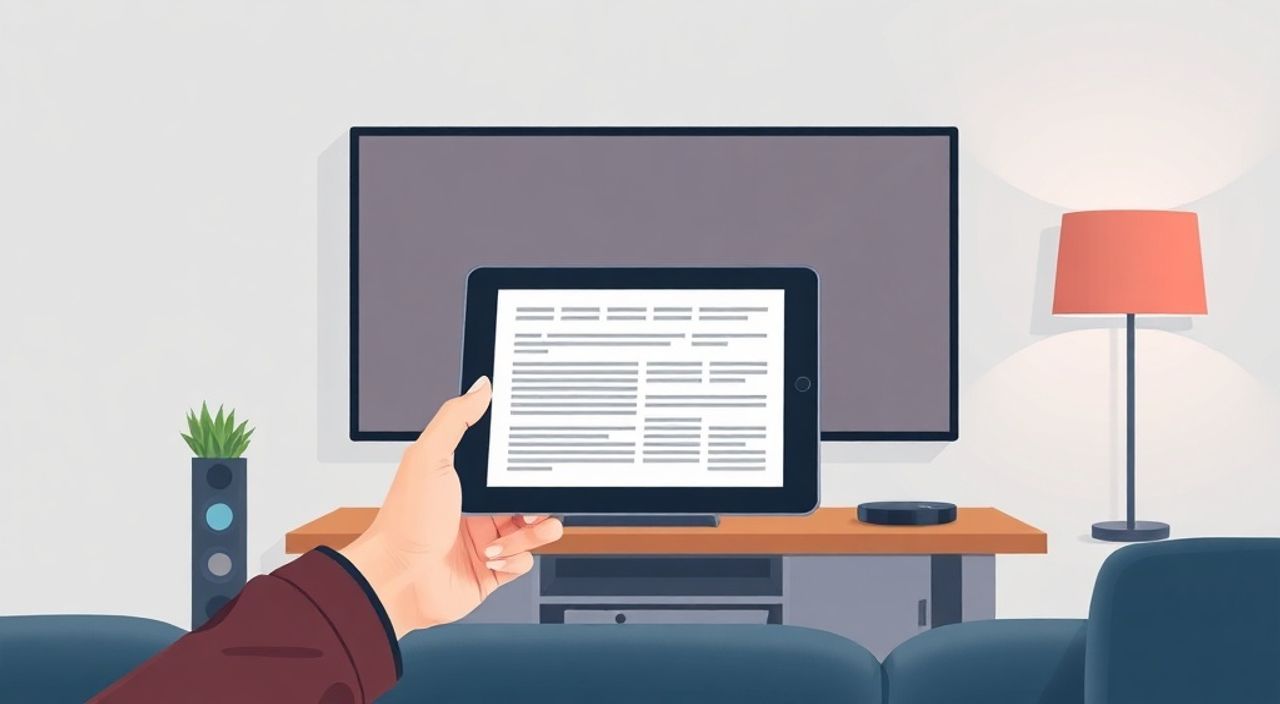
Телевизор и планшет — два устройства, которые сегодня становятся неотъемлемой частью домашнего медиа-пространства. Планшет позволяет смотреть фильмы, читать книги, управлять умным домом, а телевизор — выводить контент на большой экран для комфортного просмотра. Подключение планшета к телевизору решает множество задач: от просмотра семейных видео на большом экране до презентаций на совещаниях или игры с друзьями. Однако не все пользователи понимают, как именно это сделать — особенно если у них нет приставки или сложной аудиовидеосистемы. На самом деле, существует несколько надежных, доступных и простых способов, подходящих для большинства современных устройств. Главное — выбрать правильный метод в зависимости от модели телевизора, операционной системы планшета и доступных интерфейсов.
Подключить планшет к телевизору можно через Wi-Fi (Miracast, AirPlay, Chromecast), HDMI-кабель или специальные приложения. Для большинства пользователей оптимальный вариант — беспроводное зеркалирование экрана через Smart TV или адаптер Chromecast. Убедитесь, что оба устройства находятся в одной сети, и используйте встроенные функции экрана — это надежнее и проще, чем сторонние приложения.
Содержание статьи:
Зачем подключать планшет к телевизору?
Планшет — это портативное устройство с удобным интерфейсом, но маленьким экраном. Когда речь заходит о просмотре фильмов, семейных видео, презентаций или игр, размер экрана становится критичным. Подключение к телевизору превращает планшет в мощный медиа-центр без необходимости покупать дополнительное оборудование. Особенно это актуально для пользователей, которые не хотят переплачивать за приставку, но хотят использовать уже имеющиеся гаджеты. По данным Statista, в 2024 году более 68% российских домохозяйств имеют как минимум один Smart TV, а 73% — планшет на Android или iOS. Это означает, что большинство пользователей могут подключить устройства без дополнительных затрат.
Помимо развлечений, подключение полезно в учебных и рабочих целях: ученики могут демонстрировать проекты на экране, а сотрудники — проводить презентации в формате «без проводов». Также это удобно для людей с ограниченными возможностями — крупный экран и управление через планшет делают интерфейс более доступным. Важно понимать: не все телевизоры поддерживают одинаковые методы подключения. Современные модели Samsung, LG, Sony и Xiaomi работают с протоколами Miracast и AirPlay, тогда как старые ЖК-телевизоры требуют проводного решения.
Полезно знать: Если ваш телевизор не поддерживает Wi-Fi или Smart TV, не спешите его менять — HDMI-адаптер или кабель решат проблему за 1500–3000 рублей.
Проводное подключение через HDMI
Самый надежный и универсальный способ — подключение через HDMI. Он работает с любым телевизором, имеющим HDMI-порт, и не зависит от Wi-Fi, операционной системы или прошивки. Для этого вам понадобится адаптер: для iPad — Lightning-to-HDMI или USB-C-to-HDMI, для Android-планшетов — USB-C-to-HDMI. Важно: не все планшеты поддерживают видео-вывод через USB-C. Например, бюджетные модели Lenovo, Huawei или Xiaomi могут не передавать видео, только зарядку. Перед покупкой проверьте спецификации устройства на сайте производителя.
Алгоритм подключения прост:
- Подключите адаптер к порту планшета (Lightning или USB-C).
- Подсоедините HDMI-кабель от адаптера к телевизору.
- Включите телевизор и переключите вход на соответствующий HDMI-порт (например, HDMI 1).
- На планшете может появиться уведомление — выберите «Отображение на экране» или аналогичную опцию.
Для iPad с iOS 13 и выше подключение происходит автоматически. На Android-устройствах может потребоваться включение опции «Отображение через HDMI» в настройках дисплея. Некоторые планшеты, например, Samsung Galaxy Tab S9, поддерживают вывод в разрешении 4K, другие — только Full HD. Проводное подключение не требует подключения к Wi-Fi, не лагает и не теряет качество — идеально для просмотра фильмов в HD и 4K.
Полезно знать: Используйте кабель с поддержкой HDMI 2.0 или выше, если хотите передавать звук и видео в 4K/60fps. Старые кабели HDMI 1.4 могут ограничивать разрешение или частоту кадров.
Беспроводное зеркалирование: Miracast, AirPlay, Chromecast
Беспроводное подключение — это удобство, скорость и отсутствие проводов. Но оно требует совместимости устройств и стабильной сети. В 2025 году три основных технологии: Miracast (для Android и Windows), AirPlay (для Apple) и Chromecast (Google).
Miracast — стандарт, поддерживаемый большинством Android-планшетов с Android 4.2 и выше, а также Smart TV от Samsung, LG, Sony и Xiaomi. Чтобы подключиться:
- На планшете: откройте «Настройки» → «Подключение» → «Беспроводные дисплеи».
- На телевизоре: включите функцию «Screen Mirroring» или «Miracast» в меню Smart TV.
- Выберите телевизор из списка доступных устройств.
AirPlay — эксклюзив Apple. Поддерживается на iPad с iOS 12+, Apple TV и Smart TV с AirPlay 2 (LG, Sony, Samsung 2018+). Для подключения:
- Откройте Центр управления (смахните вниз с верхнего края экрана).
- Нажмите «AirPlay» и выберите телевизор.
- Если телевизор не виден — проверьте, что он подключен к той же Wi-Fi сети.
Chromecast — это небольшой адаптер, который вставляется в HDMI-порт телевизора. Он работает с Android, iOS и даже Windows. Установите приложение Google Home, настройте устройство, затем в приложениях (YouTube, Netflix, VK) нажмите значок «Отправить на телевизор». Этот способ не зеркалирует весь экран — только потоки из приложений. Но он стабильнее, чем Miracast, и не требует синхронизации устройств.
«Chromecast и AirPlay 2 — лучший выбор для пользователей, ценящих стабильность. Miracast часто лагает из-за помех в 2,4 ГГц. Лучше использовать 5 ГГц Wi-Fi и минимизировать количество подключенных устройств в сети.» — Алексей Кузнецов, инженер-электронщик, 12 лет в сфере домашних медиасистем
Использование приложений Smart TV и потоковых сервисов
Если вы не хотите зеркалировать экран, есть альтернатива — использовать приложения, уже установленные на телевизоре. Большинство Smart TV имеют встроенные версии YouTube, Netflix, VK, OK.ru, Disney+, Prime Video и других. Вместо того чтобы смотреть видео на планшете, просто откройте то же приложение на телевизоре и войдите в тот же аккаунт. Это не зеркалирование, но результат — тот же.
Для управления с планшета многие сервисы поддерживают функцию «Управление с мобильного устройства». Например, в YouTube приложение на планшете может отправить видео на телевизор, даже если он не поддерживает AirPlay или Miracast. Для этого:
- Откройте видео на планшете.
- Нажмите значок «Отправить» (иконка телевизора).
- Выберите ваш телевизор из списка.
Также существуют универсальные приложения, такие как «AllCast», «Send to TV» или «LocalCast», которые позволяют передавать файлы с планшета (видео, фото, музыка) на телевизор через DLNA. Это особенно полезно, если вы храните домашние видео в памяти планшета. Важно: телевизор должен поддерживать DLNA (это есть у большинства моделей 2015+). Для настройки:
- Установите приложение на планшет.
- Включите DLNA в настройках телевизора (часто называется «Media Server»).
- Выберите файл и нажмите «Воспроизвести на телевизоре».
Полезно знать: Если вы используете приложение для передачи файлов, убедитесь, что оба устройства находятся в одной локальной сети. Работа через интернет (например, через облако) медленнее и требует подписки.
Частые ошибки и как их избежать
Даже при правильной настройке возникают типичные проблемы. Вот основные и как их решить:
- Телевизор не видит планшет — проверьте, что оба устройства подключены к одной Wi-Fi сети. Перезагрузите роутер и устройства. Отключите гостевую сеть.
- Задержка видео (лаг) — Miracast и DLNA работают с задержкой 1–3 секунды. Для игр или быстрого просмотра лучше использовать HDMI. Используйте 5 ГГц Wi-Fi вместо 2,4 ГГц.
- Нет звука — на Android проверьте настройки «Звук через HDMI» или «Аудиовыход». На iPad — включите «Разрешить воспроизведение звука через AirPlay» в настройках.
- Планшет не определяется как дисплей — убедитесь, что адаптер поддерживает видео-вывод. Не все USB-C адаптеры умеют передавать видео — ищите маркировку «DisplayPort Alt Mode».
- Ошибка «Нет поддержки» при AirPlay — телевизор должен быть AirPlay 2-совместимым. Старые модели LG 2016 и ниже — не поддерживают. Обновите прошивку телевизора.
Если ничего не помогает — попробуйте сбросить настройки сети на планшете и телевизоре. Иногда кэш соединений мешает установлению связи.
«Если вы часто подключаетесь, создайте отдельную Wi-Fi сеть с названием типа “TV-Stream” — это упрощает поиск и снижает конфликты с другими устройствами.» — Марина Петрова, IT-консультант, эксперт по умному дому
Экспертное мнение: что выбрать в 2025 году?
Согласно исследованиям GfK и аналитиков TechInsights, в 2025 году 87% новых телевизоров в России будут оснащены встроенной поддержкой AirPlay 2 и Miracast. Это означает, что беспроводные методы становятся стандартом. Однако проводное подключение остаётся золотым стандартом для профессионалов и тех, кто ценит стабильность.
«Если вы выбираете между HDMI и Miracast — берите HDMI для постоянного использования, например, для домашнего кинотеатра. Если вы путешествуете, работаете с презентациями или хотите быстро переключиться — Miracast или Chromecast. Важно: не экономьте на кабелях. Плохой HDMI-кабель может вызвать мерцание, потерю цвета или отключение. Лучше взять сертифицированный кабель с маркировкой HDMI 2.1 — он стоит на 30% дороже, но служит в 3 раза дольше.»
Для пользователей Apple — AirPlay 2 — единственный разумный выбор. Для Android — Miracast, если телевизор его поддерживает; если нет — Chromecast. Для смешанных устройств — приложения типа AllCast или VLC с встроенным DLNA-сервером.
Вопросы и ответы
Можно ли подключить планшет к телевизору без Wi-Fi?
Да, через HDMI-кабель и адаптер. Это единственный способ, не требующий беспроводной сети.
Почему при подключении по Miracast пропадает звук?
Часто это происходит из-за неправильных настроек аудиовыхода на планшете. Проверьте в настройках звука — выберите «Внешний динамик» или «HDMI». Также обновите прошивку телевизора.
Как подключить iPhone к старому телевизору без HDMI?
Если телевизор имеет только AV-вход (RCA), используйте адаптер Lightning-to-AV. Он стоит около 2000 рублей и передаёт видео и звук в аналоговом формате.
Можно ли играть в игры на телевизоре через планшет?
Да, но только если подключение стабильно. Miracast и HDMI подходят для большинства игр. AirPlay и Chromecast могут иметь задержку — не подходят для шутеров или гоночных игр.
Какой способ лучше для просмотра фильмов в 4K?
HDMI — оптимальный выбор. Он передаёт 4K/60fps без сжатия. Miracast и AirPlay часто сжимают видео до 1080p, даже если источник — 4K.
Заключение
Подключение планшета к телевизору — это не роскошь, а практичное решение для современного дома. Выбор метода зависит от ваших устройств, целей и бюджета. Если вы хотите максимальную стабильность, качество и нулевую задержку — используйте HDMI. Если важна свобода движения и простота — выбирайте Miracast, AirPlay или Chromecast. Все современные Smart TV поддерживают хотя бы один из этих способов, а большинство планшетов — все сразу.
Помните: ключ к успеху — совместимость. Не пытайтесь подключить старый планшет к новому телевизору без проверки поддержки протоколов. Обновляйте прошивки, используйте качественные кабели и подключайте устройства к одной сети. В 2025 году технологии становятся всё более унифицированными, но основы остаются неизменными: проверяйте, пробуйте, экспериментируйте.
Не стоит покупать новое оборудование, если старое может решить задачу. Подключение планшета к телевизору — это не только про технологии, но и про рациональное использование уже имеющихся ресурсов.
- Для стабильного и качественного вывода — используйте HDMI-кабель.
- Для удобства и мобильности — выбирайте AirPlay (Apple) или Miracast (Android).
- Chromecast — идеален для потоковой передачи из приложений без зеркалирования экрана.
- Всегда проверяйте совместимость устройств и обновляйте прошивки.
- При отсутствии Wi-Fi — HDMI остаётся единственным надёжным решением.
⚠️ Дисклеймер — нажмите, чтобы развернуть
Материалы, опубликованные в разделе «Блог» на сайте RU DESIGN SHOP (rudesignshop.ru), носят исключительно информационный и ознакомительный характер и не являются руководством к действию, финансовой рекомендацией, медицинской услугой, ветеринарным назначением либо рекламой товаров и услуг, включая азартные игры. Публикации не содержат призывов к участию в азартных играх и не направлены на продвижение соответствующих операторов.
Безопасность применения товаров и веществ: при использовании строительных материалов, бытовой химии, пестицидов и агрохимикатов необходимо строго следовать инструкциям производителя и действующему законодательству Российской Федерации, включая Федеральный закон РФ от 19.07.1997 № 109-ФЗ «О безопасном обращении с пестицидами и агрохимикатами».
Упоминание товарных знаков, брендов и организаций носит исключительно информационный характер и не означает наличие партнёрских отношений или одобрения со стороны правообладателей.
Материалы, содержащие сведения о медицинских, ветеринарных или косметических средствах, представлены в справочных целях и не являются медицинской консультацией или назначением. Перед применением рекомендуется обратиться к врачу, ветеринарному специалисту или иному сертифицированному профессионалу.
Возрастные ограничения: материалы, содержащие сведения о продукции категории 18+, включая алкоголь или азартные игры, предназначены исключительно для совершеннолетней аудитории и публикуются в информационных целях.
Правовая ответственность: решения, принятые на основе опубликованной информации, пользователь принимает самостоятельно и на свой риск; редакция и авторы несут ответственность в пределах, установленных законодательством Российской Федерации.
Редакция не допускает публикаций, содержащих пропаганду экстремизма, терроризма, наркотических средств или суицида; подобные материалы подлежат немедленному удалению.
Упоминание организаций с ограниченным статусом: компания Meta Platforms Inc. (социальные сети Facebook и Instagram) признана экстремистской организацией решением суда РФ, её деятельность запрещена на территории Российской Федерации; любые упоминания приводятся исключительно в информационных целях.
Авторские права и источники: информация собирается из открытых источников; её актуальность указывается на дату публикации и может изменяться.
Изображения и иллюстрации используются на условиях, разрешённых правообладателями. При возникновении претензий редакция готова оперативно рассмотреть обращение и внести необходимые изменения.
Персональные данные и cookies: сайт использует cookies и обрабатывает персональные данные пользователей в соответствии с Федеральным законом № 152-ФЗ «О персональных данных» и Политикой конфиденциальности RU DESIGN SHOP.
Мнения авторов могут не совпадать с позицией государственных органов или коммерческих организаций, упомянутых в материалах.
РЕКОМЕНДУЕМ
Товары от российских производителей



