Скидка 5% на первый заказ — RDS5




Как подключить жк телевизор
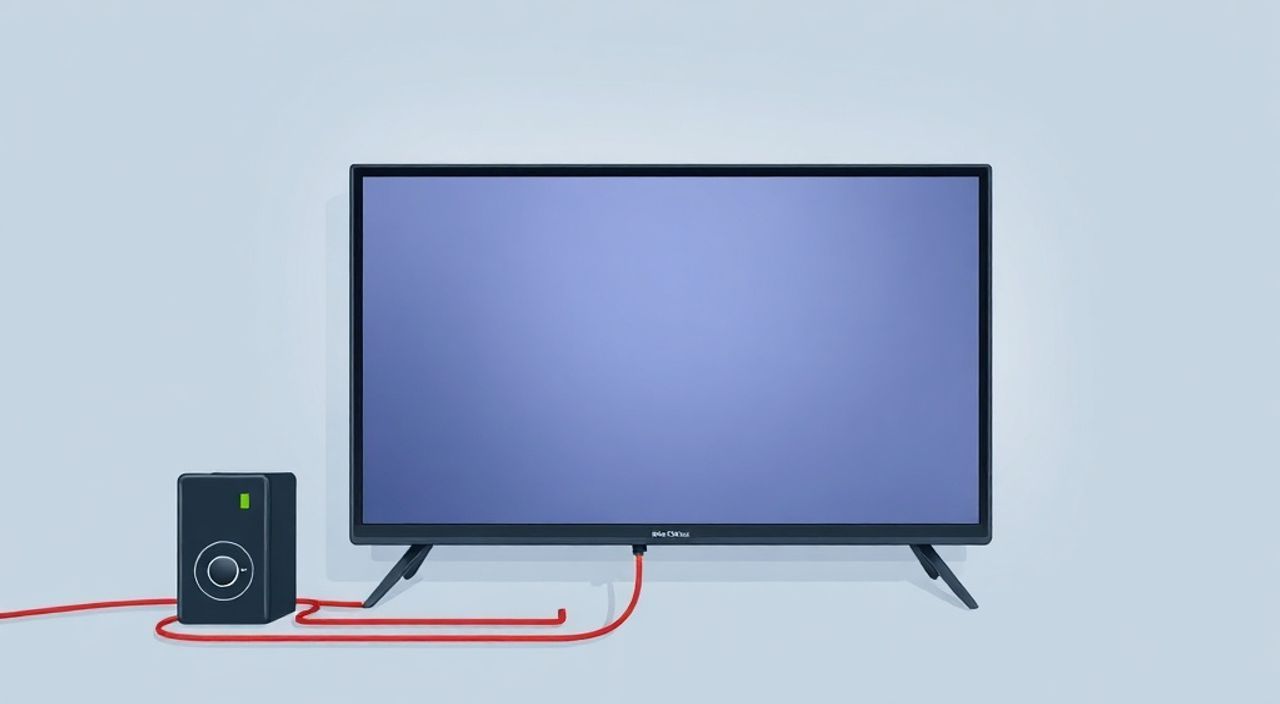
Подключение ЖК-телевизора — задача, которая на первый взгляд кажется простой, но при неправильном подходе может привести к повреждению оборудования, отсутствию изображения или звука, а также потере гарантии. Современные телевизоры — это сложные мультимедийные устройства, требующие не только физического подключения, но и грамотной настройки источников сигнала, питания и сети. Ошибки при подключении часто связаны с неверным выбором кабеля, игнорированием режимов входа или неправильной настройкой источника сигнала. Успешное подключение гарантирует не только стабильную работу, но и максимальное использование всех функций телевизора — от 4K HDR до потокового вещания через Smart TV.
Чтобы правильно подключить ЖК-телевизор, используйте HDMI-кабель для подачи сигнала от приставки, игровой консоли или ПК, подключите питание через стабилизатор, включите телевизор и выберите правильный вход (HDMI 1, HDMI 2 и т.д.) через меню пульта. Всегда проверяйте, чтобы источник сигнала был включён и настроен на корректный выход.
Содержание статьи:
- Что нужно для подключения ЖК-телевизора
- Пошаговая инструкция: как подключить ЖК-телевизор
- Частые ошибки при подключении и как их избежать
- Настройка звука и видео: синхронизация и качество
- Подключение к интернету и настройка Smart TV
- Экспертное мнение: что скрывают инструкции
- Часто задаваемые вопросы
- Заключение
Что нужно для подключения ЖК-телевизора
Перед тем как начать подключение, убедитесь, что у вас есть все необходимые компоненты. Минимальный набор включает сам телевизор, питающий кабель, источник сигнала (например, ТВ-приставку, Blu-ray проигрыватель, игровую консоль или компьютер) и кабель для передачи сигнала. Для большинства современных устройств оптимальным выбором является HDMI-кабель версии 2.0 или выше — он поддерживает разрешение до 4K при 60 кадрах в секунду, передачу аудиосигнала и функции ARC (Audio Return Channel).
Дополнительно могут потребоваться: антенный кабель (если вы используете цифровое ТВ), сетевой кабель Ethernet (для стабильного интернета) или адаптер Wi-Fi (если телевизор не имеет встроенного модуля). Если вы планируете подключить аудиосистему — звуковую панель или домашний кинотеатр — понадобится оптический кабель (TOSLINK) или дополнительный HDMI-кабель с поддержкой eARC.
Полезно знать: Не используйте дешёвые китайские кабели без сертификации. Они могут не передавать сигнал 4K HDR, вызывать помехи или перегреваться. Лучше выбрать кабель с маркировкой HDMI High Speed или Premium High Speed.
Также убедитесь, что телевизор установлен на устойчивой поверхности, не перекрывающей вентиляционные отверстия. Рекомендуемое расстояние от стен — не менее 10 см. Проверьте, чтобы рядом была розетка с заземлением. Подключение через удлинитель допустимо, но только с функцией стабилизации напряжения — резкие скачки электричества могут вывести из строя плату телевизора.
Пошаговая инструкция: как подключить ЖК-телевизор
Подключение происходит в несколько логических этапов. Следуйте им строго по порядку, чтобы избежать конфликтов и сбоев.
- Распаковка и размещение — снимите защитную плёнку с экрана, установите телевизор на подставку или повесьте на стену с помощью крепления VESA, соответствующего модели. Убедитесь, что кабели не пережимаются и не создают напряжения на разъёмах.
- Подключение питания — вставьте штатный блок питания в розетку, а второй конец — в разъём на задней панели телевизора. Не используйте адаптеры от других устройств — они могут не соответствовать напряжению или току.
- Подключение источника сигнала — возьмите HDMI-кабель и подключите один конец к выходу HDMI на приставке, консоли или ПК, а второй — к входу HDMI на телевизоре. Рекомендуется использовать HDMI 1 или HDMI 2, если они поддерживают 4K. Избегайте подключения к портам HDMI-ARC, если вы не подключаете аудиосистему.
- Включение и выбор входа — включите телевизор и источник сигнала. Нажмите кнопку «Input» или «Source» на пульте и выберите соответствующий HDMI-порт. Если изображения нет — попробуйте другие порты.
- Настройка языка и сети — при первом включении телевизор запустит мастер настройки. Выберите язык, регион, подключитесь к Wi-Fi или подключите Ethernet-кабель. Введите пароль от роутера.
Полезно знать: Если телевизор не реагирует на пульт, попробуйте нажать кнопку питания на корпусе. Иногда пульт разряжен или блокируется инфракрасным сигналом от яркого света.
После подключения проверьте, отображается ли изображение. Если изображение есть, но нет звука — проверьте, не отключён ли звук на источнике (например, на приставке) или не установлен ли режим «Без звука» на телевизоре. Также убедитесь, что в настройках звука не выбрана опция «Телевизор» вместо «Аудиосистема».
Частые ошибки при подключении и как их избежать
Даже опытные пользователи допускают типичные ошибки, которые приводят к неработающему телевизору. Вот основные из них:
- Неправильный выбор входа — пользователь подключил приставку к HDMI 2, но на телевизоре остался выбран HDMI 1. Решение: всегда переключайте вход вручную через пульт.
- Использование старого кабеля — кабель HDMI 1.4 не поддерживает 4K/60fps. Если вы подключаете PS5 или Xbox Series X, изображение будет сжато или не отобразится. Решение: используйте HDMI 2.1 или Premium High Speed.
- Отсутствие питания у источника — приставка или консоль не включена, а телевизор ждёт сигнал. Решение: включите устройство-источник отдельно, даже если телевизор включён.
- Неправильная настройка HDMI-CEC — функция «Управление одним пультом» может блокировать команды. Если пульт не реагирует, отключите HDMI-CEC в настройках телевизора и источника.
- Перегрев и плохая вентиляция — телевизор отключается через 10–15 минут работы. Решение: убедитесь, что задняя панель не прилегает к стене, а решётки не забиты пылью.
Проблема |
Вероятная причина |
Решение |
|---|---|---|
Чёрный экран, звук есть |
Неправильный режим цветности (RGB/YCbCr) |
В настройках источника измените цветовое пространство на «Auto» или «RGB» |
Нет сигнала на всех HDMI |
Повреждён HDMI-контроллер |
Попробуйте подключить другой источник. Если не помогло — сервисный центр |
Изображение мерцает |
Несовместимость частоты обновления |
В настройках телевизора установите частоту 50/60 Гц вручную |
Телевизор не включается |
Неисправный блок питания или перегрузка |
Отключите от розетки на 5 минут, затем повторите подключение |
«Часто пользователи думают, что проблема в телевизоре, но на самом деле — в кабеле или источнике. Всегда проверяйте устройство-источник отдельно, подключив его к другому экрану. Это сэкономит время и деньги.» — Алексей Кузнецов, инженер-электронщик, 12 лет опыта в сервисных центрах
Настройка звука и видео: синхронизация и качество
Современные телевизоры с поддержкой HDR, Dolby Vision и 120 Гц требуют точной настройки синхронизации звука и видео. Особенно это актуально при подключении игровых консолей — задержка (латентность) в 100–200 мс делает игру некомфортной.
В настройках телевизора найдите раздел «Звук» → «Синхронизация звука» или «Аудио-видео задержка». Установите значение от 0 до +200 мс, пока не добьётесь полного совпадения движения губ с речью. Для игр включите режим «Игровой» — он отключает обработку изображения и снижает задержку до 15–20 мс.
Если вы подключаете аудиосистему через HDMI ARC или eARC, убедитесь, что оба устройства поддерживают одинаковую версию. eARC поддерживает аудио форматов Dolby Atmos и DTS:X, тогда как обычный ARC — только стерео или 5.1. В настройках звука выберите «HDMI ARC» и отключите встроенные динамики телевизора — иначе будет дублирование звука.
Полезно знать: Если звук синхронизирован, но пропадает при смене канала — отключите функцию «Автоматическое переключение звука» в настройках аудиосистемы. Она часто конфликтует с телевизором.
Для максимального качества изображения перейдите в меню «Изображение» → «Режим» и выберите «Кино» или «Фильм». Не используйте режим «Яркий» или «Спорт» — они искусственно усиливают контраст и резкость, что портит цветопередачу. Включите «Автоматическую регулировку яркости» — она адаптирует изображение под освещение в комнате.
Подключение к интернету и настройка Smart TV
Подключение к интернету — обязательный этап для использования приложений: YouTube, Netflix, Prime Video, Яндекс.ТВ, Disney+. Для этого используйте встроенный Wi-Fi или Ethernet-кабель. Подключение по кабелю надёжнее — задержка ниже, стабильность выше, особенно при потоковом вещании 4K.
Перейдите в «Настройки» → «Сеть» → «Wi-Fi». Выберите свою сеть, введите пароль. Если подключение не удаётся — проверьте, не включён ли MAC-фильтр на роутере. Для некоторых моделей Samsung и LG требуется вручную указать DNS: 8.8.8.8 (Google) или 1.1.1.1 (Cloudflare).
После подключения установите все обновления системы. Они критически важны — в них исправляются уязвимости, добавляются новые приложения и улучшается производительность. Не пропускайте обновления прошивки — они могут включать критические исправления безопасности.
Полезно знать: Если Smart TV тормозит, очистите кэш приложений и удалите ненужные программы. На старых моделях (2018–2020 гг.) рекомендуется оставить не более 5–7 приложений.
Для управления телевизором через смартфон установите официальное приложение: Samsung SmartThings, LG ThinQ, Sony BRAVIA Sync. Они позволяют использовать телефон как пульт, передавать видео с телефона на экран и управлять громкостью через систему звука.
Экспертное мнение: что скрывают инструкции
«Большинство пользователей не читают инструкцию, потому что она написана слишком сухо. Но в ней есть важные детали: например, то, что HDMI-порт HDMI 3 на вашем телевизоре — единственный, поддерживающий 4K/120 Гц. Или что при подключении к роутеру 5 ГГц телевизор может не видеть сеть, если он старше 2020 года. Эти нюансы не описаны в рекламе.» — Марина Смирнова, технический директор компании «ТехноМаркет», более 15 лет работы с бытовой электроникой
Многие производители намеренно упрощают описание подключения, чтобы не перегружать пользователя. Но именно эти упрощения ведут к ошибкам. Например, в инструкции может не быть упоминания о том, что HDMI-CEC может конфликтовать с умными розетками или что при подключении ПК через HDMI нужно вручную выбрать «Полный диапазон» в настройках графической карты, иначе цвета будут тусклыми.
Совет: всегда проверяйте спецификации вашей модели на официальном сайте производителя. Там вы найдёте таблицу совместимости кабелей, поддерживаемые форматы аудио и рекомендуемые настройки для каждого типа источника.
Часто задаваемые вопросы
Почему телевизор не видит сигнал, даже если кабель подключён?
— Чаще всего источник сигнала не включён или не настроен на выход. Проверьте, работает ли приставка или консоль отдельно. Также убедитесь, что кабель не повреждён — попробуйте заменить его на заведомо рабочий.
Можно ли подключить телевизор к компьютеру через VGA или DVI?
— Можно, но только если телевизор имеет соответствующий вход. VGA передаёт только видео, звук придётся подключать отдельно. DVI может передавать видео в HD, но не поддерживает HDR. HDMI предпочтительнее.
Как подключить телевизор к антенне?
— Подключите коаксиальный кабель от антенны к разъёму «RF IN» на задней панели. Затем в меню выберите «Телевидение» → «Автопоиск каналов». Для цифрового ТВ (DVB-T2) потребуется встроенный или внешний приставка.
Почему после подключения телевизор выключается через 5 минут?
— Это может быть перегрев или неисправность блока питания. Проверьте, не закрыты ли вентиляционные отверстия. Если проблема сохраняется — обратитесь в сервис.
Как настроить звук через Bluetooth-колонку?
— Перейдите в «Настройки» → «Звук» → «Bluetooth-аудио». Включите поиск и подключите колонку. После подключения звук будет передаваться только через неё — встроенные динамики отключатся автоматически.
Заключение
Подключение ЖК-телевизора — это не просто вставка кабелей в розетки. Это комплексная задача, требующая внимания к деталям: от выбора качественного HDMI-кабеля до настройки синхронизации звука и обновления прошивки. Ошибки, казалось бы, мелкие — неверный вход, старый кабель, отключённый Wi-Fi — приводят к тому, что пользователь теряет доступ к полноценной функциональности устройства.
Правильное подключение гарантирует не только стабильную работу, но и продлевает срок службы телевизора. Соблюдайте базовые правила: используйте оригинальные кабели, подключайте питание через стабилизатор, не перегружайте порты, регулярно обновляйте ПО. Эти простые действия сэкономят вам сотни тысяч рублей на ремонте и замене техники.
Современный ЖК-телевизор — это центр домашней развлекательной системы. Его подключение требует не спешки, а осознанного подхода. Потратив 20 минут на правильную настройку, вы получите годы без проблем, качественное изображение и наслаждение контентом.
- Всегда используйте HDMI-кабель версии 2.0 или выше для 4K и HDR.
- Проверяйте источник сигнала отдельно — часто проблема не в телевизоре.
- Настройте синхронизацию звука и включите игровой режим для консолей.
- Обновляйте прошивку телевизора хотя бы раз в полгода.
- Не подключайте телевизор через обычные удлинители — используйте стабилизаторы.
⚠️ Дисклеймер — нажмите, чтобы развернуть
Материалы, опубликованные в разделе «Блог» на сайте RU DESIGN SHOP (rudesignshop.ru), носят исключительно информационный и ознакомительный характер и не являются руководством к действию, финансовой рекомендацией, медицинской услугой, ветеринарным назначением либо рекламой товаров и услуг, включая азартные игры. Публикации не содержат призывов к участию в азартных играх и не направлены на продвижение соответствующих операторов.
Безопасность применения товаров и веществ: при использовании строительных материалов, бытовой химии, пестицидов и агрохимикатов необходимо строго следовать инструкциям производителя и действующему законодательству Российской Федерации, включая Федеральный закон РФ от 19.07.1997 № 109-ФЗ «О безопасном обращении с пестицидами и агрохимикатами».
Упоминание товарных знаков, брендов и организаций носит исключительно информационный характер и не означает наличие партнёрских отношений или одобрения со стороны правообладателей.
Материалы, содержащие сведения о медицинских, ветеринарных или косметических средствах, представлены в справочных целях и не являются медицинской консультацией или назначением. Перед применением рекомендуется обратиться к врачу, ветеринарному специалисту или иному сертифицированному профессионалу.
Возрастные ограничения: материалы, содержащие сведения о продукции категории 18+, включая алкоголь или азартные игры, предназначены исключительно для совершеннолетней аудитории и публикуются в информационных целях.
Правовая ответственность: решения, принятые на основе опубликованной информации, пользователь принимает самостоятельно и на свой риск; редакция и авторы несут ответственность в пределах, установленных законодательством Российской Федерации.
Редакция не допускает публикаций, содержащих пропаганду экстремизма, терроризма, наркотических средств или суицида; подобные материалы подлежат немедленному удалению.
Упоминание организаций с ограниченным статусом: компания Meta Platforms Inc. (социальные сети Facebook и Instagram) признана экстремистской организацией решением суда РФ, её деятельность запрещена на территории Российской Федерации; любые упоминания приводятся исключительно в информационных целях.
Авторские права и источники: информация собирается из открытых источников; её актуальность указывается на дату публикации и может изменяться.
Изображения и иллюстрации используются на условиях, разрешённых правообладателями. При возникновении претензий редакция готова оперативно рассмотреть обращение и внести необходимые изменения.
Персональные данные и cookies: сайт использует cookies и обрабатывает персональные данные пользователей в соответствии с Федеральным законом № 152-ФЗ «О персональных данных» и Политикой конфиденциальности RU DESIGN SHOP.
Мнения авторов могут не совпадать с позицией государственных органов или коммерческих организаций, упомянутых в материалах.
РЕКОМЕНДУЕМ
Товары от российских производителей

Светильник FRAME HANG Forstlight
Диапазон цен: 32190 руб. – 44840 руб.


