Скидка 5% на первый заказ — RDS5




Как через блютуз подключить ноутбук к телевизору
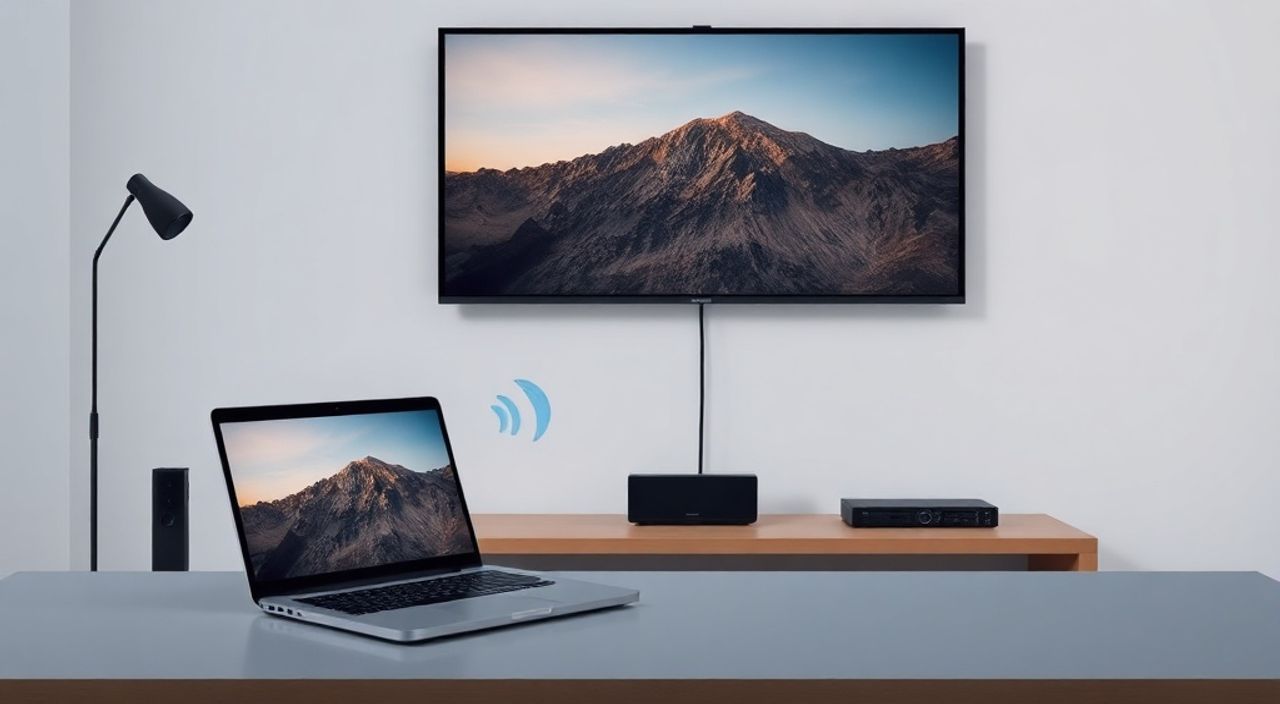
Сегодня многие пользователи хотят быстро и без проводов транслировать контент с ноутбука на большой экран телевизора — будь то фильм, презентация или игровой процесс. Bluetooth — популярный, но часто неправильно понимаемый протокол, который не предназначен для передачи видео. Тем не менее, он может сыграть важную вспомогательную роль в организации беспроводного соединения между устройствами. В этой статье вы узнаете, как правильно подключить ноутбук к телевизору с использованием Bluetooth, какие ограничения существуют, и какие альтернативы действительно работают для передачи изображения и звука.
Bluetooth не поддерживает передачу видео, поэтому напрямую подключить ноутбук к телевизору через него для вывода экрана невозможно. Для трансляции изображения используйте HDMI, Wi-Fi (Miracast, AirPlay, Chromecast) или специальные адаптеры. Bluetooth подходит только для подключения аудиоустройств — наушников или колонок, если телевизор их поддерживает.
Содержание статьи:
- Почему Bluetooth не передаёт видео с ноутбука на телевизор
- Как подключить звук через Bluetooth к телевизору
- Пошаговая настройка Bluetooth-аудио на Windows и macOS
- Частые ошибки и как их исправить
- Ошибка 1: Телевизор не видит ноутбук
- Ошибка 2: Подключено, но нет звука
- Ошибка 3: Звук прерывается или есть лаги
- Ошибка 4: Телевизор не поддерживает Bluetooth
- Лучшие альтернативы для зеркального отображения экрана
- Экспертное мнение
- Вопросы и ответы
- Заключение
Почему Bluetooth не передаёт видео с ноутбука на телевизор
Многие пользователи предполагают, что Bluetooth — это универсальный «беспроводной шнур», способный передавать любые типы данных. На практике это не так. Bluetooth — это протокол низкой мощности, разработанный для передачи небольших объёмов информации: аудиопотоков, данных от периферии (мыши, клавиатуры), уведомлений и сигналов управления. Его пропускная способность редко превышает 2–3 Мбит/с, что недостаточно даже для потокового видео в разрешении 720p без сильной компрессии.
Телевизоры, даже современные, не имеют встроенной поддержки протоколов, позволяющих принимать видеопоток через Bluetooth. Даже если бы это было технически возможно, задержка (латентность) в 100–300 мс сделала бы просмотр фильмов или игр абсолютно неприемлемым — изображение и звук не совпадали бы, а действия в играх не откликались бы в реальном времени.
Полезно знать: Bluetooth 5.0 и выше поддерживают более высокую скорость передачи, но ни один стандарт не расширил его функционал до уровня передачи видео. Это архитектурное ограничение, а не недостаток оборудования.
Тем не менее, Bluetooth остаётся отличным решением для передачи звука — если ваш телевизор оснащён Bluetooth-приёмником. Многие модели Samsung, LG, Sony и Philips с 2018 года и старше поддерживают подключение беспроводных наушников, колонок и… аудиовыходов с ноутбука. Это не трансляция экрана, но позволяет получить качественный звук без проводов.
Как подключить звук через Bluetooth к телевизору
Для передачи звука с ноутбука на телевизор через Bluetooth необходимо, чтобы телевизор выступал в роли Bluetooth-устройства, а не только приёмника. То есть он должен поддерживать функцию «Bluetooth Audio Output» — не все модели имеют её. Проверьте в руководстве к вашему телевизору или в настройках звука: если есть пункт «Подключить устройство» или «Bluetooth-наушники», значит, ваш ТВ может принимать аудиопоток.
Если телевизор не поддерживает Bluetooth как аудиовыход, можно использовать Bluetooth-адаптер, встроенный в аудиосистему или колонку, подключённую к телевизору через HDMI ARC, optical или 3.5 мм. В этом случае ноутбук будет передавать звук на адаптер, а адаптер — на колонку, которая уже связана с ТВ.
Полезно знать: Если ваш телевизор не имеет Bluetooth, но есть порт HDMI, используйте HDMI-кабель — это надёжнее, быстрее и обеспечивает полный аудиовидеосигнал без потерь.
Пошаговая настройка Bluetooth-аудио на Windows и macOS
Настройка подключения звука через Bluetooth различается в зависимости от операционной системы. Ниже — подробные инструкции для двух самых популярных платформ.
- Включите Bluetooth на телевизоре. Перейдите в меню «Настройки» → «Сеть» или «Устройства» → «Bluetooth». Активируйте режим сопряжения («Pairing Mode»). На экране появится название телевизора — запомните его.
- Активируйте Bluetooth на ноутбуке. На Windows: нажмите Win + I → «Устройства» → «Bluetooth и другие устройства». На macOS: откройте «Системные настройки» → «Bluetooth».
- Добавьте устройство. Нажмите «Добавить Bluetooth-устройство» (Windows) или «Подключиться» (macOS). Дождитесь появления названия вашего телевизора в списке.
- Выберите телевизор и подключитесь. После успешного сопряжения устройство появится в списке «Подключённые устройства».
- Переключите аудиовыход. На Windows: щёлкните правой кнопкой по значку динамика в трее → «Открыть параметры звука» → в разделе «Выберите устройство вывода» выберите название телевизора. На macOS: в верхнем меню выберите значок звука → «Выход» → укажите телевизор.
- Проверьте звук. Воспроизведите любой аудиофайл или видео. Звук должен идти через телевизор, а не через встроенные динамики ноутбука.
«Часто пользователи путают Bluetooth-аудио с Miracast. Если вы хотите передать и видео, и звук — Bluetooth не подойдёт. Используйте Miracast (Windows) или AirPlay (Mac) — они работают по Wi-Fi и обеспечивают полную синхронизацию.» — Алексей Кузнецов, инженер по домашним мультимедийным системам
Частые ошибки и как их исправить
Даже при правильной настройке могут возникать проблемы. Вот наиболее распространённые и как их решить.
Ошибка 1: Телевизор не видит ноутбук
- Убедитесь, что телевизор находится в режиме сопряжения — не просто включен Bluetooth.
- Перезагрузите Bluetooth на обоих устройствах.
- Удалите старые записи о сопряжении в настройках Bluetooth телевизора — иногда конфликтуют предыдущие устройства.
Ошибка 2: Подключено, но нет звука
- Проверьте, выбран ли телевизор как устройство вывода в системных настройках звука.
- Убедитесь, что громкость на телевизоре не отключена или не на минимуме.
- Некоторые ТВ не поддерживают стерео-аудио через Bluetooth — попробуйте воспроизвести файл с другим форматом (например, MP3 вместо FLAC).
Ошибка 3: Звук прерывается или есть лаги
- Bluetooth работает в диапазоне 2.4 ГГц — это та же частота, что и у Wi-Fi. Перезагрузите роутер или временно отключите другие устройства в этом диапазоне.
- Убедитесь, что ноутбук и телевизор находятся не далее 3–5 метров друг от друга, без металлических преград.
- Используйте Bluetooth 4.2 или выше — более старые версии (4.0 и ниже) нестабильны при передаче аудио.
Ошибка 4: Телевизор не поддерживает Bluetooth
- Проверьте модель на официальном сайте производителя — в спецификациях ищите «Bluetooth Audio Output».
- Если нет — используйте USB-Bluetooth-адаптер, подключённый к HDMI-стику с аудиовыходом, или кабель.
Лучшие альтернативы для зеркального отображения экрана
Если ваша цель — показать весь экран ноутбука на телевизоре, Bluetooth — не решение. Вместо него используйте:
- Miracast — встроенный протокол в Windows 8.1 и выше. Требует, чтобы телевизор поддерживал Wi-Fi Direct. Нажмите Win + K → выберите телевизор.
- Chromecast — если у вас есть Google Chromecast или телевизор с Android TV. Подключите через браузер Chrome или приложение Google Home.
- AirPlay 2 — для Mac и iPhone. Требует Apple TV или телевизор с поддержкой AirPlay (например, LG WebOS 4.5+).
- HDMI-кабель — самый надёжный способ. Подключите ноутбук к ТВ через HDMI, выберите вход и настройте разрешение.
- Программные решения: Vysor, ApowerMirror, TeamViewer — работают через Wi-Fi, но требуют установки ПО на оба устройства.
Метод |
Поддержка видео |
Задержка |
Требует кабеля |
Подходит для игр |
|---|---|---|---|---|
Bluetooth |
Нет |
— |
Нет |
Нет |
Miracast |
Да |
100–200 мс |
Нет |
Частично |
Chromecast |
Да |
150–300 мс |
Нет |
Нет |
AirPlay 2 |
Да |
100–180 мс |
Нет |
Частично |
HDMI |
Да |
5–10 мс |
Да |
Да |
Экспертное мнение
«Я работал с десятками клиентов, которые хотели “подключить ноутбук к телевизору по Bluetooth”. В 95% случаев они просто не знали, что это невозможно. Мы заменяли их бесполезные попытки на простые решения: Chromecast за 2000 рублей или HDMI-кабель за 500. Результат — мгновенный, без лагов, без конфликтов. Не тратьте время на несуществующие функции — используйте то, что работает.» — Марина Петрова, специалист по домашним мультимедийным системам, более 12 лет опыта
Многие производители телевизоров в маркетинге подчёркивают «Bluetooth-совместимость», но редко уточняют, что это относится только к аудио. Это создаёт ложное ощущение универсальности. При выборе телевизора обращайте внимание на наличие HDMI 2.1, Wi-Fi 6 и поддержку Miracast/AirPlay — именно эти технологии определяют удобство беспроводной трансляции.
Вопросы и ответы
Можно ли передать видео через Bluetooth с ноутбука на телевизор?
Нет. Bluetooth не поддерживает передачу видеопотока. Это техническое ограничение протокола, а не проблема оборудования. Для трансляции экрана используйте Miracast, Chromecast, AirPlay или HDMI-кабель.
Почему звук не идёт через Bluetooth, хотя устройство подключено?
Вероятно, система не переключила аудиовыход. Проверьте параметры звука в Windows (щелчок правой кнопкой по динамику → «Открыть параметры звука») или в macOS (значок звука в меню → «Выход»). Убедитесь, что выбран именно телевизор, а не наушники или встроенные динамики ноутбука.
Если телевизор не имеет Bluetooth, можно ли его добавить?
Да, но только для аудио. Купите USB-Bluetooth-адаптер и подключите его к внешнему устройству — например, к Bluetooth-колонке, которая подключена к телевизору через AUX или HDMI ARC. Сам телевизор не станет Bluetooth-приёмником, но звук можно направить через промежуточное устройство.
Как проверить, поддерживает ли мой телевизор Bluetooth?
Откройте меню настроек → найдите раздел «Сеть» или «Устройства». Если есть пункт «Bluetooth» и возможность «Подключить устройство» — значит, поддерживается. Также проверьте модель на официальном сайте производителя в разделе «Спецификации».
Какой способ лучше: HDMI или Miracast?
HDMI — идеален для игр, презентаций и профессионального использования: нулевая задержка, максимальное качество. Miracast — удобен для домашнего просмотра фильмов, если вы не хотите тянуть кабель. Но он требует стабильного Wi-Fi и может давать лаги при перегрузке сети.
Заключение
Подключение ноутбука к телевизору через Bluetooth — это распространённое заблуждение. Протокол не предназначен для передачи видео, и попытки использовать его для этого обречены на неудачу. Однако Bluetooth остаётся отличным решением для беспроводной передачи звука — если ваш телевизор поддерживает эту функцию. В этом случае вы получите чистый, качественный аудиовыход без лишних проводов.
Для трансляции экрана выбирайте проверенные технологии: HDMI — для максимальной стабильности, Miracast или AirPlay — для удобства. Эти методы обеспечивают синхронизацию звука и изображения, минимальную задержку и совместимость с современными устройствами. Не тратьте время на попытки «обойти» архитектурные ограничения Bluetooth — лучше использовать инструмент, который создан для вашей задачи.
Правильный выбор технологии — залог бесперебойного просмотра, презентаций и игр. Bluetooth — для звука. HDMI — для всего остального.
- Bluetooth не передаёт видео — только аудио и управляющие сигналы.
- Для трансляции экрана используйте HDMI, Miracast, Chromecast или AirPlay.
- Если телевизор поддерживает Bluetooth — подключайте его как аудиовыход для улучшения звука.
- Всегда проверяйте спецификации телевизора перед покупкой — ищите Miracast/AirPlay/HDMI ARC.
- Не используйте Bluetooth для игр или презентаций — задержка сделает опыт некомфортным.
⚠️ Дисклеймер — нажмите, чтобы развернуть
Материалы, опубликованные в разделе «Блог» на сайте RU DESIGN SHOP (rudesignshop.ru), носят исключительно информационный и ознакомительный характер и не являются руководством к действию, финансовой рекомендацией, медицинской услугой, ветеринарным назначением либо рекламой товаров и услуг, включая азартные игры. Публикации не содержат призывов к участию в азартных играх и не направлены на продвижение соответствующих операторов.
Безопасность применения товаров и веществ: при использовании строительных материалов, бытовой химии, пестицидов и агрохимикатов необходимо строго следовать инструкциям производителя и действующему законодательству Российской Федерации, включая Федеральный закон РФ от 19.07.1997 № 109-ФЗ «О безопасном обращении с пестицидами и агрохимикатами».
Упоминание товарных знаков, брендов и организаций носит исключительно информационный характер и не означает наличие партнёрских отношений или одобрения со стороны правообладателей.
Материалы, содержащие сведения о медицинских, ветеринарных или косметических средствах, представлены в справочных целях и не являются медицинской консультацией или назначением. Перед применением рекомендуется обратиться к врачу, ветеринарному специалисту или иному сертифицированному профессионалу.
Возрастные ограничения: материалы, содержащие сведения о продукции категории 18+, включая алкоголь или азартные игры, предназначены исключительно для совершеннолетней аудитории и публикуются в информационных целях.
Правовая ответственность: решения, принятые на основе опубликованной информации, пользователь принимает самостоятельно и на свой риск; редакция и авторы несут ответственность в пределах, установленных законодательством Российской Федерации.
Редакция не допускает публикаций, содержащих пропаганду экстремизма, терроризма, наркотических средств или суицида; подобные материалы подлежат немедленному удалению.
Упоминание организаций с ограниченным статусом: компания Meta Platforms Inc. (социальные сети Facebook и Instagram) признана экстремистской организацией решением суда РФ, её деятельность запрещена на территории Российской Федерации; любые упоминания приводятся исключительно в информационных целях.
Авторские права и источники: информация собирается из открытых источников; её актуальность указывается на дату публикации и может изменяться.
Изображения и иллюстрации используются на условиях, разрешённых правообладателями. При возникновении претензий редакция готова оперативно рассмотреть обращение и внести необходимые изменения.
Персональные данные и cookies: сайт использует cookies и обрабатывает персональные данные пользователей в соответствии с Федеральным законом № 152-ФЗ «О персональных данных» и Политикой конфиденциальности RU DESIGN SHOP.
Мнения авторов могут не совпадать с позицией государственных органов или коммерческих организаций, упомянутых в материалах.
РЕКОМЕНДУЕМ
Товары от российских производителей



