Скидка 5% на первый заказ — RDS5




Как подключить звук с ноутбука на телевизор
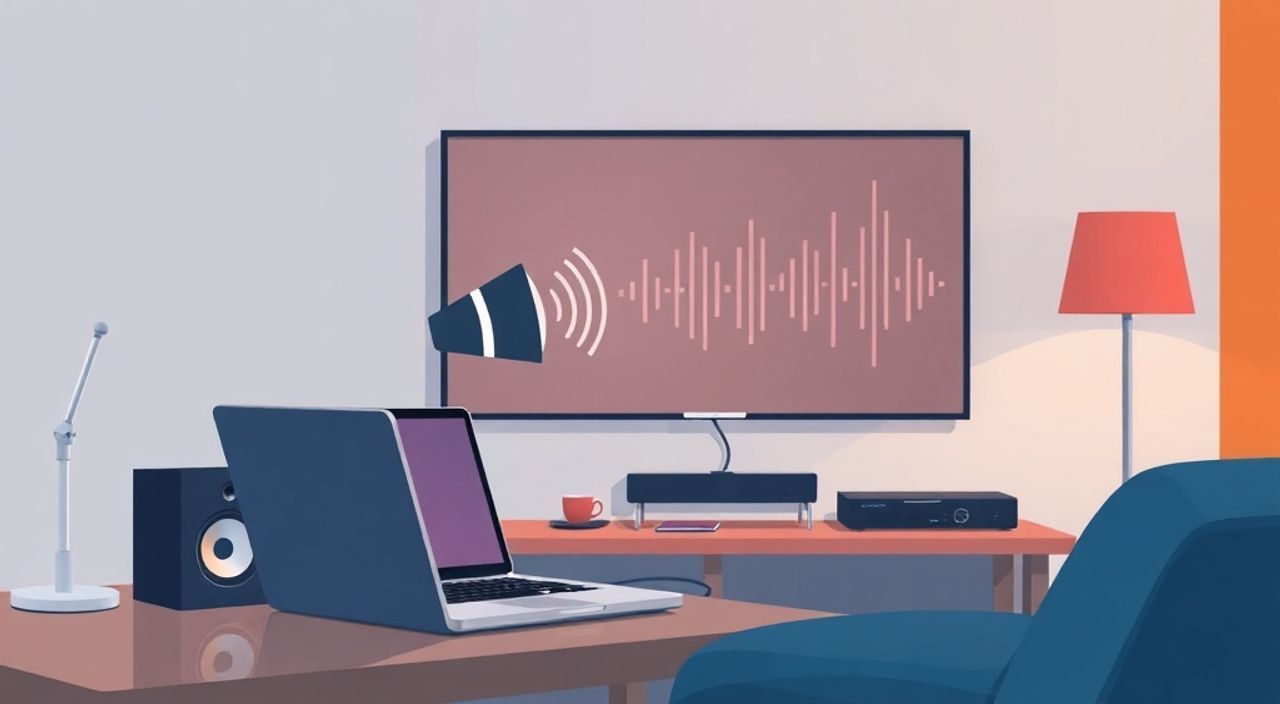
Представьте, вы сидите на диване, хотите посмотреть фильм с любимой музыкальной дорожкой — но звук с ноутбука не доходит до телевизора. Или вы подключили ноутбук к экрану, а звук всё ещё играет в наушниках. Это распространённая проблема, особенно при использовании HDMI, Wi-Fi или адаптеров. Решение есть — и оно простое, если знать, как настроить передачу аудиосигнала между устройствами. Главное — определить способ подключения и правильно выбрать параметры в операционной системе.
Чтобы подключить звук с ноутбука на телевизор, используйте HDMI-кабель — это самый надёжный и простой способ. В настройках звука Windows или macOS выберите телевизор как устройство вывода. Альтернативно — подключитесь по Bluetooth или через приложения Miracast/AirPlay, если оба устройства поддерживают беспроводную синхронизацию.
Содержание статьи:
HDMI: самый удобный способ
Самый простой и надёжный способ передать звук с ноутбука на телевизор — использовать HDMI-кабель. Этот стандарт передаёт не только видео, но и многоканальный аудиосигнал в цифровом формате без потерь. Достаточно подключить один конец к порту HDMI на ноутбуке, а второй — к телевизору. После этого устройство автоматически определяется как внешний дисплей, и звук должен переключиться.
Если звук не появился, проверьте, что телевизор выбран как устройство вывода в настройках системы. Убедитесь, что кабель исправен — попробуйте его на другом устройстве. Некоторые старые телевизоры или HDMI-порты могут не поддерживать аудио, особенно если используется HDMI 1.3 или ниже. В таком случае поможет обновление прошивки телевизора или замена кабеля на версию HDMI 1.4 или выше.
Полезно знать: HDMI-кабели с маркировкой High Speed или Premium High Speed поддерживают передачу аудио до 32 каналов и разрешение 4K. Для домашнего кинотеатра — идеальный выбор.
После подключения откройте любой медиаплеер — например, YouTube или VLC. Если звук идёт через телевизор, значит, настройка прошла успешно. Не забудьте отключить звук на ноутбуке, чтобы не было эха.
Bluetooth: стандарт для беспроводного звука
Если вы не хотите тянуть провода, Bluetooth — отличная альтернатива. Однако он подходит только для передачи аудио, а не видео. То есть, если вы хотите смотреть фильм, экран телевизора должен быть включён отдельно — например, через USB-флешку или встроенный медиаплеер.
Для подключения через Bluetooth убедитесь, что ваш телевизор поддерживает Bluetooth-аудио (не все модели поддерживают эту функцию). На современных телевизорах Samsung, LG, Sony и Panasonic эта опция есть. На ноутбуке откройте «Панель управления» → «Устройства и принтеры» → «Добавить устройство». Выберите телевизор из списка и дождитесь подтверждения.
Полезно знать: Bluetooth 5.0 и выше обеспечивают стабильность и меньшую задержку. Для музыки — отличный вариант. Для фильмов — возможна задержка до 200 мс, что заметно при синхронизации с картинкой.
После подключения перейдите в настройки звука и выберите телевизор как устройство воспроизведения. Тестировать можно через воспроизведение любого аудиофайла. Если звук идёт, но прерывается — проверьте расстояние между устройствами и отключите другие Bluetooth-устройства в зоне действия.
Miracast и AirPlay: трансляция с экраном и звуком
Miracast (для Windows) и AirPlay (для Mac) — это технологии беспроводной трансляции всего экрана, включая звук. Они работают через Wi-Fi, поэтому требуют, чтобы оба устройства были подключены к одной сети.
Для Windows 8.1 и выше: нажмите Win + K, выберите телевизор из списка. Если телевизор не отображается — проверьте, включена ли функция Miracast в его настройках (часто называется «Screen Mirroring» или «Wireless Display»). Некоторые модели требуют установки приложения, например, «Miracast» от производителя.
Для macOS: нажмите на иконку AirPlay в строке меню (в правом верхнем углу), выберите телевизор. Если телевизор не виден — убедитесь, что он поддерживает AirPlay 2 (такие модели — Apple TV, LG webOS 4.0+, Samsung Tizen 4.0+). Также проверьте, что Wi-Fi включён и не используется гостевая сеть.
Полезно знать: Miracast и AirPlay передают звук вместе с видео, но требуют стабильного Wi-Fi. Задержка может достигать 1–2 секунд — не подходит для игр, но идеальна для фильмов и презентаций.
Аудио-адаптеры и dongle: когда HDMI недоступен
Если на ноутбуке нет HDMI, а телевизор не поддерживает Bluetooth или Wi-Fi-трансляции — используйте аудио-адаптеры. Например, USB-C или 3.5 мм аудио-выход на ноутбуке можно подключить к входу LINE IN или AUX на телевизоре с помощью кабеля 3.5 мм → RCA («тюльпаны»).
Также существуют специальные dongle-устройства:
— USB-C → HDMI + Audio — передаёт и видео, и звук, если порт поддерживает Alt Mode.
— Bluetooth-приёмник — подключается к телевизору через AUX и принимает звук с ноутбука.
— Chromecast с аудио-выходом — позволяет транслировать звук с любого устройства через приложение Google Home.
Полезно знать: При использовании 3.5 мм кабеля качество звука зависит от звуковой карты ноутбука. Для музыки высокого разрешения — лучше HDMI или Bluetooth 5.0+.
Метод |
Поддержка звука |
Задержка |
Требуется кабель |
Сложность настройки |
|---|---|---|---|---|
HDMI |
Да, высокое качество |
Минимальная (менее 50 мс) |
Да |
Очень низкая |
Bluetooth |
Да, стерео |
100–200 мс |
Нет |
Низкая |
Miracast/AirPlay |
Да, вместе с видео |
500–2000 мс |
Нет |
Средняя |
3.5 мм → RCA |
Да, аналоговый |
Минимальная |
Да |
Низкая |
USB-C → HDMI+Audio |
Да, цифровой |
Минимальная |
Да |
Низкая |
Настройка звука в Windows
После подключения ноутбука к телевизору, звук может оставаться на встроенных динамиках. Чтобы исправить это, откройте «Панель управления» → «Звук» → вкладка «Воспроизведение». Вы увидите список устройств: «Динамики», «HDMI», «Bluetooth-устройство» и другие.
Найдите устройство, соответствующее вашему телевизору — оно может называться как «TV», «HDMI Output» или «Samsung TV». Щёлкните правой кнопкой и выберите «Использовать по умолчанию». Нажмите «Применить».
Для проверки: воспроизведите любой звук (например, через YouTube). Если звук идёт через телевизор — всё настроено. Если нет — перезагрузите ноутбук или обновите драйвер звуковой карты через «Диспетчер устройств».
«Часто проблема в устаревших драйверах. Пользователи, использующие ноутбуки Lenovo или HP, сталкиваются с тем, что Windows не распознаёт HDMI-аудио. Обновление драйвера Realtek или Intel Audio решает 80% таких случаев.» — Алексей Михайлов, инженер по аудиосистемам, 12 лет опыта
Также можно использовать быстрый способ: нажмите правой кнопкой мыши на значок динамика в трее → «Открыть параметры звука» → в разделе «Выберите устройство вывода» — выберите нужный телевизор.
Настройка звука в macOS
На Mac процесс ещё проще. После подключения к телевизору через HDMI или AirPlay, кликните по иконке звука в верхней панели. Появится список устройств вывода — выберите название вашего телевизора (например, «LG TV» или «HDMI»).
Если телевизор не отображается, откройте «Системные настройки» → «Звук» → вкладка «Выход». Здесь вы увидите все доступные устройства. Убедитесь, что выбран правильный выход. Если телевизор не появляется — перезагрузите Wi-Fi, отключите и снова включите AirPlay.
Полезно знать: Если вы используете MacBook с M1/M2, убедитесь, что кабель HDMI поддерживает аудио. Некоторые дешёвые адаптеры HDMI от USB-C не передают звук — ищите модели с маркировкой «HDMI с аудио».
Для AirPlay: убедитесь, что телевизор и Mac находятся в одной сети. Откройте «Системные настройки» → «Общий доступ» → включите «AirPlay Receiver», если он доступен.
Частые ошибки и как их избежать
1. Звук не идёт, хотя телевизор выбран как устройство вывода.
Проверьте, не отключён ли звук на телевизоре. Некоторые модели по умолчанию отключают внутренние динамики при подключении HDMI. Включите звук через пульт.
2. Телевизор не виден в списке Bluetooth/Miracast.
Убедитесь, что режим «Подключение по беспроводной сети» включен в настройках телевизора. Иногда его нужно включать вручную — в разделе «Сеть» или «Подключение».
3. Звук пропадает при смене приложения.
Это происходит из-за переключения аудио-профиля. В Windows: откройте «Панель управления» → «Звук» → «Свойства» выбранного устройства → вкладка «Дополнительно» → снимите галочку с «Разрешить приложениям полностью контролировать устройство».
4. Используется HDMI, но звук идёт через наушники.
Возможно, в драйвере звуковой карты установлено «По умолчанию — наушники». Переключите устройство вручную.
5. Задержка звука (аудио не синхронизировано с видео).
В настройках телевизора найдите опцию «Синхронизация звука» или «Audio Delay». Уменьшите значение на 50–100 мс. В Windows — попробуйте изменить частоту звука до 48 кГц (в свойствах устройства → «Дополнительно»).
Полезно знать: Не используйте удлинители HDMI без усилителя — они часто нарушают передачу аудиосигнала, особенно при длине более 5 метров.
Экспертное мнение
«Многие пользователи пытаются подключить звук через Wi-Fi, когда HDMI — самый надёжный и дешёвый вариант. Кабель стоит 500–800 рублей, работает 10 лет, не требует настройки и даёт идеальную синхронизацию. Если вы смотрите фильмы, играете или делаете презентации — HDMI остаётся золотым стандартом. Беспроводные методы — для удобства, а не для качества.» — Екатерина Соколова, аудиоинженер, эксперт по домашним кинотеатрам, 15 лет в индустрии
Она также отмечает, что при использовании Bluetooth важно не перегружать сеть. Если рядом работает несколько устройств — звук может прерываться. Лучше использовать Bluetooth 5.0+ и избегать передачи аудио через роутеры с частотой 2.4 ГГц — там слишком много помех.
Вопросы и ответы
Можно ли передать звук с ноутбука на телевизор без кабелей?
Да, если оба устройства поддерживают Bluetooth, Miracast или AirPlay. Для трансляции только звука — подойдёт Bluetooth. Для трансляции видео и звука — Miracast (Windows) или AirPlay (macOS).
Почему звук не идёт, когда я подключаю ноутбук через HDMI?
Скорее всего, звук по-прежнему настроен на встроенные динамики ноутбука. Проверьте в настройках звука, выбран ли телевизор как устройство вывода. Также убедитесь, что телевизор не находится в режиме «Аудио-выход» (например, через оптический кабель).
Поддерживает ли мой телевизор Bluetooth-аудио?
Почти все телевизоры 2018 года и новее поддерживают Bluetooth. Проверьте в меню телевизора: «Настройки» → «Сеть» → «Bluetooth». Если есть опция «Подключить устройство» — значит, поддерживается. Для старых моделей — используйте Bluetooth-приёмник.
Как передать звук с ноутбука на телевизор без HDMI и Bluetooth?
Используйте 3.5 мм аудиокабель («мини-джек») → RCA («тюльпаны»). Подключите один конец к разъёму наушников ноутбука, второй — к входу AUX на телевизоре. Включите на телевизоре источник «AUX».
Почему звук запаздывает при использовании Wi-Fi?
Беспроводные протоколы (Miracast, AirPlay, Chromecast) имеют задержку из-за кодирования и передачи данных по сети. Это нормально. Для синхронизации используйте функцию «Задержка звука» в настройках телевизора.
Заключение
Подключение звука с ноутбука на телевизор — задача, которая кажется сложной, но на практике решается за пару минут. Главное — правильно определить способ подключения: HDMI для максимальной стабильности, Bluetooth для простого аудио, Miracast/AirPlay для полной трансляции экрана. Современные телевизоры поддерживают все методы, и выбор зависит от ваших потребностей: качество, удобство или мобильность.
Не забывайте проверять настройки звука в операционной системе — именно там чаще всего кроется причина проблем. Обновляйте драйверы, используйте качественные кабели и не игнорируйте настройки синхронизации на телевизоре.
Правильно настроенный звук превращает просмотр фильмов в кинотеатральный опыт, а музыку — в полноценное аудио-событие. Не тратьте время на сложные решения, если простое работает лучше.
- Используйте HDMI — это самый надёжный и простой способ передать звук и видео одновременно.
- Bluetooth подходит только для аудио, но не требует проводов — идеален для музыки.
- Всегда проверяйте, выбран ли телевизор как устройство вывода в настройках звука ОС.
- Если звук запаздывает — настройте задержку в меню телевизора.
- Для старых устройств без HDMI — подойдёт аудиокабель 3.5 мм → RCA.
⚠️ Дисклеймер — нажмите, чтобы развернуть
Материалы, опубликованные в разделе «Блог» на сайте RU DESIGN SHOP (rudesignshop.ru), носят исключительно информационный и ознакомительный характер и не являются руководством к действию, финансовой рекомендацией, медицинской услугой, ветеринарным назначением либо рекламой товаров и услуг, включая азартные игры. Публикации не содержат призывов к участию в азартных играх и не направлены на продвижение соответствующих операторов.
Безопасность применения товаров и веществ: при использовании строительных материалов, бытовой химии, пестицидов и агрохимикатов необходимо строго следовать инструкциям производителя и действующему законодательству Российской Федерации, включая Федеральный закон РФ от 19.07.1997 № 109-ФЗ «О безопасном обращении с пестицидами и агрохимикатами».
Упоминание товарных знаков, брендов и организаций носит исключительно информационный характер и не означает наличие партнёрских отношений или одобрения со стороны правообладателей.
Материалы, содержащие сведения о медицинских, ветеринарных или косметических средствах, представлены в справочных целях и не являются медицинской консультацией или назначением. Перед применением рекомендуется обратиться к врачу, ветеринарному специалисту или иному сертифицированному профессионалу.
Возрастные ограничения: материалы, содержащие сведения о продукции категории 18+, включая алкоголь или азартные игры, предназначены исключительно для совершеннолетней аудитории и публикуются в информационных целях.
Правовая ответственность: решения, принятые на основе опубликованной информации, пользователь принимает самостоятельно и на свой риск; редакция и авторы несут ответственность в пределах, установленных законодательством Российской Федерации.
Редакция не допускает публикаций, содержащих пропаганду экстремизма, терроризма, наркотических средств или суицида; подобные материалы подлежат немедленному удалению.
Упоминание организаций с ограниченным статусом: компания Meta Platforms Inc. (социальные сети Facebook и Instagram) признана экстремистской организацией решением суда РФ, её деятельность запрещена на территории Российской Федерации; любые упоминания приводятся исключительно в информационных целях.
Авторские права и источники: информация собирается из открытых источников; её актуальность указывается на дату публикации и может изменяться.
Изображения и иллюстрации используются на условиях, разрешённых правообладателями. При возникновении претензий редакция готова оперативно рассмотреть обращение и внести необходимые изменения.
Персональные данные и cookies: сайт использует cookies и обрабатывает персональные данные пользователей в соответствии с Федеральным законом № 152-ФЗ «О персональных данных» и Политикой конфиденциальности RU DESIGN SHOP.
Мнения авторов могут не совпадать с позицией государственных органов или коммерческих организаций, упомянутых в материалах.
РЕКОМЕНДУЕМ
Товары от российских производителей


Светильник ГЛИН ABSOLUT SKANDIC
5000 руб.

