Скидка 5% на первый заказ — RDS5




Allshare samsung как подключить телефон к телевизору samsung
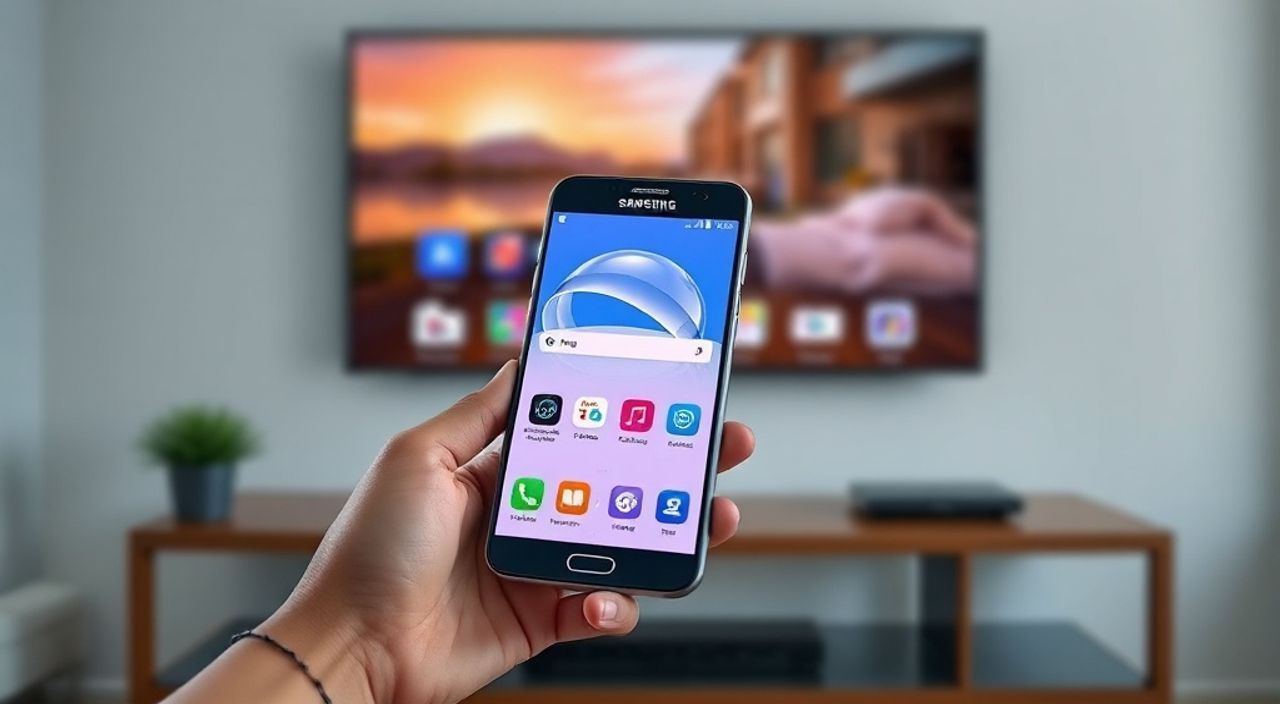
AllShare Samsung — это технология, позволяющая бесшовно транслировать контент с мобильного устройства на телевизор Samsung без проводов. Однако многие пользователи сталкиваются с трудностями при подключении, особенно если не знакомы с современными протоколами передачи данных. Главная причина сбоев — неправильная настройка сети, устаревшее ПО или путаница между разными методами подключения: AllShare Cast, Screen Mirroring, Smart View и Miracast. Чтобы подключить телефон к телевизору Samsung надежно и без задержек, важно выбрать правильный инструмент в зависимости от модели устройства и версии Android/iOS.
Для подключения телефона к телевизору Samsung используйте приложение Smart View — оно предустановлено на большинстве современных устройств Samsung и поддерживает как Android, так и iOS. Убедитесь, что оба устройства подключены к одной Wi-Fi сети, и включите функцию «Экранное отражение» на телевизоре. Это самый стабильный и официально поддерживаемый способ.
Содержание статьи:
- Что такое AllShare Samsung и как он работает
- Как подключить Android-телефон к телевизору Samsung через AllShare
- Как подключить iPhone к телевизору Samsung
- Распространённые ошибки и как их исправить
- Телевизор не видит телефон
- Видео тормозит или прерывается
- Нет звука при трансляции
- Появляется ошибка «Устройство не поддерживается»
- Smart View vs AllShare Cast: в чём разница?
- Экспертное мнение: что рекомендуют специалисты
- Часто задаваемые вопросы
- Заключение
Что такое AllShare Samsung и как он работает
AllShare — это экосистема Samsung, созданная для обмена мультимедийными файлами между устройствами в домашней сети. Изначально она поддерживала передачу фото, видео и музыки по DLNA, но со временем была заменена более современными решениями. Сегодня термин «AllShare» чаще используется как обобщённое название для всех функций беспроводной трансляции на телевизоры Samsung, хотя официально Samsung перешёл на бренд Smart View.
Технология работает через Wi-Fi или Wi-Fi Direct. Когда вы выбираете «Отправить на телевизор», устройство ищет совместимые приемники в локальной сети. Современные телевизоры Samsung с Tizen OS (начиная с 2015 года) поддерживают Miracast и AirPlay 2, что делает подключение проще и надёжнее. Важно понимать: AllShare как отдельное приложение больше не обновляется — его функции встроены в системные компоненты.
Полезно знать: Если на вашем телевизоре нет приложения AllShare, это не ошибка — оно уже заменено Smart View. Не пытайтесь скачивать старые версии из сторонних магазинов — это может создать уязвимости.
Как подключить Android-телефон к телевизору Samsung через AllShare
Для Android-устройств подключение происходит через приложение Smart View — оно уже установлено на большинстве смартфонов Samsung, а также доступно в Google Play для других брендов.
- Убедитесь, что телефон и телевизор подключены к одной Wi-Fi сети. Проверьте настройки сети на обоих устройствах — если телевизор подключён к 5 ГГц, а телефон к 2,4 ГГц, соединение может не сработать.
- На телевизоре нажмите кнопку «Source» на пульте или откройте меню «Настройки» → «Подключение» → «Экранное отражение». Убедитесь, что функция включена.
- На телефоне откройте приложение «Smart View» (или найдите его в панели быстрых настроек — значок с изображением телевизора).
- Выберите ваш телевизор из списка доступных устройств. Если его нет — перезагрузите Wi-Fi на обоих устройствах.
- После подключения вы увидите экран телефона на телевизоре. Теперь можно транслировать видео, играть в игры или демонстрировать презентации.
Если Smart View не запускается, попробуйте альтернативный метод: свайпните вниз от верхнего края экрана, откройте панель уведомлений, найдите иконку «Экранное отражение» или «Miracast» и выберите телевизор. Этот способ работает даже если приложение удалено.
Полезно знать: Для стабильной трансляции видео в Full HD и выше рекомендуется использовать Wi-Fi 5 (802.11ac) или Wi-Fi 6. Старые маршрутизаторы могут вызывать лаги и обрывы.
Как подключить iPhone к телевизору Samsung
iPhone не поддерживает Miracast или AllShare в классическом понимании. Однако с 2020 года большинство новых телевизоров Samsung (серии QLED, Neo QLED, 2021–2025 гг.) получили поддержку AirPlay 2 — это официальный протокол Apple для потоковой передачи.
- Убедитесь, что ваш телевизор поддерживает AirPlay 2. Проверьте модель: если это QN85B, QN90C, QN85C или новее — функция есть. Для старых моделей (2018 и ранее) потребуется стороннее решение.
- Подключите iPhone и телевизор к одной Wi-Fi сети. Не используйте гостевую сеть — AirPlay не работает через неё.
- На iPhone откройте центр управления: свайпните вниз с верхнего правого края (iPhone X и новее) или вверх с нижнего края (iPhone 8 и старше).
- Найдите иконку «AirPlay» — она выглядит как треугольник с окружностью. Нажмите на неё.
- Выберите название вашего телевизора. Появится запрос на подтверждение — нажмите «Разрешить».
После подключения вы можете транслировать видео из приложений Apple (YouTube, Netflix, Apple TV), музыку из Apple Music или даже весь экран iPhone. Для трансляции только звука используйте функцию «Аудио» в AirPlay — это полезно при прослушивании музыки через домашнюю акустику.
Полезно знать: Если телевизор не видит iPhone, проверьте, включена ли опция «AirPlay & HomeKit» в настройках телевизора: «Настройки» → «Общие» → «AirPlay» → «Включить».
Распространённые ошибки и как их исправить
Даже при соблюдении всех инструкций подключение может не сработать. Вот самые частые проблемы и способы их решения.
Телевизор не видит телефон
- Перезагрузите роутер и оба устройства.
- Отключите VPN — он блокирует локальные соединения.
- Проверьте, не включён ли «Режим энергосбережения» на телефоне — он отключает фоновые службы Wi-Fi.
Видео тормозит или прерывается
- Используйте 5 ГГц Wi-Fi — он быстрее и менее загружен.
- Отключите другие устройства, использующие сеть (например, игровые консоли или умные камеры).
- Переместите телевизор ближе к роутеру или используйте Wi-Fi-репитер.
Нет звука при трансляции
- На телефоне проверьте, не выключен ли звук в приложении или системе.
- На телевизоре переключите аудиовыход на «Встроенные динамики» — иногда система пытается отправить звук на Bluetooth-колонку.
- Перезапустите Smart View или AirPlay — иногда кэш сбивает аудиопоток.
Появляется ошибка «Устройство не поддерживается»
- Убедитесь, что телевизор не использует устаревшую прошивку. Обновите ОС через «Настройки» → «Поддержка» → «Обновление ПО».
- На Android-устройстве обновите Smart View через Google Play.
- Для iPhone проверьте, что установлена последняя версия iOS — AirPlay 2 требует iOS 12.4 и выше.
«Часто пользователи думают, что проблема в телевизоре, но на самом деле 80% сбоев вызваны неправильной настройкой Wi-Fi. Даже если оба устройства «подключены к интернету», они могут быть на разных сегментах сети.» — Алексей Козлов, инженер по домашним мультимедийным системам, 12 лет опыта в Samsung Service
Smart View vs AllShare Cast: в чём разница?
Многие путают Smart View и AllShare Cast — это разные вещи, хотя оба предназначены для трансляции.
Функция |
Smart View |
AllShare Cast (устаревший) |
|---|---|---|
Поддержка устройств |
Android, iOS, Windows |
Только Android и Windows |
Протокол |
Miracast + AirPlay 2 |
DLNA + proprietary Samsung protocol |
Поддержка в 2025 |
Полная, активно обновляется |
Отключена, не поддерживается |
Требует установки приложения |
Да (предустановлено на Samsung) |
Да (уже не скачивается) |
Качество видео |
До 4K, низкая задержка |
До 1080p, частые лаги |
Интеграция с экосистемой |
Полная — с Bixby, SmartThings |
Частичная — устарела |
Сегодня AllShare Cast — это историческая функция. Даже если вы найдёте старое приложение в интернете, оно не будет работать с новыми телевизорами. Smart View — единственный надёжный и официальный способ подключения в 2025 году.
Экспертное мнение: что рекомендуют специалисты
«Пользователи часто пытаются использовать HDMI-кабели, когда нужно просто транслировать экран. Это избыточно. Беспроводные решения Samsung работают стабильно, если соблюдать базовые правила. Главное — не игнорировать обновления прошивки. Я видел, как после обновления телевизора с Tizen 4.0 до 5.0 проблема с подключением iPhone исчезла сама собой.»
Специалисты также советуют:
— Не использовать Wi-Fi от мобильного оператора (мобильный роутер) — он не поддерживает локальные соединения.
— Включить «Режим гостя» на телевизоре, если подключаетесь к чужой сети — это снижает ограничения.
— Для профессиональных презентаций использовать кабель USB-C → HDMI — это гарантирует 100% стабильность.
Полезно знать: Если вы часто транслируете контент, настройте телевизор на автоматическое включение экранного отражения при обнаружении устройств Samsung — это экономит время.
Часто задаваемые вопросы
Можно ли подключить телефон к телевизору Samsung без Wi-Fi?
Да, но только через кабель: USB-C-to-HDMI или Micro-USB-to-HDMI (для старых моделей). Без проводов — только через Wi-Fi. Bluetooth не подходит для трансляции видео.
Почему Smart View не работает с Huawei или Xiaomi?
Приложение Smart View поддерживает не все бренды. На Huawei — из-за отсутствия Google-сервисов, на Xiaomi — из-за кастомной оболочки MIUI. Используйте Miracast напрямую через панель уведомлений.
Как отключить трансляцию?
На телефоне откройте панель уведомлений, найдите уведомление «Трансляция на телевизор» и нажмите «Остановить». Или просто выключите экранное отражение на телевизоре.
Можно ли транслировать только звук?
Да. В Smart View и AirPlay есть опция «Аудио». Выберите её — на телевизоре будет воспроизводиться только звук, а экран телефона останется в вашем распоряжении.
Почему телевизор не видит iPhone, хотя AirPlay включён?
Часто проблема в DNS или IP-конфликте. Перезагрузите роутер. Также убедитесь, что на iPhone не включён режим «Не беспокоить» — он может блокировать AirPlay.
Заключение
Подключение телефона к телевизору Samsung через AllShare — это не сложная задача, если вы используете современные инструменты. AllShare как отдельная технология ушла в прошлое, уступив место Smart View и AirPlay 2. Ключ к успеху — правильная настройка Wi-Fi, обновление прошивок и выбор подходящего метода для вашего устройства. Для Android — Smart View, для iPhone — AirPlay, для старых моделей — Miracast через системные настройки.
Не пытайтесь использовать устаревшие приложения или сторонние решения — они не только не работают, но и могут создать угрозу безопасности. Samsung активно развивает свою экосистему, и сегодняшние телевизоры поддерживают подключение с минимальными усилиями.
Современные телевизоры Samsung — это не просто экраны, а полноценные узлы умного дома. Их подключение к телефону — это не функция, а стандарт удобства. Освоив его, вы получите доступ к простой, быстрой и надёжной трансляции контента без проводов и дополнительных устройств.
- Используйте Smart View для Android и AirPlay 2 для iPhone — это единственные официально поддерживаемые методы.
- Всегда подключайте телефон и телевизор к одной Wi-Fi сети — разные сети = невозможность подключения.
- Обновляйте прошивку телевизора хотя бы раз в полгода — это устраняет 70% проблем с подключением.
- Если телевизор не видит устройство — перезагрузите роутер и оба устройства.
- Для стабильной трансляции 4K видео используйте Wi-Fi 5 или Wi-Fi 6 — старые роутеры не справляются.
⚠️ Дисклеймер — нажмите, чтобы развернуть
Материалы, опубликованные в разделе «Блог» на сайте RU DESIGN SHOP (rudesignshop.ru), носят исключительно информационный и ознакомительный характер и не являются руководством к действию, финансовой рекомендацией, медицинской услугой, ветеринарным назначением либо рекламой товаров и услуг, включая азартные игры. Публикации не содержат призывов к участию в азартных играх и не направлены на продвижение соответствующих операторов.
Безопасность применения товаров и веществ: при использовании строительных материалов, бытовой химии, пестицидов и агрохимикатов необходимо строго следовать инструкциям производителя и действующему законодательству Российской Федерации, включая Федеральный закон РФ от 19.07.1997 № 109-ФЗ «О безопасном обращении с пестицидами и агрохимикатами».
Упоминание товарных знаков, брендов и организаций носит исключительно информационный характер и не означает наличие партнёрских отношений или одобрения со стороны правообладателей.
Материалы, содержащие сведения о медицинских, ветеринарных или косметических средствах, представлены в справочных целях и не являются медицинской консультацией или назначением. Перед применением рекомендуется обратиться к врачу, ветеринарному специалисту или иному сертифицированному профессионалу.
Возрастные ограничения: материалы, содержащие сведения о продукции категории 18+, включая алкоголь или азартные игры, предназначены исключительно для совершеннолетней аудитории и публикуются в информационных целях.
Правовая ответственность: решения, принятые на основе опубликованной информации, пользователь принимает самостоятельно и на свой риск; редакция и авторы несут ответственность в пределах, установленных законодательством Российской Федерации.
Редакция не допускает публикаций, содержащих пропаганду экстремизма, терроризма, наркотических средств или суицида; подобные материалы подлежат немедленному удалению.
Упоминание организаций с ограниченным статусом: компания Meta Platforms Inc. (социальные сети Facebook и Instagram) признана экстремистской организацией решением суда РФ, её деятельность запрещена на территории Российской Федерации; любые упоминания приводятся исключительно в информационных целях.
Авторские права и источники: информация собирается из открытых источников; её актуальность указывается на дату публикации и может изменяться.
Изображения и иллюстрации используются на условиях, разрешённых правообладателями. При возникновении претензий редакция готова оперативно рассмотреть обращение и внести необходимые изменения.
Персональные данные и cookies: сайт использует cookies и обрабатывает персональные данные пользователей в соответствии с Федеральным законом № 152-ФЗ «О персональных данных» и Политикой конфиденциальности RU DESIGN SHOP.
Мнения авторов могут не совпадать с позицией государственных органов или коммерческих организаций, упомянутых в материалах.
РЕКОМЕНДУЕМ
Товары от российских производителей




