Скидка 5% на первый заказ — RDS5




Как показать меню в автокаде
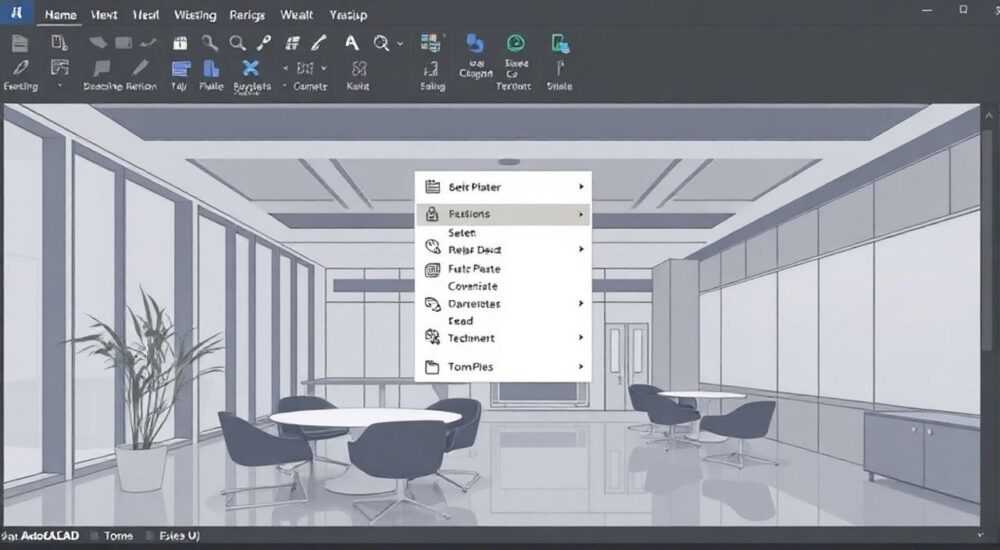
В интерфейсе AutoCAD за последние версии значительно изменился подход к отображению элементов управления. Классическое текстовое меню, привычное многим проектировщикам, по умолчанию скрыто в современных версиях программы, что может вызывать затруднения у пользователей, особенно начинающих или перешедших с более старых версий. Однако восстановить доступ к меню можно несколькими способами — как через настройки интерфейса, так и с помощью командной строки.
Чтобы показать меню в AutoCAD, введите команду MENUBAR в командной строке и установите значение 1. Это быстро включит классическую строку меню сверху окна. Альтернативно, используйте ленточный интерфейс или настройки рабочего пространства.
Содержание статьи:
- Что такое строка меню в AutoCAD и зачем она нужна
- Как показать меню в AutoCAD: 3 основных способа
- Способ 1: Команда MENUBAR
- Способ 2: Настройки через OPTIONS
- Способ 3: Переключение рабочего пространства
- Настройка рабочих пространств для отображения меню
- Распространённые проблемы и ошибки при включении меню
- Проблема 1: Меню не появляется после MENUBAR 1
- Проблема 2: Меню появляется, но обрезано или нечитаемо
- Проблема 3: После обновления AutoCAD меню исчезло
- Экспертное мнение
- Иван Петров, главный специалист BIM-отдела, 15 лет в CAD-разработке
- Совет от практика
- Вопросы и ответы
- Заключение
Что такое строка меню в AutoCAD и зачем она нужна
Строка меню в AutoCAD — это горизонтальная панель, расположенная в верхней части окна программы, содержащая текстовые пункты: Файл, Правка, Вид, Вставка, Сервис, Рисование, Изменить, Аннотации, Слои, Окно, Справка. Каждый из них открывает выпадающий список с соответствующими командами. Этот элемент интерфейса был стандартным для версий AutoCAD до 2009 года, когда появился ленточный интерфейс (Ribbon).
Несмотря на то, что Autodesk активно продвигает использование ленты, многие пользователи продолжают предпочитать классическое меню. Причины понятны: быстрый доступ к командам по буквенному сочетанию (например, Ctrl+C для копирования), привычка, экономия места на экране и возможность точного выбора функций без необходимости искать иконки.
Для опытных инженеров и чертёжников, работающих в условиях высокой нагрузки, скорость выполнения операций имеет критическое значение. Меню позволяет минимизировать количество кликов и ускорить рабочий процесс. Кроме того, оно полезно при обучении — студенты легче запоминают структуру команд, когда видят их в виде иерархического списка.
Полезно знать: Строка меню не влияет на функциональность AutoCAD — все её команды дублируются в других интерфейсах. Но её наличие повышает удобство навигации для определённых категорий пользователей.
Как показать меню в AutoCAD: 3 основных способа
Есть несколько проверенных методов включения строки меню в AutoCAD. Все они работают в версиях 2010 и новее, включая актуальные релизы 2025–2026 годов.
- Через командную строку (MENUBAR)
- Через настройки интерфейса (OPTIONS)
- Через переключение рабочего пространства
Рассмотрим каждый способ подробно.
Способ 1: Команда MENUBAR
Это самый быстрый и универсальный способ. Независимо от текущего рабочего пространства, вы можете включить меню за пару секунд.
- Нажмите клавишу Enter или щёлкните в командной строке.
- Введите MENUBAR и нажмите Enter.
- Программа запросит значение: введите 1, чтобы включить меню, или 0, чтобы скрыть.
- После подтверждения строка меню появится в верхней части окна.
Эта команда работает мгновенно и не требует перезапуска AutoCAD. Она особенно полезна, если вы временно хотите вернуться к привычному интерфейсу, например, при работе с коллегой или обучении студентов.
Способ 2: Настройки через OPTIONS
Более детальный подход — настройка через диалоговое окно параметров.
- Введите в командной строке OPTIONS (или нажмите ПКМ → Параметры).
- Перейдите на вкладку Дисплей.
- Найдите раздел Элементы интерфейса.
- Убедитесь, что опция Показывать строку меню включена.
- Нажмите Применить и OK.
Если после этого меню не появилось, попробуйте переключиться в другое рабочее пространство и вернуться обратно. Иногда изменения вступают в силу только после перезагрузки интерфейса.
Способ 3: Переключение рабочего пространства
AutoCAD предлагает несколько предустановленных рабочих пространств: «Черчение и аннотация», «3D моделирование», «Классическое AutoCAD» и другие. Последнее специально разработано для пользователей, привыкших к старому интерфейсу.
- В правом нижнем углу интерфейса найдите выпадающий список рабочих пространств.
- Выберите Классическое AutoCAD.
- Интерфейс перестроится: появится строка меню, панели инструментов и классическая палитра.
Если варианта «Классическое AutoCAD» нет, его можно импортировать из файла .CUIx или создать вручную через настройки пользовательского интерфейса.
«Используйте команду MENUBAR как первую линию решения. Она работает даже в самых «упрощённых» конфигурациях и не зависит от состояния рабочего пространства.» — Алексей Миронов, ведущий CAD-инженер, 12 лет опыта
Настройка рабочих пространств для отображения меню
Рабочее пространство в AutoCAD — это набор настроек интерфейса: какие панели, ленты, меню и палитры отображаются. Вы можете создать собственное пространство, где строка меню всегда будет включена.
Чтобы настроить рабочее пространство:
- Сначала включите меню с помощью MENUBAR 1.
- Настройте видимость других элементов: ленту, панели инструментов, строку состояния.
- Перейдите в меню Вид → Рабочие пространства → Сохранить рабочее пространство.
- Введите имя, например, «Моё меню».
- Нажмите Сохранить.
Теперь вы можете быстро переключаться на это пространство. Это особенно удобно, если вы работаете в разных режимах: например, проектирование (с лентой) и редактирование (с меню).
Вы также можете экспортировать своё рабочее пространство и использовать его на других компьютерах:
- Откройте Настройка пользовательского интерфейса (CUI).
- Найдите ваше рабочее пространство в списке.
- Щёлкните ПКМ → Экспортировать.
- Сохраните файл с расширением .CUIx.
- На другом ПК импортируйте его через тот же интерфейс CUI.
Метод |
Скорость |
Гибкость |
Подходит для |
|---|---|---|---|
Команда MENUBAR |
Очень высокая |
Средняя |
Быстрого включения/выключения |
OPTIONS |
Средняя |
Высокая |
Глобальных настроек |
Рабочее пространство |
Низкая (один раз) |
Очень высокая |
Повторного использования |
Полезно знать: Если вы часто переключаетесь между проектами, создайте два рабочих пространства: одно с лентой для 3D-моделирования, другое с меню для 2D-чертежей.
Распространённые проблемы и ошибки при включении меню
Даже при использовании простых команд могут возникнуть трудности. Ниже — типичные случаи и способы их решения.
Проблема 1: Меню не появляется после MENUBAR 1
Возможные причины:
- Рабочее пространство блокирует отображение меню (например, «минималистичное»).
- Файл настроек повреждён.
- Видеодрайвер или масштабирование Windows мешает отрисовке интерфейса.
Решение: переключитесь в рабочее пространство «Классическое AutoCAD» или перезапустите AutoCAD. Если проблема сохраняется — сбросьте настройки с помощью команды CUILOAD → Восстановить по умолчанию.
Проблема 2: Меню появляется, но обрезано или нечитаемо
Это происходит при высоком DPI-масштабировании (например, на 4K-экранах).
- Щёлкните правой кнопкой по ярлыку AutoCAD → Свойства.
- Перейдите во вкладку Совместимость → Изменить параметры высокого DPI.
- Установите галочку «Переопределить масштабирование» и выберите «Применять только к этому программе».
- Выберите масштаб 100% или «Система (рекомендуется)».
Проблема 3: После обновления AutoCAD меню исчезло
Обновления могут сбрасывать настройки интерфейса. Решение:
- Проверьте, активно ли рабочее пространство, в котором было включено меню.
- Введите MENUBAR 1 вручную.
- Сохраните новое рабочее пространство как шаблон по умолчанию (acad.dwt).
«Если меню не возвращается — не паникуйте. Почти всегда проблема решается комбинацией MENUBAR 1 и переключением в классическое рабочее пространство.» — Екатерина Лебедева, преподаватель AutoCAD, 8 лет опыта
Экспертное мнение
Иван Петров, главный специалист BIM-отдела, 15 лет в CAD-разработке
«Я начал работать в AutoCAD 2004 году, когда меню было единственным способом доступа к командам. Сегодня, конечно, лента удобнее для новых пользователей — иконки наглядные, группы логичные. Но для сложных задач, особенно в крупных проектах, текстовое меню даёт преимущество: меньше ошибок, выше скорость.
Я рекомендую комбинировать подходы: используйте ленту для базовых операций, а меню — для доступа к скрытым или редко используемым командам. Например, в меню «Сервис» есть мощные утилиты вроде AUDIT или RECOVER, которые легко найти именно там.
Кроме того, знание команд меню помогает при автоматизации. Если вы пишете скрипты или LISP-программы, понимание структуры меню упрощает навигацию по системе.»
Совет от практика
- Настройте горячие клавиши под себя: даже при включённом меню, сочетания вроде Ctrl+S (сохранить) или Ctrl+Z (отменить) экономят время.
- Не игнорируйте ленту полностью — в ней есть контекстные вкладки, которые появляются при выборе объектов (например, «Редактирование полилинии»).
- Используйте поиск команд (строка вверху справа) как дополнительный инструмент.
Полезно знать: В AutoCAD 2026 году появилась улучшенная система настроек интерфейса — теперь можно сохранять состояние меню отдельно для каждого чертежа.
Вопросы и ответы
Можно ли включить меню только для одного чертежа?
Да, но с ограничениями. Настройки меню (MENUBAR) применяются глобально. Однако, если вы используете разные рабочие пространства, можно настроить одно с меню, другое — без, и применять их к разным проектам.
Почему в AutoCAD по умолчанию скрыто меню?
Autodesk приняла решение сделать интерфейс более визуальным и ориентированным на новичков. Лента упрощает обучение, но снижает эффективность для опытных пользователей. Это компромисс между доступностью и производительностью.
Будет ли меню удалено в будущих версиях AutoCAD?
Несмотря на тенденции, Autodesk пока не планирует удалять меню полностью. Оно остаётся частью системы CUI (Custom User Interface). Даже если физически скрыто, все команды доступны через командную строку.
Как быстро переключаться между лентой и меню?
Используйте команду RIBBON (чтобы скрыть ленту) и MENUBAR (чтобы показать меню). Можно назначить эти команды на кнопки панели быстрого доступа или горячие клавиши.
Можно ли изменить содержание меню?
Да, через редактор CUI (введите CUI в командной строке). Вы можете добавлять, удалять или переупорядочивать пункты меню, создавать свои группы и подменю.
Заключение
Показать меню в AutoCAD — задача, которая кажется сложной только на первый взгляд. На самом деле, достаточно одной команды — MENUBAR 1 — чтобы вернуть привычный интерфейс. Однако важно понимать, что выбор между лентой и меню — это не просто вопрос привычки, а стратегия работы. Каждый режим имеет свои преимущества: лента — для визуального поиска, меню — для скорости и точности.
Главное — настроить AutoCAD под себя. Используйте рабочие пространства, сохраняйте предпочтительные конфигурации и не бойтесь экспериментировать. Удобный интерфейс — залог высокой продуктивности.
- Команда MENUBAR — самый быстрый способ включить меню.
- Рабочие пространства позволяют сохранять настройки интерфейса для разных задач.
- Проблемы с отображением часто решаются сбросом настроек или настройкой DPI.
- Комбинируйте меню, ленту и командную строку для максимальной эффективности.
- Индивидуальная настройка интерфейса — ключ к комфортной работе в AutoCAD.
⚠️ Дисклеймер — нажмите, чтобы развернуть
Материалы, опубликованные в разделе «Блог» на сайте RU DESIGN SHOP (rudesignshop.ru), носят исключительно информационный и ознакомительный характер и не являются руководством к действию, финансовой рекомендацией, медицинской услугой, ветеринарным назначением либо рекламой товаров и услуг, включая азартные игры. Публикации не содержат призывов к участию в азартных играх и не направлены на продвижение соответствующих операторов.
Безопасность применения товаров и веществ: при использовании строительных материалов, бытовой химии, пестицидов и агрохимикатов необходимо строго следовать инструкциям производителя и действующему законодательству Российской Федерации, включая Федеральный закон РФ от 19.07.1997 № 109-ФЗ «О безопасном обращении с пестицидами и агрохимикатами».
Упоминание товарных знаков, брендов и организаций носит исключительно информационный характер и не означает наличие партнёрских отношений или одобрения со стороны правообладателей.
Материалы, содержащие сведения о медицинских, ветеринарных или косметических средствах, представлены в справочных целях и не являются медицинской консультацией или назначением. Перед применением рекомендуется обратиться к врачу, ветеринарному специалисту или иному сертифицированному профессионалу.
Возрастные ограничения: материалы, содержащие сведения о продукции категории 18+, включая алкоголь или азартные игры, предназначены исключительно для совершеннолетней аудитории и публикуются в информационных целях.
Правовая ответственность: решения, принятые на основе опубликованной информации, пользователь принимает самостоятельно и на свой риск; редакция и авторы несут ответственность в пределах, установленных законодательством Российской Федерации.
Редакция не допускает публикаций, содержащих пропаганду экстремизма, терроризма, наркотических средств или суицида; подобные материалы подлежат немедленному удалению.
Упоминание организаций с ограниченным статусом: компания Meta Platforms Inc. (социальные сети Facebook и Instagram) признана экстремистской организацией решением суда РФ, её деятельность запрещена на территории Российской Федерации; любые упоминания приводятся исключительно в информационных целях.
Авторские права и источники: информация собирается из открытых источников; её актуальность указывается на дату публикации и может изменяться.
Изображения и иллюстрации используются на условиях, разрешённых правообладателями. При возникновении претензий редакция готова оперативно рассмотреть обращение и внести необходимые изменения.
Персональные данные и cookies: сайт использует cookies и обрабатывает персональные данные пользователей в соответствии с Федеральным законом № 152-ФЗ «О персональных данных» и Политикой конфиденциальности RU DESIGN SHOP.
Мнения авторов могут не совпадать с позицией государственных органов или коммерческих организаций, упомянутых в материалах.
РЕКОМЕНДУЕМ
Товары от российских производителей




