Скидка 5% на первый заказ — RDS5




Как построить фигуру в автокаде
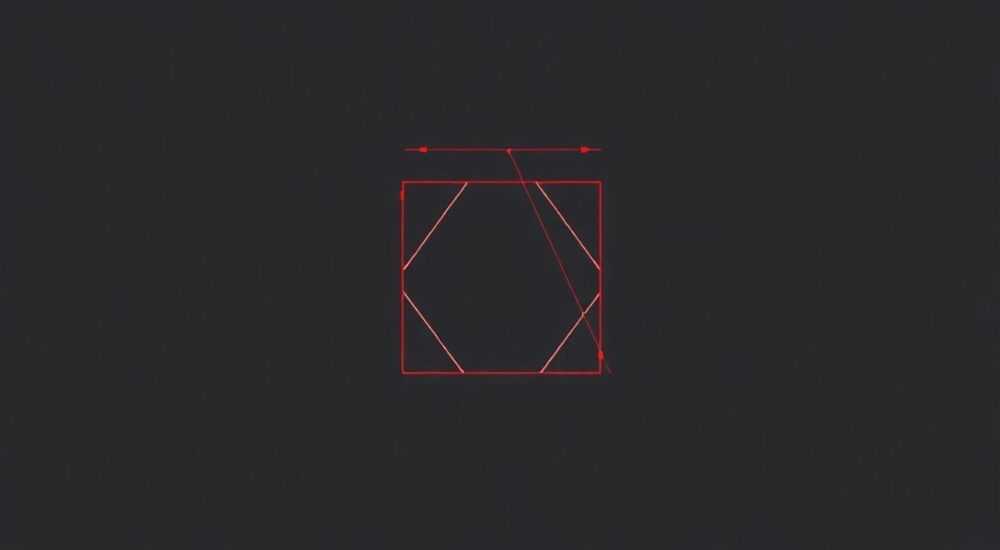
В AutoCAD построение фигур — базовый, но критически важный навык для проектировщиков, инженеров и архитекторов. Программа предоставляет мощные инструменты для создания точных 2D- и 3D-объектов, от простых прямоугольников до сложных полилиний с параметрическими ограничениями. Основа успеха — понимание принципов работы с геометрией, командами рисования и системой координат.
Чтобы построить фигуру в AutoCAD, используйте команды из панели «Рисование», такие как ПРЯМОУГОЛЬНИК, КРУГ или ЛИНИЯ. Указывайте координаты точно, применяйте объектные привязки и режим ортогонального черчения для контроля формы и размеров.
Содержание статьи:
- Основы построения фигур в AutoCAD
- Инструменты для построения фигур: ключевые команды
- Как выбрать нужную команду?
- Построение 2D-фигур: пошаговые примеры
- Пример 1: Построение прямоугольника 100×60 мм
- Пример 2: Шестиугольник с радиусом описанной окружности 50 мм
- Пример 3: Сложный контур с закруглениями
- Точность и привязки: как избежать ошибок
- Распространённые ошибки новичков
- Сложные конструкции и параметрические зависимости
- 3D-построение на основе 2D-фигур
- Экспертное мнение
- Вопросы и ответы
- Заключение
Основы построения фигур в AutoCAD
AutoCAD — это не просто графический редактор, а система автоматизированного проектирования (САПР), где каждая линия и фигура имеют математическую основу. Построение фигур начинается с выбора рабочего пространства: 2D черчение и аннотации или 3D моделирование. Для большинства пользователей первичным этапом становится создание плоских геометрических форм — многоугольников, окружностей, дуг и полилиний.
Каждая фигура в AutoCAD строится на основе системы координат. Вы можете использовать абсолютные координаты (например, 100,50), относительные (@50,30) или полярные (@100<45). Это позволяет точно контролировать положение вершин и центров. Например, при построении квадрата со стороной 50 мм вы можете начать с точки (0,0), затем указать следующую точку как @50,0, затем @0,50 и так далее.
Рабочая область AutoCAD поддерживает масштабирование без потери качества, поскольку все объекты хранятся в векторном виде. Это значит, что вы можете увеличивать чертёж до любого уровня детализации, и линии останутся чёткими. Важно помнить, что единицы измерения задаются при создании чертежа — миллиметры, метры или дюймы — и влияют на точность проектирования.
Полезно знать: Перед началом построения проверьте единицы измерения через команду UNITS. Неправильные настройки могут привести к серьёзным ошибкам в размерах.
Инструменты для построения фигур: ключевые команды
AutoCAD предлагает десятки команд для создания геометрии, но для повседневной работы достаточно освоить около десяти основных. Они находятся на вкладке «Главная» → панель «Рисование». Вот самые востребованные:
- ЛИНИЯ (LINE) — позволяет проводить отрезки между точками. Идеально подходит для построения контуров произвольной формы.
- ПРЯМОУГОЛЬНИК (RECTANG) — создаёт прямоугольник по двум диагональным углам. Поддерживает скругления и фаски.
- КРУГ (CIRCLE) — строит окружность по центру и радиусу, диаметру или трем точкам.
- МНОГОУГОЛЬНИК (POLYGON) — позволяет создать правильный многоугольник от 3 до 1024 сторон.
- ДУГА (ARC) — используется для построения дуг различными способами: по трем точкам, по началу, центру и углу и др.
- ПОЛИЛИНИЯ (PLINE) — объединяет линии и дуги в один объект, что удобно для сложных контуров.
Каждая команда активируется либо кликом по иконке, либо вводом сокращённого имени в командной строке. Например, вместо «ПРЯМОУГОЛЬНИК» можно написать «ПРЯМ» или «REC». Это ускоряет работу, особенно при частом использовании.
Команда |
Горячая клавиша / сокращение |
Применение |
|---|---|---|
ЛИНИЯ |
L |
Построение отрезков |
ПРЯМОУГОЛЬНИК |
REC |
Создание прямоугольников и квадратов |
КРУГ |
C |
Рисование окружностей |
МНОГОУГОЛЬНИК |
POL |
Правильные многоугольники |
ПОЛИЛИНИЯ |
PL |
Сложные контуры с единым объектом |
«Начинайте с команд PLINE и RECTANG — они дают больше контроля над формой и легко редактируются. Особенно важно использовать полилинии при создании замкнутых контуров для последующего штрихования или экструзии.» — Алексей Миронов, ведущий инженер-проектировщик, стаж 18 лет
Как выбрать нужную команду?
Выбор зависит от типа фигуры. Если вам нужен четырёхугольник с прямыми углами — используйте ПРЯМОУГОЛЬНИК. Если форма неправильная — ЛИНИЯ или ПОЛИЛИНИЯ. Для круглых элементов — КРУГ или ДУГА. При работе с механическими деталями часто требуется МНОГОУГОЛЬНИК — например, для построения шестигранной гайки.
Построение 2D-фигур: пошаговые примеры
Рассмотрим три типовых случая, с которыми сталкивается любой пользователь AutoCAD: построение прямоугольника, правильного шестиугольника и сложного контура с помощью полилинии.
Пример 1: Построение прямоугольника 100×60 мм
- Активируйте команду ПРЯМОУГОЛЬНИК (REC).
- Укажите первую точку, например, щелчком мыши или вводом координат 0,0.
- Переместите курсор по диагонали и введите размер: @100,60.
- Нажмите Enter. Прямоугольник создан.
Можно также использовать опцию «Размер» внутри команды, чтобы задать длину и ширину интерактивно.
Пример 2: Шестиугольник с радиусом описанной окружности 50 мм
- Введите команду МНОГОУГОЛЬНИК (POL).
- Укажите количество сторон: 6.
- Выберите центр многоугольника — например, точку 100,100.
- Ответьте «Описанная» при запросе типа вписывания.
- Введите радиус: 50.
Результат — идеальный шестиугольник, готовый к использованию в чертеже болта или фланца.
Пример 3: Сложный контур с закруглениями
- Запустите команду ПОЛИЛИНИЯ (PL).
- Укажите начальную точку.
- Проведите отрезок, затем введите команду «Дуга» (A) в командной строке.
- Постройте дугу, указав конечную точку или угол.
- Вернитесь к отрезкам через опцию «Линия» (L).
- Замкните контур с помощью опции «Замкнуть» (C).
Полезно знать: Внутри команды ПОЛИЛИНИЯ доступны опции ширины линии, дуг и замыкания. Это позволяет создавать технически точные контуры без разбиения на отдельные объекты.
Точность и привязки: как избежать ошибок
Одна из главных причин неточностей в чертежах — игнорирование вспомогательных инструментов. AutoCAD предоставляет мощные средства для контроля положения объектов: объектные привязки, сетку, шаг курсора и ортогональный режим.
Объектные привязки (OSNAP) позволяют «цепляться» за ключевые точки: концы линий, центры окружностей, пересечения, середины отрезков. Чтобы включить их, нажмите F3 или найдите значок магнита на панели состояния. Рекомендуется включать базовые привязки: Конточка, Центр, Пересечение, Середина.
Сетка (F7) и шаг курсора (F9) помогают визуально ориентироваться на чертеже. Сетка — это фоновая разметка, а шаг — реальное ограничение движения курсора. Настройте шаг равным шагу сетки, если работаете с регулярной геометрией.
Ортогональный режим (ORTHO, F8) ограничивает движение курсора по горизонтали и вертикали. Это критично при построении прямоугольников, стен или фасадов зданий.
Распространённые ошибки новичков
- Неиспользование привязок — приводит к «плавающим» точкам и разрывам в контурах.
- Неверные единицы измерения — например, чертёж в миллиметрах, а размеры указаны в метрах.
- Забытый масштаб — особенно при импорте данных из других программ.
- Отсутствие замыкания контуров — мешает штриховке и 3D-экструзии.
«Всегда проверяйте, замкнут ли ваш контур. Используйте команду BOUNDARY (ГРАНИЦА) — она покажет, есть ли разрывы. Также включайте динамический ввод (F12), чтобы видеть координаты и расстояния в реальном времени.» — Екатерина Соколова, CAD-менеджер в строительной компании
Сложные конструкции и параметрические зависимости
Для профессионального проектирования недостаточно просто нарисовать фигуру. Часто требуется, чтобы она была «умной» — изменялась по правилам, сохраняла геометрические связи и адаптировалась под новые условия. Здесь на помощь приходят параметрические чертежи.
Параметрические зависимости бывают двух типов: геометрические и размерные. Геометрические обеспечивают параллельность, перпендикулярность, концентричность. Размерные — фиксируют длину, радиус, угол. Например, вы можете задать, что одна сторона прямоугольника всегда вдвое длиннее другой.
Чтобы добавить ограничения:
- Перейдите на вкладку «Параметризация».
- Выберите тип зависимости: горизонтальность, совпадение, касание и т.д.
- Укажите объекты, к которым нужно применить правило.
- Добавьте размерные зависимости через панель «Размерные ограничения».
После этого при редактировании одного параметра (например, длины стороны) вся фигура будет перестраиваться автоматически, соблюдая заданные правила.
3D-построение на основе 2D-фигур
2D-фигуры — основа для 3D-моделирования. Замкнутый контур можно преобразовать в тело с помощью команд:
- ЭКСТРУДИРОВАТЬ (EXTRUDE) — выдавливание по направлению.
- ВРАЩЕНИЕ (REVOLVE) — создание тела вращением вокруг оси.
- СДВИГ ПО ПУТИ (SWEEP) — протягивание сечения по траектории.
Например, круг превращается в цилиндр через EXTRUDE, а прямоугольник — в призму. Главное условие — контур должен быть замкнутым.
Полезно знать: Перед экструзией проверьте, является ли контур единым объектом. Если он состоит из отдельных линий, используйте команду ПОЛИЛИНИЯ → ОБЪЕДИНЕНИЕ (JOIN) или создайте границу через BOUNDARY.
Экспертное мнение
«Сегодня многие начинающие чертят «на глаз», забывая про точность. Но в промышленности каждый микрон имеет значение. Я рекомендую новичкам сначала освоить команды с клавиатуры, включить все привязки и использовать параметризацию даже в простых задачах. Это формирует правильную дисциплину проектирования.» — Дмитрий Козлов, руководитель CAD-бюро, 22 года опыта в машиностроении
По его словам, современные версии AutoCAD (2024–2026) активно развивают облачную интеграцию и совместную работу. Функция Autodesk Docs позволяет нескольким пользователям работать над одним чертежом в реальном времени, а AI-подсказки ускоряют выполнение команд.
Вопросы и ответы
Как сделать фигуру с закруглёнными углами?
Используйте команду ПРЯМОУГОЛЬНИК, затем выберите опцию «Фаска» или «Скругление». Задайте радиус, и углы автоматически станут скруглёнными. Для существующего контура примените команду СКРУГЛЕНИЕ (FILLET).
Почему не получается штриховать область?
Скорее всего, контур не замкнут. Проверьте, нет ли разрывов. Используйте команду ГРАНИЦА (BOUNDARY) — она создаст замкнутый полигон из ограниченного контура.
Можно ли построить фигуру по заданным углам и сторонам?
Да. Используйте команду ЛИНИЯ с полярными координатами. Например, после первой точки введите @100<30 — это создаст отрезок длиной 100 мм под углом 30°.
Как быстро повторить фигуру в нескольких местах?
Используйте команду КОПИРОВАТЬ (COPY) или МАССИВ (ARRAY). Массив особенно эффективен для создания сеток, колец или линейных рядов.
Что делать, если фигура построена с ошибкой?
Используйте команду ОТМЕНА (UNDO) или редактируйте объект через ПРАВКА ПОЛИЛИНИИ (PEDIT). Для изменения формы применяйте тяги (grips) — синие маркеры на вершинах.
Заключение
Построение фигур в AutoCAD — это не просто рисование, а точное инженерное действие, требующее понимания геометрии, системы координат и инструментов программы. Успешный результат достигается за счёт сочетания правильных команд, включения привязок и внимания к деталям. Начинайте с простых фигур, постепенно осваивая параметризацию и 3D-моделирование.
Главное — практиковаться системно. Каждая команда должна стать привычной, как клавиши на клавиатуре. Со временем вы сможете строить сложные конструкции за минуты, не теряя точности.
- Используйте команды ПРЯМОУГОЛЬНИК, КРУГ и ПОЛИЛИНИЯ для быстрого создания фигур.
- Всегда включайте объектные привязки и ортогональный режим для точности.
- Проверяйте, замкнуты ли контуры, особенно перед штриховкой или экструзией.
- Освойте параметрические зависимости для «умных» чертежей, которые адаптируются под изменения.
- Регулярно используйте UNDO и редактирование через тяги для коррекции ошибок.
⚠️ Дисклеймер — нажмите, чтобы развернуть
Материалы, опубликованные в разделе «Блог» на сайте RU DESIGN SHOP (rudesignshop.ru), носят исключительно информационный и ознакомительный характер и не являются руководством к действию, финансовой рекомендацией, медицинской услугой, ветеринарным назначением либо рекламой товаров и услуг, включая азартные игры. Публикации не содержат призывов к участию в азартных играх и не направлены на продвижение соответствующих операторов.
Безопасность применения товаров и веществ: при использовании строительных материалов, бытовой химии, пестицидов и агрохимикатов необходимо строго следовать инструкциям производителя и действующему законодательству Российской Федерации, включая Федеральный закон РФ от 19.07.1997 № 109-ФЗ «О безопасном обращении с пестицидами и агрохимикатами».
Упоминание товарных знаков, брендов и организаций носит исключительно информационный характер и не означает наличие партнёрских отношений или одобрения со стороны правообладателей.
Материалы, содержащие сведения о медицинских, ветеринарных или косметических средствах, представлены в справочных целях и не являются медицинской консультацией или назначением. Перед применением рекомендуется обратиться к врачу, ветеринарному специалисту или иному сертифицированному профессионалу.
Возрастные ограничения: материалы, содержащие сведения о продукции категории 18+, включая алкоголь или азартные игры, предназначены исключительно для совершеннолетней аудитории и публикуются в информационных целях.
Правовая ответственность: решения, принятые на основе опубликованной информации, пользователь принимает самостоятельно и на свой риск; редакция и авторы несут ответственность в пределах, установленных законодательством Российской Федерации.
Редакция не допускает публикаций, содержащих пропаганду экстремизма, терроризма, наркотических средств или суицида; подобные материалы подлежат немедленному удалению.
Упоминание организаций с ограниченным статусом: компания Meta Platforms Inc. (социальные сети Facebook и Instagram) признана экстремистской организацией решением суда РФ, её деятельность запрещена на территории Российской Федерации; любые упоминания приводятся исключительно в информационных целях.
Авторские права и источники: информация собирается из открытых источников; её актуальность указывается на дату публикации и может изменяться.
Изображения и иллюстрации используются на условиях, разрешённых правообладателями. При возникновении претензий редакция готова оперативно рассмотреть обращение и внести необходимые изменения.
Персональные данные и cookies: сайт использует cookies и обрабатывает персональные данные пользователей в соответствии с Федеральным законом № 152-ФЗ «О персональных данных» и Политикой конфиденциальности RU DESIGN SHOP.
Мнения авторов могут не совпадать с позицией государственных органов или коммерческих организаций, упомянутых в материалах.
РЕКОМЕНДУЕМ
Товары от российских производителей


Настенный светильник Kytbi Across GLODE
18315 руб.

