Скидка 5% на первый заказ — RDS5




Как показать разрез в автокаде
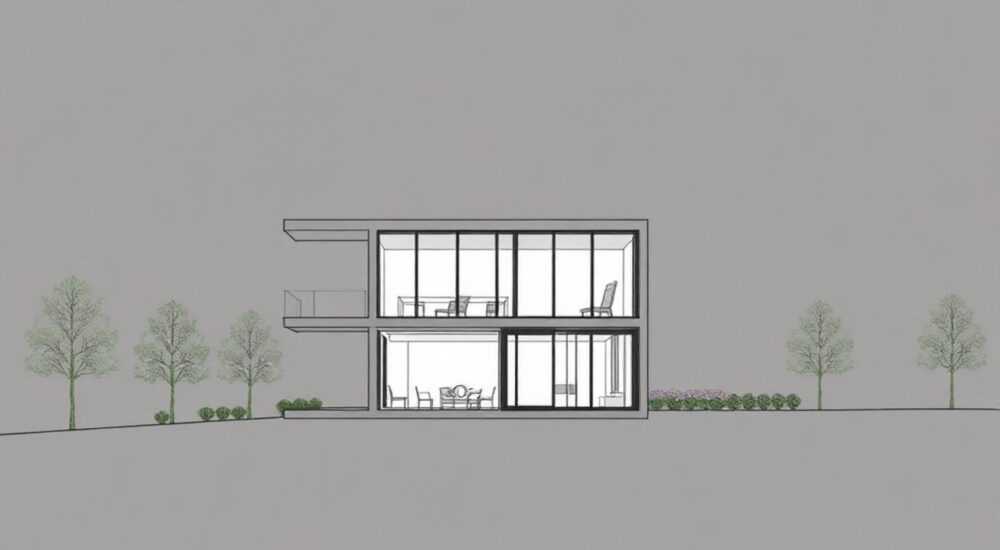
В AutoCAD создание разреза — это ключевой этап при подготовке чертежей для строительства, проектирования или машиностроения. Разрез позволяет увидеть внутреннюю структуру объекта, его скрытые элементы и взаимное расположение деталей, что невозможно понять по внешнему виду. Чтобы отобразить разрез в AutoCAD, используются специальные инструменты: команда SECTION, SECTIONPLANE, а также ручной способ с применением линий выносок и заштриховки.
Чтобы показать разрез в AutoCAD, создайте секущую плоскость с помощью команды SECTIONPLANE, затем используйте GENERATESECTION, чтобы получить двумерный или трехмерный вид сечения. Для простых случаев подойдёт ручная проработка с штриховкой и аннотациями.
Содержание статьи:
- Основные понятия о разрезе в AutoCAD
- Создание секущей плоскости (SECTIONPLANE)
- Режимы секущей плоскости
- Генерация разреза (GENERATESECTION)
- Настройка стилей сечений
- Ручной способ построения разреза
- Построение проекции разреза
- Работа со штриховкой и аннотациями
- Аннотации и размеры
- Советы по оптимальной работе
- Экспертное мнение
- Вопросы и ответы
- Заключение
Основные понятия о разрезе в AutoCAD
Разрез в AutoCAD — это проекционное изображение объекта, полученное путём мысленного рассечения его секущей плоскостью. В отличие от сечения, которое показывает только то, что находится непосредственно в плоскости разреза, разрез демонстрирует и внутренние элементы за этой плоскостью. Это особенно важно при работе с объёмными 3D-моделями.
AutoCAD предоставляет два основных подхода к созданию разрезов: автоматизированный (с использованием инструментов визуализации) и ручной (через 2D-чертёж). Первый подходит для 3D-моделей, второй — для классических 2D-проектов. Выбор метода зависит от типа проекта, требований заказчика и стандартизации (ГОСТ, ISO).
Важно различать типы разрезов: фронтальный, профильный, горизонтальный, а также сложные — ступенчатые и ломаные. Каждый из них имеет свои правила построения и обозначения на чертеже. В AutoCAD эти правила можно соблюдать как вручную, так и с помощью встроенных помощников.
Полезно знать: В AutoCAD 2018 и более новых версиях значительно улучшена работа с 3D-разрезами: появились интерактивные секущие плоскости, которые можно перемещать и поворачивать в реальном времени.
Создание секущей плоскости (SECTIONPLANE)
Первый шаг к получению разреза — создание секущей плоскости. Для этого используется команда SECTIONPLANE. Она доступна в меню «Home» → «Section» или через командную строку.
- Введите в командной строке SECTIONPLANE и нажмите Enter.
- Укажите первую точку секущей плоскости на модели.
- Укажите вторую точку, задав направление плоскости.
- При необходимости задайте третью точку для формирования наклонной плоскости.
После создания плоскость отображается в виде полосы с маркерами. Её можно перемещать, поворачивать и изменять положение с помощью динамических ручек (grips). Также доступны контекстные параметры: «Active», «Fade Out», «Slice Color» — всё это помогает настроить визуализацию.
Режимы секущей плоскости
Команда SECTIONPLANE предлагает несколько режимов работы:
- Plane — стандартная плоскость, пересекающая модель.
- Ortho — создаёт перпендикулярную секущую плоскость относительно текущего вида.
- Offset — позволяет задать расстояние от выбранной грани.
- Full Cone — коническая секущая плоскость (для специальных задач).
«Используйте режим Ortho, когда нужно быстро получить вертикальный или горизонтальный разрез. Это экономит время и исключает ошибки при задании угла.» — Алексей Миронов, ведущий BIM-инженер, 12 лет опыта в CAD
Генерация разреза (GENERATESECTION)
После того как секущая плоскость создана, необходимо сгенерировать само сечение. Для этого применяется команда GENERATESECTION.
- Выберите созданную секущую плоскость.
- Вызовите контекстное меню и выберите «Generate Section».
- В открывшемся окне укажите, хотите ли вы получить 2D- или 3D-вид сечения.
- Настройте стиль вывода: границы, штриховку, метки, аннотации.
Если выбран 2D-режим, AutoCAD создаст блок, содержащий проекцию разреза, который можно вставить в нужное место чертежа. Этот блок полностью соответствует ГОСТу: он содержит линию разреза, штриховку и может быть легко масштабирован.
Настройка стилей сечений
Для единообразия оформления рекомендуется использовать предварительно настроенные стили сечений. Их можно создать через «Manage» → «Style Manager» → «Section Style». Здесь задаются:
- Тип линии разреза;
- Цвет и угол штриховки;
- Шрифт и размер меток;
- Масштаб и слой вывода.
Параметр |
Рекомендуемое значение (по ГОСТ) |
Комментарий |
|---|---|---|
Линия разреза |
Разомкнутая линия, толщина 0.5–0.7 мм |
Обозначает путь секущей плоскости |
Штриховка |
Угол 45°, шаг 1.5–2 мм |
Применяется для металлов, бетона |
Метки разреза |
Заглавные буквы: А–А, Б–Б |
Размещаются над изображением |
Слой вывода |
SECTION-CUT |
Отдельный слой для управления видимостью |
Полезно знать: Сгенерированный разрез можно обновлять автоматически при изменении 3D-модели, если сохранить связь с оригиналом. Это особенно важно в BIM-процессах.
Ручной способ построения разреза
Не во всех случаях требуется использование 3D-инструментов. При работе с 2D-чертежами или при необходимости точного контроля над каждым элементом разреза удобнее применять ручной метод.
Начните с построения линии разреза на виде сверху или спереди. Используйте команду LINE, чтобы провести осевую линию, указывающую путь секущей плоскости. Затем добавьте стрелки направления взгляда и пометьте буквами (например, «А–А»).
Построение проекции разреза
- Определите масштаб и положение будущего разреза на чертеже.
- Перенесите ключевые точки с исходного вида, учитывая глубину каждого элемента.
- Используйте OFFSET и TRIM для точного воспроизведения контуров.
- Примените HATCH для штриховки сечений материалов.
Ручной способ даёт максимальную гибкость, но требует знания проекционного черчения. Он часто используется в учебных целях или при работе с нестандартными конструкциями, где автоматические инструменты могут дать неточный результат.
«Ручной разрез — это проверка профессионализма. Если вы можете построить сложный ломаный разрез без ошибок, значит, вы действительно понимаете, как работает проекция.» — Ольга Петрова, преподаватель начертательной геометрии, МАРХИ
Работа со штриховкой и аннотациями
Штриховка — важнейший элемент разреза. Она показывает материал, из которого выполнена деталь, и делает чертёж читаемым. В AutoCAD используется команда HATCH, которая позволяет заполнять области шаблонами.
Выберите подходящий тип штриховки:
- ANSI31 — для металла;
- AR-BRSTL — бетон;
- SOLID — сплошная заливка для плотных материалов.
Настройте масштаб и угол штриховки в зависимости от масштаба чертежа. Слишком частая штриховка «забивает» изображение, слишком редкая — не выполняет своей функции.
Аннотации и размеры
Разрез обязательно должен содержать:
- Обозначение разреза (например, «Сечение А–А»);
- Размерные линии, указывающие габариты и толщину стенок;
- Текстовые пояснения (при необходимости);
- Стрелки, указывающие направление взгляда.
Используйте слои для разделения аннотаций, размеров и контуров. Это упрощает редактирование и экспорт чертежа в PDF или DWF.
Полезно знать: В AutoCAD 2025 появилась функция автоматической штриховки по материалу — достаточно назначить материал детали, и штриховка применится сама.
Советы по оптимальной работе
Чтобы процесс создания разреза был быстрым и точным, следуйте этим рекомендациям:
- Перед началом работы установите правильные единицы измерения и масштаб вида.
- Используйте слои: выносите разрезы, штриховку и аннотации на отдельные слои для удобства управления.
- Сохраняйте 3D-модель и чертёж в одном файле (в разных пространствах листа), чтобы обеспечить согласованность.
- Применяйте шаблоны чертежей (.dwt), где уже настроены стили разрезов и штриховки.
- Регулярно обновляйте сечения после изменения модели.
Для коллективной работы используйте систему координат и общие стили. Это гарантирует, что все участники проекта будут создавать разрезы одинаково.
Экспертное мнение
«Сегодня многие инженеры полагаются только на автоматические инструменты, но понимание принципов построения разреза остаётся критически важным. Без знаний начертательной геометрии даже самый продвинутый плагин не спасёт от ошибки. Особенно это актуально при работе с нестандартными узлами.» — Дмитрий Ковалёв, главный проектировщик НПО «СтройИнжПроект», 18 лет в отрасли
По его словам, лучшие специалисты сочетают автоматизацию с ручным контролем. Например, они генерируют разрез через GENERATESECTION, а затем вручную корректируют штриховку и размеры, чтобы соответствовать требованиям заказчика.
Вопросы и ответы
Как сделать разрез по ломаной линии?
В AutoCAD нет прямого инструмента для ломаной секущей плоскости, но можно использовать несколько секущих плоскостей или построить разрез вручную. В некоторых версиях можно активировать режим «Jogged» при создании SECTIONPLANE, чтобы добавить излом.
Почему штриховка не заполняет весь контур?
Чаще всего причина — разрывы в контуре. Используйте команду CLOSE или PEDIT для замыкания полилинии. Также проверьте настройки штриховки: параметр «Allow gaps» может мешать заполнению.
Можно ли сделать разрез в AutoCAD LT?
В AutoCAD LT отсутствуют 3D-инструменты, такие как SECTIONPLANE и GENERATESECTION. Однако вы можете создать разрез вручную, используя 2D-чертёж, линии и штриховку.
Как обновить разрез после изменения модели?
Если вы использовали GENERATESECTION и сохранили связь, разрез можно обновить через контекстное меню. В противном случае придётся пересоздавать его заново.
Какой масштаб штриховки выбрать?
Масштаб зависит от масштаба чертежа. Например, при масштабе 1:50 используйте шаг штриховки 2–3 мм. Протестируйте на образце перед нанесением на весь чертёж.
Заключение
Показать разрез в AutoCAD можно несколькими способами: с помощью современных 3D-инструментов вроде SECTIONPLANE и GENERATESECTION или классическим ручным методом. Выбор зависит от типа проекта, версии программы и требований к документации. Главное — соблюдать стандарты оформления и обеспечивать читаемость чертежа.
Автоматизация ускоряет работу, но не заменяет знания основ проекционного черчения. Успешный инженер сочетает технологии с профессиональной дисциплиной, используя лучшее из двух миров: цифровые инструменты и инженерную логику.
Независимо от выбранного метода, качественный разрез должен быть точным, понятным и соответствовать нормативам. Только тогда он станет надёжным инструментом для производства и строительства.
- Используйте SECTIONPLANE и GENERATESECTION для быстрого создания 3D-разрезов.
- Соблюдайте ГОСТ при оформлении линий, штриховки и обозначений.
- Применяйте слои и стили для организации чертежа.
- Комбинируйте автоматические и ручные методы для максимальной точности.
- Обновляйте разрезы при изменении модели, чтобы избежать расхождений.
⚠️ Дисклеймер — нажмите, чтобы развернуть
Материалы, опубликованные в разделе «Блог» на сайте RU DESIGN SHOP (rudesignshop.ru), носят исключительно информационный и ознакомительный характер и не являются руководством к действию, финансовой рекомендацией, медицинской услугой, ветеринарным назначением либо рекламой товаров и услуг, включая азартные игры. Публикации не содержат призывов к участию в азартных играх и не направлены на продвижение соответствующих операторов.
Безопасность применения товаров и веществ: при использовании строительных материалов, бытовой химии, пестицидов и агрохимикатов необходимо строго следовать инструкциям производителя и действующему законодательству Российской Федерации, включая Федеральный закон РФ от 19.07.1997 № 109-ФЗ «О безопасном обращении с пестицидами и агрохимикатами».
Упоминание товарных знаков, брендов и организаций носит исключительно информационный характер и не означает наличие партнёрских отношений или одобрения со стороны правообладателей.
Материалы, содержащие сведения о медицинских, ветеринарных или косметических средствах, представлены в справочных целях и не являются медицинской консультацией или назначением. Перед применением рекомендуется обратиться к врачу, ветеринарному специалисту или иному сертифицированному профессионалу.
Возрастные ограничения: материалы, содержащие сведения о продукции категории 18+, включая алкоголь или азартные игры, предназначены исключительно для совершеннолетней аудитории и публикуются в информационных целях.
Правовая ответственность: решения, принятые на основе опубликованной информации, пользователь принимает самостоятельно и на свой риск; редакция и авторы несут ответственность в пределах, установленных законодательством Российской Федерации.
Редакция не допускает публикаций, содержащих пропаганду экстремизма, терроризма, наркотических средств или суицида; подобные материалы подлежат немедленному удалению.
Упоминание организаций с ограниченным статусом: компания Meta Platforms Inc. (социальные сети Facebook и Instagram) признана экстремистской организацией решением суда РФ, её деятельность запрещена на территории Российской Федерации; любые упоминания приводятся исключительно в информационных целях.
Авторские права и источники: информация собирается из открытых источников; её актуальность указывается на дату публикации и может изменяться.
Изображения и иллюстрации используются на условиях, разрешённых правообладателями. При возникновении претензий редакция готова оперативно рассмотреть обращение и внести необходимые изменения.
Персональные данные и cookies: сайт использует cookies и обрабатывает персональные данные пользователей в соответствии с Федеральным законом № 152-ФЗ «О персональных данных» и Политикой конфиденциальности RU DESIGN SHOP.
Мнения авторов могут не совпадать с позицией государственных органов или коммерческих организаций, упомянутых в материалах.
РЕКОМЕНДУЕМ
Товары от российских производителей


Настенный светильник Anake Wall GLODE
Диапазон цен: 27990 руб. – 30000 руб.

