Скидка 5% на первый заказ — RDS5




Как пользоваться solidworks
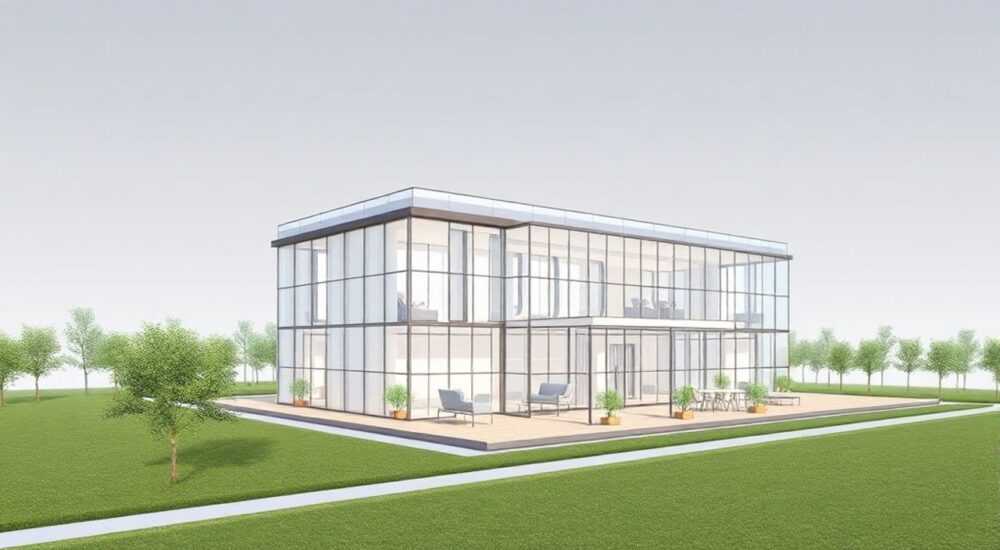
SolidWorks — это мощная система автоматизированного проектирования (CAD), широко используемая в машиностроении, промышленном дизайне и инженерии. Программа позволяет создавать трёхмерные модели деталей, сборок и чертежи с высокой точностью и возможностью последующего анализа и имитации поведения конструкций. Освоение SolidWorks открывает доступ к современным методам цифрового прототипирования, что особенно важно для специалистов, работающих в производственных и проектных компаниях.
Чтобы эффективно пользоваться SolidWorks, начните с изучения интерфейса и базовых инструментов эскизов, затем переходите к построению 3D-моделей и сборкам. Регулярная практика и использование шаблонов значительно ускоряют процесс освоения.
Создание любой модели в SolidWorks начинается с понимания её параметрической природы: каждая линия, размер и форма могут быть изменены на любом этапе проектирования, а изменения автоматически отражаются во всей документации. Это делает программу гибкой и удобной для итеративного проектирования. Пользователь может не бояться ошибок — любую форму легко скорректировать, сохранив связи между элементами. Важно помнить, что успех работы в SolidWorks зависит не только от знания функций, но и от правильного подхода к структурированию проекта.
Содержание статьи:
- Интерфейс SolidWorks: как ориентироваться
- Настройка рабочей среды
- Работа с эскизами: основа 3D-моделирования
- Правила создания качественного эскиза
- Построение 3D-моделей: от простого к сложному
- Пример построения простой детали
- Сборки: соединяем детали в единую систему
- Анализ сборки
- Чертежи и документация: подготовка к производству
- Автоматизация документации
- Типичные ошибки и как их избежать
- Как исправить «зависшую» модель
- Экспертное мнение
- Вопросы и ответы
- Заключение
Интерфейс SolidWorks: как ориентироваться
После запуска SolidWorks пользователь видит стандартный рабочий стол с несколькими ключевыми областями: область графики, дерево построения (FeatureManager), панели инструментов и PropertyManager. Графическая зона — это центральное пространство, где отображается модель. Здесь можно вращать, масштабировать и перемещать объект с помощью мыши. Левая кнопка — для выбора, средняя — для вращения, колесо — для масштабирования.
Дерево построения в левой части экрана показывает всю историю создания модели: эскизы, операции выдавливания, фаски, отверстия и т.д. Каждый элемент можно редактировать двойным щелчком, что позволяет вернуться на любой этап и внести изменения. Это одна из главных особенностей параметрического моделирования.
Панели инструментов адаптируются под текущий режим работы. Например, при активации эскиза появляются инструменты рисования, а при работе со сборкой — команды сопряжений. Настройка панелей под свои нужды экономит время. Чтобы добавить или убрать панель, щёлкните правой кнопкой по области инструментов и выберите нужную категорию.
Полезно знать: Нажатие клавиши «S» вызывает быстрый доступ к часто используемым командам. Эта плавающая панель адаптируется под контекст и помогает работать быстрее без поиска инструментов в меню.
Настройка рабочей среды
Перед началом работы рекомендуется настроить единицы измерения, шаблоны документов и стиль отображения. По умолчанию SolidWorks предлагает шаблоны в миллиметрах (мм-с-Н) или дюймах. Для России предпочтительнее метрическая система. Чтобы изменить настройки по умолчанию:
- Перейдите в «Сервис» → «Параметры» → «Свойства документа».
- Выберите «Единицы» и установите миллиметры, миллиметры/секунду, ньютоны.
- Настройте шрифты, масштаб сетки и шаг привязки для удобства.
Также можно сохранить собственный шаблон детали, сборки и чертежа, чтобы каждый новый файл открывался с нужными параметрами.
Работа с эскизами: основа 3D-моделирования
Любая 3D-модель в SolidWorks начинается с 2D-эскиза. Эскиз — это плоский чертёж, который затем преобразуется в объёмную форму с помощью операций вроде выдавливания или вращения. Выбор плоскости (спереди, сверху, справа) определяет, где будет расположен эскиз.
Для создания эскиза выберите плоскость в дереве построения или в графической зоне и нажмите «Эскиз». Откроется режим рисования с набором инструментов: линия, окружность, прямоугольник, многоугольник, дуга. После создания геометрии необходимо добавить размеры и связи (ограничения).
Связи — это правила, определяющие поведение фигур: горизонтальность, вертикальность, параллельность, перпендикулярность, концентричность и другие. Они помогают зафиксировать форму и избежать случайных деформаций при редактировании. Например, если две линии связаны как параллельные, они останутся такими при любом изменении длины.
«Всегда полностью определяйте эскиз с помощью размеров и связей. Недоопределённый эскиз может привести к ошибкам при построении модели.» — Алексей Миронов, инженер-конструктор, 12 лет опыта
Правила создания качественного эскиза
- Начинайте с осевых линий и центральных точек — они помогают выстроить симметрию.
- Не стремитесь к идеальной форме «на глаз» — полагайтесь на автоматические подсказки программы (например, значок горизонтальности).
- Используйте инструмент «Smart Dimension» для быстрого проставления размеров.
- Избегайте избыточных размеров — они могут вызвать противоречия при редактировании.
Элемент эскиза |
Где найти |
Назначение |
|---|---|---|
Линия |
Панель «Эскиз» |
Создание прямых отрезков |
Окружность |
Панель «Эскиз» |
Построение кругов и отверстий |
Скругление |
Панель «Эскиз» |
Скругление углов между линиями |
Вырез по шаблону |
Контекстное меню |
Удаление лишних фрагментов |
Построение 3D-моделей: от простого к сложному
После завершения эскиза следующий шаг — применение операции, которая преобразует его в 3D-объект. Основные команды: «Вытянуть», «Вращение», «Вырезать», «Оболочка». Например, выдавливание прямоугольника создаёт параллелепипед, а вращение профиля вокруг оси — вал или фланец.
Каждая операция добавляется в дерево построения, что позволяет отслеживать порядок создания модели. При необходимости можно изменить параметры любой операции — например, увеличить высоту выдавливания или поменять направление выреза.
Для сложных форм используются такие инструменты, как «Кинематическая операция» (по траектории), «По сечениям» (лофтинг), «По сдвигу» (смещение сечения). Эти команды позволяют создавать корпуса, лопасти, изогнутые трубки и другие нестандартные геометрии.
Полезно знать: Используйте команду «Фаска» и «Скругление» на последних этапах моделирования — так проще вносить изменения без нарушения целостности формы.
Пример построения простой детали
Представьте, что нужно создать цилиндрическую втулку с отверстием:
- Создайте эскиз на плоскости «Спереди».
- Нарисуйте две концентрические окружности — внешний и внутренний диаметры.
- Добавьте размеры: например, 40 мм и 20 мм.
- Завершите эскиз и примените операцию «Вытянуть» на расстояние 50 мм.
- Готово — получена полая цилиндрическая деталь.
Модель можно усилить рёбрами жёсткости, добавить фаски и закругления. Все изменения остаются параметрическими — достаточно изменить один размер, и вся деталь обновится.
Сборки: соединяем детали в единую систему
Сборка в SolidWorks — это компоновка нескольких деталей в единую конструкцию. Процесс начинается с создания нового файла сборки и вставки первой детали, которая обычно фиксируется в пространстве. Последующие детали добавляются через «Вставить компоненты».
Ключевой этап — установка сопряжений (mates). Сопряжения определяют, как детали взаимодействуют друг с другом: совпадение плоскостей, концентричность отверстий, касание поверхностей, расстояние и угол. Например, чтобы зафиксировать болт в отверстии, применяют сопряжение «Концентричность» и «Совпадение».
SolidWorks позволяет создавать как статические, так и подвижные сборки. Например, в механизме с шарниром можно задать вращательное движение и проверить, не возникает ли интерференция (пересечение) при повороте.
«При сборке всегда начинайте с базовой детали и постепенно добавляйте компоненты. Избегайте избыточных сопряжений — они могут заблокировать движение.» — Екатерина Соколова, ведущий проектировщик, опыт 15 лет
Анализ сборки
После сборки важно провести проверку:
- Интерференция — поиск пересечений между деталями.
- Зазор — определение минимального расстояния между компонентами.
- Движение — анимация подвижных частей для проверки работоспособности.
Эти инструменты доступны в меню «Оценка» и помогают выявить ошибки до начала производства.
Чертежи и документация: подготовка к производству
После завершения 3D-модели необходимо создать чертёж — документ, содержащий виды, разрезы, размеры и технические требования. Чертёж в SolidWorks создаётся на основе детали или сборки и автоматически обновляется при изменении модели.
Для начала выберите шаблон чертежа (A4, A3 и т.д.) и вставьте стандартные виды: спереди, сверху, слева. Дополнительно можно добавить изометрический вид, местные разрезы и выносные элементы. Размеры проставляются автоматически или вручную с помощью инструмента «Smart Dimension».
Важно соблюдать стандарты ЕСКД: шрифты, масштабы, оформление основной надписи. SolidWorks позволяет настраивать шаблоны чертежей, чтобы каждый новый документ соответствовал требованиям предприятия.
Автоматизация документации
- Таблицы спецификаций — автоматически генерируются для сборок.
- Штриховка — применяется в разрезах и сечениях.
- Блоки — готовые фрагменты (логотипы, рамки), которые можно вставлять повторно.
Сохраняйте чертежи в PDF или DXF для передачи на производство или заказчику.
Типичные ошибки и как их избежать
Новички часто сталкиваются с проблемами, которые легко предотвратить. Одна из самых частых — недоопределённый эскиз. Если программа не может однозначно определить форму, она не позволит выполнить операцию. Решение — добавить недостающие размеры или связи.
Ещё одна ошибка — неправильный порядок операций. Например, скругление, сделанное до выреза, может исчезнуть при редактировании. Лучше выполнять технологические операции в логическом порядке: сначала основная форма, потом отверстия, фаски и скругления.
Полезно знать: Используйте команду «Показать/скрыть» для временного удаления элементов из вида — это помогает сосредоточиться на конкретной части модели.
Как исправить «зависшую» модель
Если при редактировании появляется ошибка, попробуйте:
- Отключить временную геометрию или ссылки на другие детали.
- Использовать режим «Редактирование с отложенным построением» — это ускоряет работу с большими сборками.
- Проверить, нет ли конфликтов размеров или противоречивых сопряжений.
Экспертное мнение
«Современные версии SolidWorks интегрированы с платформой 3DEXPERIENCE, что позволяет работать в облаке, совместно редактировать проекты и использовать инструменты симуляции без дополнительных программ. Начинающим советую осваивать не только моделирование, но и базовый анализ напряжений — это даёт конкурентное преимущество.» — Дмитрий Кузнецов, руководитель CAD-отдела, 20 лет в индустрии
Профессионалы отмечают, что ключ к успеху — системный подход. Не стоит учить команды по очереди; лучше решать реальные задачи: создать крышку корпуса, смоделировать ручку, собрать простой механизм. Практика закрепляет навыки быстрее, чем теория.
Вопросы и ответы
Можно ли использовать SolidWorks бесплатно?
Для студентов и преподавателей доступна бесплатная версия SolidWorks Student Edition. Также существует пробная версия на 7–30 дней от Dassault Systèmes. Коммерческое использование требует лицензии.
Чем отличается SolidWorks от AutoCAD?
SolidWorks — это система 3D-моделирования с параметрическим подходом, тогда как AutoCAD в первую очередь ориентирован на 2D-чертежи. SolidWorks лучше подходит для инженерного проектирования, а AutoCAD — для архитектурных и строительных планов.
Как ускорить работу в SolidWorks?
Используйте горячие клавиши, настройте панель быстрого доступа (S-клавиша), создавайте шаблоны и библиотеки стандартных деталей. Также помогает использование Design Tables для создания семейств деталей.
Поддерживает ли SolidWorks печать на 3D-принтере?
Да, SolidWorks имеет встроенную функцию экспорта в формат STL, который используется 3D-принтерами. Можно задать качество поверхности и ориентацию модели перед печатью.
Как научиться SolidWorks с нуля?
Начните с официальных туториалов (встроены в программу), пройдите курсы на Stepik, Coursera или Udemy. Практикуйтесь ежедневно, решая мини-задачи: от простых деталей до сборок из 5–10 компонентов.
Заключение
SolidWorks — это не просто программа, а комплексный инструмент для цифрового проектирования, охватывающий все этапы от идеи до производства. Освоение его требует времени, но даже базовых навыков достаточно, чтобы создавать функциональные модели и чертежи. Главное — начать с простого, понять логику параметрического моделирования и регулярно практиковаться.
Успешная работа в SolidWorks строится на понимании принципов: эскиз → операция → сборка → чертёж. Следуя этому пути, вы сможете реализовать любые инженерные идеи.
- Всегда полностью определяйте эскизы размерами и связями.
- Используйте шаблоны и библиотеки для ускорения проектирования.
- Проверяйте сборки на интерференцию перед выпуском документации.
- Регулярно сохраняйте и используйте версионирование файлов.
- Осваивайте не только моделирование, но и анализ, чтобы стать универсальным специалистом.
⚠️ Дисклеймер — нажмите, чтобы развернуть
Материалы, опубликованные в разделе «Блог» на сайте RU DESIGN SHOP (rudesignshop.ru), носят исключительно информационный и ознакомительный характер и не являются руководством к действию, финансовой рекомендацией, медицинской услугой, ветеринарным назначением либо рекламой товаров и услуг, включая азартные игры. Публикации не содержат призывов к участию в азартных играх и не направлены на продвижение соответствующих операторов.
Безопасность применения товаров и веществ: при использовании строительных материалов, бытовой химии, пестицидов и агрохимикатов необходимо строго следовать инструкциям производителя и действующему законодательству Российской Федерации, включая Федеральный закон РФ от 19.07.1997 № 109-ФЗ «О безопасном обращении с пестицидами и агрохимикатами».
Упоминание товарных знаков, брендов и организаций носит исключительно информационный характер и не означает наличие партнёрских отношений или одобрения со стороны правообладателей.
Материалы, содержащие сведения о медицинских, ветеринарных или косметических средствах, представлены в справочных целях и не являются медицинской консультацией или назначением. Перед применением рекомендуется обратиться к врачу, ветеринарному специалисту или иному сертифицированному профессионалу.
Возрастные ограничения: материалы, содержащие сведения о продукции категории 18+, включая алкоголь или азартные игры, предназначены исключительно для совершеннолетней аудитории и публикуются в информационных целях.
Правовая ответственность: решения, принятые на основе опубликованной информации, пользователь принимает самостоятельно и на свой риск; редакция и авторы несут ответственность в пределах, установленных законодательством Российской Федерации.
Редакция не допускает публикаций, содержащих пропаганду экстремизма, терроризма, наркотических средств или суицида; подобные материалы подлежат немедленному удалению.
Упоминание организаций с ограниченным статусом: компания Meta Platforms Inc. (социальные сети Facebook и Instagram) признана экстремистской организацией решением суда РФ, её деятельность запрещена на территории Российской Федерации; любые упоминания приводятся исключительно в информационных целях.
Авторские права и источники: информация собирается из открытых источников; её актуальность указывается на дату публикации и может изменяться.
Изображения и иллюстрации используются на условиях, разрешённых правообладателями. При возникновении претензий редакция готова оперативно рассмотреть обращение и внести необходимые изменения.
Персональные данные и cookies: сайт использует cookies и обрабатывает персональные данные пользователей в соответствии с Федеральным законом № 152-ФЗ «О персональных данных» и Политикой конфиденциальности RU DESIGN SHOP.
Мнения авторов могут не совпадать с позицией государственных органов или коммерческих организаций, упомянутых в материалах.
РЕКОМЕНДУЕМ
Товары от российских производителей




