Скидка 5% на первый заказ — RDS5




Как показать строку меню в автокад
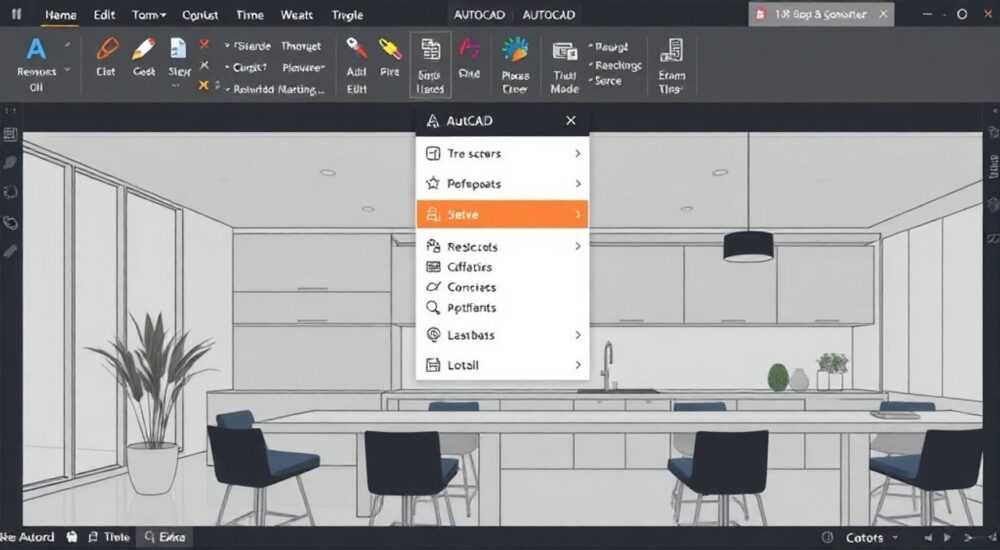
В AutoCAD строка меню — это классический элемент интерфейса, содержащий привычные пункты вроде «Файл», «Правка», «Вид» и другие. С выходом новых версий программы Autodesk постепенно перешла на ленточный интерфейс Ribbon, и строка меню по умолчанию скрывается. Однако для многих пользователей, особенно тех, кто работает с чертежами по старым методикам или использует сочетания клавиш, её отсутствие создаёт неудобства. К счастью, отобразить строку меню можно несколькими способами — как временно, так и навсегда, в зависимости от версии AutoCAD и предпочтений.
Чтобы вернуть строку меню в AutoCAD, достаточно включить её через команду MENUBAR или настройки интерфейса. Главное — знать, где искать нужный параметр в конкретной версии программы.
Содержание статьи:
Команда MENUBAR: самый быстрый способ
Если вы знаете, что делаете, то самый оперативный путь — использовать встроенную команду AutoCAD. Независимо от версии (от 2010 до 2026), команда MENUBAR остаётся актуальной. Она позволяет включить или отключить строку меню одним действием.
Для этого откройте командную строку AutoCAD — обычно она расположена внизу экрана. Если её нет, нажмите клавишу F2, чтобы проверить окно текстового режима, или просто начните вводить текст — если появится поле ввода, значит, командная строка активна. Введите:
MENUBAR- Нажмите Enter.
- Введите значение
1, чтобы включить меню, или0, чтобы скрыть его.
После подтверждения строка меню появится сразу под заголовком окна программы. Это мгновенное решение, которое не требует перехода в настройки.
Полезно знать: Команда MENUBAR работает даже в тех версиях, где интерфейс полностью ориентирован на ленту. Это универсальный инструмент, который стоит запомнить каждому пользователю AutoCAD.
Если вы часто переключаетесь между режимами, можно создать сочетание клавиш. Например, назначить команду MENUBAR 1 на Ctrl+M через редактор пользовательских настроек (CUI). Это сэкономит время при работе с несколькими проектами.
Как показать меню через ленточный интерфейс
С появлением ленточного интерфейса в AutoCAD 2010 многие элементы стали менее заметны. Тем не менее, разработчики предусмотрели возможность временного доступа к строке меню без использования команд.
Откройте вкладку «Вид» на ленте. В группе «Пользовательский интерфейс» находится флажок «Строка меню». Установите его — и меню тут же появится.
- Перейдите на вкладку «Вид».
- Найдите раздел «Пользовательский интерфейс».
- Щёлкните по галочке «Строка меню».
Этот способ особенно удобен новичкам, которые ещё не освоили командную строку. Он наглядный и не требует запоминания синтаксиса.
«Использование ленты — отличный способ помочь новым пользователям адаптироваться. Но настоящая продуктивность достигается, когда вы совмещаете графические кнопки и команды.» — Алексей Миронов, CAD-менеджер, 12 лет опыта
Обратите внимание: в некоторых конфигурациях AutoCAD (например, AutoCAD Architecture или Mechanical) эта опция может быть скрыта или переименована. Тогда лучше использовать команду MENUBAR — она универсальна для всех продуктов на базе AutoCAD.
Возврат к классическому виду AutoCAD
Многие пользователи предпочитают работать в стиле AutoCAD Classic — с полноценной строкой меню, панелями инструментов и минимальной лентой. Такой режим можно активировать при запуске программы или вручную.
При первом запуске AutoCAD предлагает выбрать рабочее пространство:
- Черчение и аннотации — современный интерфейс с лентой.
- 3D-моделирование — оптимизировано для трёхмерных задач.
- AutoCAD Classic — возвращает старую схему с меню и панелями.
Если вы уже работаете в другой конфигурации, сменить её можно через выпадающий список в правом верхнем углу окна. Выберите «AutoCAD Classic» — и интерфейс изменится: появится строка меню, а лента сузится или исчезнет.
Полезно знать: Рабочее пространство — это набор настроек: расположение панелей, видимость ленты, наличие строки состояния. Переключаясь между ними, вы не теряете чертежи, только внешний вид интерфейса.
Также можно настроить своё собственное рабочее пространство. Например, оставить ленту, но добавить строку меню. Для этого:
- Активируйте строку меню через MENUBAR 1.
- Расположите панели так, как вам удобно.
- Перейдите в «Управление» → «Рабочие пространства» → «Сохранить текущее как…».
- Назовите, например, «Мой стиль с меню».
Теперь этот вариант будет доступен всегда.
Настройка интерфейса под себя
AutoCAD — мощная система, и её интерфейс можно адаптировать под любой стиль работы. Помимо строки меню, вы можете управлять панелями инструментов, палитрами и командными линиями.
Через редактор пользовательских настроек (CUI — Custom User Interface) можно не только включить меню, но и модифицировать его содержимое. Чтобы открыть CUI:
- Введите в командной строке
CUI. - Нажмите Enter.
В открывшемся окне найдите раздел «Рабочие пространства». Выберите активное пространство и проверьте, включена ли строка меню в списке компонентов. Если нет — добавьте её вручную.
Элемент интерфейса |
Где найти |
Команда / путь |
|---|---|---|
Строка меню |
Вкладка «Вид» → «Пользовательский интерфейс» |
MENUBAR 1 |
Панель инструментов «Рисование» |
Вид → Панели инструментов |
TOOLBAR «Draw» |
Командная строка |
Вид → Паlettes → Командная строка |
COMMANDLINE |
Лента (Ribbon) |
Вид → Пользовательский интерфейс |
RIBBON / RIBBONCLOSE |
Вы также можете скрыть ленту целиком, если она мешает. Команда RIBBONCLOSE сворачивает её, а RIBBON — возвращает. Это полезно при работе на маленьких экранах.
Особенности разных версий AutoCAD
Хотя основные принципы одинаковы, различия между версиями AutoCAD могут влиять на доступность строки меню.
- AutoCAD 2010–2014: лента только появилась. Меню можно включить через «Вид» или команду MENUBAR. Рабочее пространство «Classic» доступно по умолчанию.
- AutoCAD 2015–2020: Classic-режим стал менее заметным, но всё ещё присутствует. Интерфейс более гибкий, больше настроек в CUI.
- AutoCAD 2021–2026: акцент на облачные функции и ленту. Опция меню скрыта глубже, но команда MENUBAR работает без изменений.
В последних версиях Autodesk активно продвигает облачные сервисы и мобильную совместимость. Однако локальные настройки, включая строку меню, сохраняются в профиле пользователя и переносятся между сессиями.
Полезно знать: Если вы используете AutoCAD на нескольких компьютерах, сохраните свой профиль экспортом через «OPTIONS» → «Профили». Это поможет быстро восстановить любимые настройки.
Также учтите: в версиях AutoCAD LT (облегчённая версия) функционал ограничен, но строка меню доступна точно так же — через MENUBAR или рабочее пространство.
Экспертное мнение
«Я обучаю студентов и инженеров уже 8 лет. Заметил чёткую закономерность: те, кто начинает с командной строки и меню, быстрее осваивают AutoCAD. Лента — это удобно, но она прячет логику программы. А меню учит структуре команд.» — Дмитрий Костин, преподаватель BIM-технологий, НИУ МЭИ
По его словам, строка меню — не просто элемент ностальгии. Она помогает понять, как организованы функции: все команды сгруппированы по смыслу — «Редактирование», «Вставка», «Сервис». Это особенно важно при изучении сложных операций, таких как внешние ссылки или динамические блоки.
Кроме того, в автоматизированных средах (например, при использовании LISP-скриптов или .NET-плагинов) строка меню часто используется для вызова пользовательских команд. Без неё такие инструменты становятся недоступны.
Вопросы и ответы
Почему строка меню исчезает после перезапуска?
Возможно, вы не сохранили рабочее пространство. После включения меню через MENUBAR 1 перейдите в «Управление» → «Рабочие пространства» → «Сохранить как». Назовите его и установите по умолчанию.
Можно ли сделать меню всегда видимым, даже если лента открыта?
Да. В любом рабочем пространстве активируйте MENUBAR 1. Меню появится над лентой. Высота окна увеличится, но всё останется на своих местах.
Не работает команда MENUBAR. Что делать?
Проверьте, не заблокирована ли команда политикой компании. Также попробуйте запустить AutoCAD от имени администратора. В редких случаях повреждён профиль — поможет сброс настроек через «OPTIONS» → «Профили» → «Сброс».
Как вернуть классическое серое оформление вместо тёмной темы?
Перейдите в «OPTIONS» → «Дисплей» → «Цветовая схема». Выберите «Светлая» или «Классическая». Это не влияет на меню, но улучшает читаемость.
Подходит ли строка меню для работы с большими чертежами?
Абсолютно. Наоборот — при сложных проектах меню помогает быстрее находить команды, особенно если вы используете горячие клавиши (Alt + буква в названии пункта).
Заключение
Строка меню в AutoCAD — не анахронизм, а функциональный инструмент, который повышает эффективность работы. Несмотря на переход к ленточному интерфейсу, она остаётся доступной во всех версиях программы. Благодаря команде MENUBAR, настройкам ленты и возможностям кастомизации, каждый пользователь может настроить рабочее пространство под себя.
Главное — понимать, что интерфейс AutoCAD гибкий. Не нужно мириться с неудобствами: вы можете вернуть привычные элементы, сохранить их между сессиями и даже адаптировать под специфику своей работы.
- Команда MENUBAR 1 — самый быстрый способ показать строку меню.
- Рабочее пространство «AutoCAD Classic» возвращает привычный вид с меню и панелями.
- Через вкладку «Вид» можно управлять видимостью интерфейсных элементов.
- Сохраняйте свои настройки как отдельное рабочее пространство.
- Строка меню полезна для обучения, автоматизации и повседневной продуктивности.
⚠️ Дисклеймер — нажмите, чтобы развернуть
Материалы, опубликованные в разделе «Блог» на сайте RU DESIGN SHOP (rudesignshop.ru), носят исключительно информационный и ознакомительный характер и не являются руководством к действию, финансовой рекомендацией, медицинской услугой, ветеринарным назначением либо рекламой товаров и услуг, включая азартные игры. Публикации не содержат призывов к участию в азартных играх и не направлены на продвижение соответствующих операторов.
Безопасность применения товаров и веществ: при использовании строительных материалов, бытовой химии, пестицидов и агрохимикатов необходимо строго следовать инструкциям производителя и действующему законодательству Российской Федерации, включая Федеральный закон РФ от 19.07.1997 № 109-ФЗ «О безопасном обращении с пестицидами и агрохимикатами».
Упоминание товарных знаков, брендов и организаций носит исключительно информационный характер и не означает наличие партнёрских отношений или одобрения со стороны правообладателей.
Материалы, содержащие сведения о медицинских, ветеринарных или косметических средствах, представлены в справочных целях и не являются медицинской консультацией или назначением. Перед применением рекомендуется обратиться к врачу, ветеринарному специалисту или иному сертифицированному профессионалу.
Возрастные ограничения: материалы, содержащие сведения о продукции категории 18+, включая алкоголь или азартные игры, предназначены исключительно для совершеннолетней аудитории и публикуются в информационных целях.
Правовая ответственность: решения, принятые на основе опубликованной информации, пользователь принимает самостоятельно и на свой риск; редакция и авторы несут ответственность в пределах, установленных законодательством Российской Федерации.
Редакция не допускает публикаций, содержащих пропаганду экстремизма, терроризма, наркотических средств или суицида; подобные материалы подлежат немедленному удалению.
Упоминание организаций с ограниченным статусом: компания Meta Platforms Inc. (социальные сети Facebook и Instagram) признана экстремистской организацией решением суда РФ, её деятельность запрещена на территории Российской Федерации; любые упоминания приводятся исключительно в информационных целях.
Авторские права и источники: информация собирается из открытых источников; её актуальность указывается на дату публикации и может изменяться.
Изображения и иллюстрации используются на условиях, разрешённых правообладателями. При возникновении претензий редакция готова оперативно рассмотреть обращение и внести необходимые изменения.
Персональные данные и cookies: сайт использует cookies и обрабатывает персональные данные пользователей в соответствии с Федеральным законом № 152-ФЗ «О персональных данных» и Политикой конфиденциальности RU DESIGN SHOP.
Мнения авторов могут не совпадать с позицией государственных органов или коммерческих организаций, упомянутых в материалах.
РЕКОМЕНДУЕМ
Товары от российских производителей

Светильник Square Forstlight
Диапазон цен: 36800 руб. – 161920 руб.


