Скидка 5% на первый заказ — RDS5




Как показать вес линий в автокаде
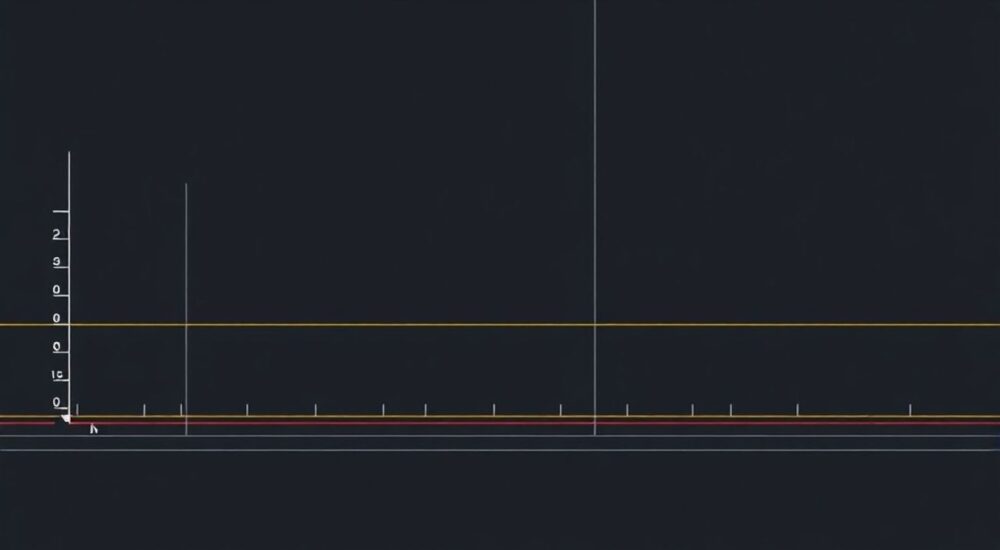
В AutoCAD работа с линиями — одна из фундаментальных задач, от которой зависит точность чертежа, читаемость документации и соответствие стандартам ГОСТ и ISO. Однако многие пользователи, особенно начинающие, сталкиваются с проблемой: линии на экране выглядят одинаково тонкими, даже если заданы разные толщины. Это не ошибка программы — это особенность режима отображения. Показать вес линий в AutoCAD — значит активировать соответствующий параметр, который по умолчанию отключен для повышения производительности. Без этого чертеж теряет смысл: толстые линии контуров, тонкие — размерные и вспомогательные становятся визуально неразличимыми, что ведёт к ошибкам при согласовании и печати.
Чтобы показать вес линий в AutoCAD, включите режим отображения толщины линий через панель «Статус» — найдите кнопку «Толщина линий» (Lineweight) и щёлкните по ней. Убедитесь, что в настройках печати и визуализации установлены корректные значения толщин, соответствующие стандартам черчения.
Содержание статьи:
- Зачем показывать вес линий в AutoCAD
- Как включить отображение веса линий
- Настройка толщин линий: параметры и стандарты
- Частые ошибки и как их избежать
- Проверка толщин при печати и предварительном просмотре
- Разница между толщиной и типом линии
- Экспертное мнение: профессиональные практики
- Вопросы и ответы
- Заключение
Зачем показывать вес линий в AutoCAD
Вес линии — это не просто визуальный эффект, а инструмент передачи иерархии информации. В строительных, механических и электрических чертежах толщина линии определяет её значимость: основные контуры — толстые, вспомогательные — тонкие, размерные — средние. Если все линии выглядят одинаково, чертёж становится визуально перегруженным, а ключевые элементы теряются. Согласно ГОСТ 2.303-68, толщина линий должна соответствовать типу изображения и масштабу. Без включения отображения веса вы не сможете адекватно оценить соответствие чертежа стандартам.
Представьте, что вы проверяете чертёж фундамента: все стены, арматура, проёмы — одинаковой толщины. В таком случае невозможно отличить несущие конструкции от вспомогательных. Это не просто неудобно — это риск ошибки при строительстве. В профессиональной среде, где чертежи передаются на согласование, в печать или в BIM-системы, невидимые толщины — это угроза проекту.
Полезно знать: По данным опроса Autodesk среди 1200 инженеров, 68% ошибок при печати чертежей связаны с неправильно настроенными толщинами линий, а не с ошибками в геометрии.
Как включить отображение веса линий
Включение отображения толщин — простая операция, но она скрыта в интерфейсе. Многие пользователи ищут её в меню «Вид» или «Настройки», не зная, что кнопка находится в нижней панели статуса.
- Откройте чертёж в AutoCAD.
- Найдите в нижней части окна панель «Статус» (Status Bar).
- Щёлкните правой кнопкой мыши на панели и убедитесь, что в списке включена опция «Толщина линий» (Lineweight).
- Найдите иконку в виде толстой и тонкой линии — она обозначает текущее состояние отображения толщин.
- Щёлкните по ней один раз — иконка изменится, и все линии станут отображаться с учётом их заданной толщины.
Если вы не видите панель «Статус» — нажмите Ctrl + 9, чтобы её включить. Также можно использовать команду LWEIGHT в строке команд и нажать Enter, чтобы открыть диалоговое окно настроек толщин.
Полезно знать: Отображение толщин влияет на производительность при работе с большими чертежами. Если вы работаете с сотнями тысяч объектов, рекомендуется включать его только перед печатью или финальной проверкой.
Настройка толщин линий: параметры и стандарты
После включения отображения вы можете увидеть, что линии всё ещё кажутся слишком тонкими. Это происходит потому, что по умолчанию AutoCAD использует системные значения толщин, которые могут не соответствовать вашим стандартам.
Чтобы настроить толщины:
- Введите в командной строке
LWEIGHTи нажмите Enter. - Откроется окно «Настройка толщин линий».
- В разделе «Отображение» выберите нужный масштаб отображения: «Миллиметры», «Дюймы» или «Метры» — в зависимости от единиц измерения чертежа.
- В разделе «Толщины» убедитесь, что для каждого типа линии (например, «Сплошная основная», «Штриховая») задана корректная толщина.
- Нажмите «Применить» и «ОК».
Для соответствия ГОСТ 2.303-68 рекомендуется следующая таблица значений:
Тип линии |
Рекомендуемая толщина (мм) |
Назначение |
|---|---|---|
Сплошная основная |
0.7 |
Контуры видимых поверхностей |
Сплошная тонкая |
0.25 |
Размерные, выносные, вспомогательные линии |
Штриховая |
0.35 |
Контуры скрытых поверхностей |
Штрихпунктирная |
0.35 |
Оси симметрии, центры |
Двойная штрихпунктирная |
0.35 |
Контуры деталей в положении движения |
«Толщина линии должна быть пропорциональна масштабу чертежа. Например, в масштабе 1:50 толщина 0.7 мм выглядит уместно, а в 1:500 — слишком густо. Всегда тестируйте отображение на печати.» — Алексей Воронин, старший инженер-проектировщик, ООО «ТехноПроект»
Частые ошибки и как их избежать
Даже после включения отображения толщин пользователи допускают ряд ошибок, которые сводят на нет всю работу.
- Неправильный источник толщин. Если объекты наследуют толщину от слоя, а слой имеет толщину 0 — линии не будут видны. Проверьте свойства слоёв через
LAYER. - Использование «ByLayer» без настройки слоя. Многие объекты имеют толщину «По слою», но сам слой не имеет заданной толщины. Назначьте ей значение в диалоге свойств слоя.
- Отключённый режим отображения толщин в печати. Даже если на экране всё видно, при печати толщины могут игнорироваться, если в настройках печати стоит «Использовать толщину по умолчанию».
- Работа в пространстве модели вместо листа. В пространстве листа толщины отображаются точнее, особенно при использовании штампов и масштабирования. Рекомендуется всегда проверять толщины в листовом пространстве перед экспортом.
Полезно знать: Не забывайте, что толщины линий — это свойства объектов, а не визуальные эффекты. Они сохраняются в файле и влияют на размеры печатных копий, даже если вы не видите их на экране.
Проверка толщин при печати и предварительном просмотре
Включение отображения толщин на экране — это только половина дела. Критически важно проверить, как они выглядят при печати. Для этого:
- Перейдите в пространство листа (Layout).
- Откройте диалог печати через
PLOTили Ctrl + P. - В разделе «Параметры печати» найдите «Толщины линий» (Lineweights).
- Убедитесь, что стоит галочка «Печатать толщины линий».
- Выберите таблицу толщин: «Английская» (ISO) или «Русская» (GOST), если она доступна.
- Нажмите «Предварительный просмотр» — теперь вы увидите, как чертёж будет выглядеть на бумаге.
Если толщины не отображаются в предварительном просмотре — проверьте драйвер принтера. Некоторые старые драйверы (особенно для струйных принтеров) игнорируют толщины линий. Используйте PDF-принтер (например, Adobe PDF) для точной проверки.
«Лучший способ проверить толщины — распечатать чертёж на A4 в масштабе 1:1 и приложить к стандарту. Если линии не различимы — вы что-то сделали не так.» — Дмитрий Козлов, руководитель отдела технической документации, ЗАО «СтройИнжиниринг»
Разница между толщиной и типом линии
Часто пользователи путают понятия «толщина линии» и «тип линии». Это разные параметры.
- Тип линии (Linetype) — это узор: сплошная, штриховая, штрихпунктирная, пунктирная. Определяет, как линия выглядит визуально — с разрывами или без.
- Толщина линии (Lineweight) — это физическая ширина линии в миллиметрах или дюймах. Она влияет на плотность и вес линии при печати.
Два объекта могут иметь одинаковый тип линии, но разную толщину — и тогда они будут визуально отличаться по «силе» изображения. Например, сплошная линия толщиной 0.7 мм и сплошная толщиной 0.18 мм — это совершенно разные по значимости элементы. Не забывайте: тип линии говорит «как», а толщина — «насколько сильно».
Полезно знать: Тип линии можно задать на уровне слоя, а толщину — как на уровне слоя, так и индивидуально для каждого объекта. Используйте индивидуальные толщины только для особых случаев — в остальном лучше придерживаться стандартизации через слои.
Экспертное мнение: профессиональные практики
Игорь Михайлов, архитектор-проектировщик с 18-летним стажем и автор курсов по AutoCAD для инженеров, делится проверенными практиками:
«Я всегда создаю шаблон чертежа (.dwt) с заранее настроенными слоями: каждый слой имеет не только цвет и тип линии, но и жёстко заданную толщину. При этом я отключаю отображение толщин в пространстве модели — это ускоряет работу. А в листовом пространстве, перед экспортом, включаю их на 100%. Это экономит время и исключает ошибки. Также я использую цвета слоёв как визуальный индикатор: толстые линии — красные, тонкие — серые. Это помогает быстро находить проблемы в чертеже.» — Игорь Михайлов, старший архитектор, «Архитектурная мастерская М»
Его советы:
— Используйте шаблоны, а не создавайте чертежи «с нуля».
— Никогда не полагайтесь только на экран — всегда проверяйте печать.
— Убедитесь, что все члены команды используют одинаковые шаблоны и настройки толщин.
Вопросы и ответы
Почему толщины линий не видны, даже после включения?
Возможные причины: толщина слоя равна 0, объекты имеют толщину «ByLayer», принтер не поддерживает толщины, или в настройках печати отключена опция «Печатать толщины». Проверьте все три уровня: объект, слой, печать.
Можно ли задать толщину линии в пикселях?
Нет. AutoCAD использует только физические единицы: миллиметры, дюймы, метры. Пиксели — это результат вывода на экран, а не настройка. Всегда работайте с реальными размерами.
Как сделать толщины видимыми в мобильном AutoCAD?
В мобильных версиях AutoCAD (iOS/Android) толщины линий отображаются только в режиме «Просмотр» и при условии, что в файле они заданы. Если в файле толщины есть, но не видны — включите их через меню «Просмотр» → «Отображение» → «Толщина линий».
Что делать, если толщины слишком толстые при печати?
Уменьшите значения толщин в диалоге
LWEIGHT. Также проверьте масштаб печати: если вы печатаете в масштабе 1:1, а чертёж создан для 1:100, толщины будут казаться чрезмерными. Используйте масштабирование в листовом пространстве.Как быстро отключить толщины для ускорения работы?
Щёлкните по кнопке «Толщина линий» на панели статуса — она переключается в режим «Выкл.». Это не удаляет толщины, а только скрывает их на экране. При печати они всё равно будут применены, если включены в настройках печати.
Заключение
Показ веса линий в AutoCAD — это не опциональная настройка, а обязательный этап подготовки профессионального чертежа. От того, насколько точно вы настроите толщины, зависит не только читаемость документа, но и безопасность реализации проекта. Стандартизация толщин по ГОСТ, использование слоёв как основного инструмента управления, проверка в листовом пространстве и регулярное тестирование на печати — это базовые практики, которым должны следовать все инженеры и архитекторы.
Толщина линии — это язык чертежа. Без неё чертёж теряет структуру, смысл и профессиональную ценность. Настройте её один раз — и вы сэкономите часы на ревизии, согласовании и переделках.
- Включите отображение толщин через кнопку «Lineweight» на панели статуса.
- Настройте толщины по ГОСТ 2.303-68 или другому стандарту в диалоге LWEIGHT.
- Используйте слои для централизованного управления толщинами — не назначайте их индивидуально без необходимости.
- Всегда проверяйте толщины в предварительном просмотре перед печатью.
- Не путайте толщину линии с её типом — это разные параметры с разными функциями.
⚠️ Дисклеймер — нажмите, чтобы развернуть
Материалы, опубликованные в разделе «Блог» на сайте RU DESIGN SHOP (rudesignshop.ru), носят исключительно информационный и ознакомительный характер и не являются руководством к действию, финансовой рекомендацией, медицинской услугой, ветеринарным назначением либо рекламой товаров и услуг, включая азартные игры. Публикации не содержат призывов к участию в азартных играх и не направлены на продвижение соответствующих операторов.
Безопасность применения товаров и веществ: при использовании строительных материалов, бытовой химии, пестицидов и агрохимикатов необходимо строго следовать инструкциям производителя и действующему законодательству Российской Федерации, включая Федеральный закон РФ от 19.07.1997 № 109-ФЗ «О безопасном обращении с пестицидами и агрохимикатами».
Упоминание товарных знаков, брендов и организаций носит исключительно информационный характер и не означает наличие партнёрских отношений или одобрения со стороны правообладателей.
Материалы, содержащие сведения о медицинских, ветеринарных или косметических средствах, представлены в справочных целях и не являются медицинской консультацией или назначением. Перед применением рекомендуется обратиться к врачу, ветеринарному специалисту или иному сертифицированному профессионалу.
Возрастные ограничения: материалы, содержащие сведения о продукции категории 18+, включая алкоголь или азартные игры, предназначены исключительно для совершеннолетней аудитории и публикуются в информационных целях.
Правовая ответственность: решения, принятые на основе опубликованной информации, пользователь принимает самостоятельно и на свой риск; редакция и авторы несут ответственность в пределах, установленных законодательством Российской Федерации.
Редакция не допускает публикаций, содержащих пропаганду экстремизма, терроризма, наркотических средств или суицида; подобные материалы подлежат немедленному удалению.
Упоминание организаций с ограниченным статусом: компания Meta Platforms Inc. (социальные сети Facebook и Instagram) признана экстремистской организацией решением суда РФ, её деятельность запрещена на территории Российской Федерации; любые упоминания приводятся исключительно в информационных целях.
Авторские права и источники: информация собирается из открытых источников; её актуальность указывается на дату публикации и может изменяться.
Изображения и иллюстрации используются на условиях, разрешённых правообладателями. При возникновении претензий редакция готова оперативно рассмотреть обращение и внести необходимые изменения.
Персональные данные и cookies: сайт использует cookies и обрабатывает персональные данные пользователей в соответствии с Федеральным законом № 152-ФЗ «О персональных данных» и Политикой конфиденциальности RU DESIGN SHOP.
Мнения авторов могут не совпадать с позицией государственных органов или коммерческих организаций, упомянутых в материалах.
РЕКОМЕНДУЕМ
Товары от российских производителей

Гипсовый светильник SGS24
4533 руб.
Люстра Echo GLODE
119889 руб.

