Скидка 5% на первый заказ — RDS5




Как вставить стрелку в автокаде
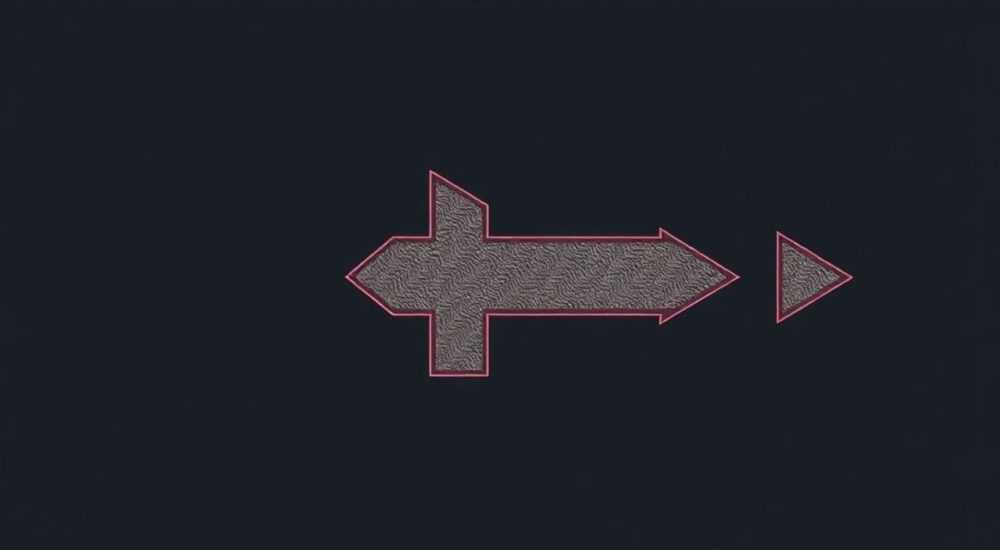
Вставка стрелок в AutoCAD — важный элемент оформления чертежей, который помогает указать направление, выделить детали, пронумеровать элементы или сформировать размерные обозначения. Стрелки используются как в архитектурных, так и в инженерных проектах, обеспечивая наглядность и соответствие стандартам ГОСТ и ISO. Несмотря на кажущуюся простоту, существует множество способов добавить стрелку в AutoCAD: от использования встроенных размерных стилей до ручного построения с помощью полилиний и блоков.
Чтобы вставить стрелку в AutoCAD, проще всего воспользоваться размерным стилем с настраиваемой головкой или создать блок-стрелку. Для гибкости рекомендуется использовать динамические блоки с параметрами поворота и масштабирования.
Содержание статьи:
- Методы вставки стрелки в AutoCAD
- Сравнение методов вставки стрелки
- Настройка размерных стилей для стрелок
- Как изменить стрелку в существующем размере
- Создание блоков-стрелок
- Хранение и библиотека блоков
- Использование полилиний и штриховки
- Альтернатива: использование штриховки и заливки
- Динамические блоки и параметры
- Распространённые ошибки и их решение
- Экспертное мнение
- Вопросы и ответы
- Заключение
Методы вставки стрелки в AutoCAD
В AutoCAD нет отдельной команды «вставить стрелку», но есть несколько эффективных подходов, каждый из которых подходит для разных задач. Выбор метода зависит от того, где и как будет использоваться стрелка: как часть размера, как указатель на схеме, как элемент маркировки или как графический акцент.
Первый и самый распространённый способ — использование размерных линий. При создании линейного, углового или радиального размера AutoCAD автоматически добавляет стрелки на концах. Эти стрелки можно настроить по типу, размеру и стилю. Это удобно, если стрелка нужна в контексте размерного анализа.
Второй способ — вставка готового блока. Пользователь может создать стрелку один раз, сохранить её как блок и вставлять при необходимости. Блоки можно масштабировать, поворачивать и даже делать динамическими, что повышает производительность при работе с большими чертежами.
Третий способ — рисование стрелки вручную с помощью полилинии. Команда POLYLINE позволяет строить сложные формы, включая стрелки с закрашенными головками. Этот метод даёт максимальный контроль над формой, но требует больше времени.
Полезно знать: В AutoCAD 2026 появились улучшенные инструменты для работы с аннотациями, включая быструю вставку графических элементов через панель «Аннотации» на ленте.
Сравнение методов вставки стрелки
Метод |
Преимущества |
Недостатки |
Когда использовать |
|---|---|---|---|
Размерные стили |
Автоматизация, соответствие ГОСТ, быстрое применение |
Ограниченная гибкость, только в контексте размеров |
Когда стрелка — часть размерной линии |
Блоки |
Повторное использование, масштабирование, поворот |
Требует предварительной настройки |
Для указателей, маркировки, схем |
Полилинии |
Полный контроль над формой, нестандартные стрелки |
Долго, неудобно для массового применения |
Для уникальных дизайнерских решений |
Динамические блоки |
Гибкость, параметризация, адаптивность |
Сложность создания |
Для профессиональных проектов с частыми изменениями |
Настройка размерных стилей для стрелок
Если стрелка нужна в рамках размерного обозначения, лучший способ — настроить размерный стиль. AutoCAD позволяет менять форму стрелок, их размер, цвет и тип. Это особенно важно при подготовке чертежей по ГОСТ, где требуется использовать стрелки типа «заполненный угол» или «точка».
Для настройки перейдите в «Аннотации» → «Размерные стили» → «Управление стилями». Выберите нужный стиль или создайте новый. Во вкладке «Символы и стрелки» найдите параметр «Стрелка 1» и «Стрелка 2». Здесь доступны стандартные варианты: Closed Filled (заполненный треугольник), Dot (точка), Architectural (архитектурная черта), Open (открытая стрелка) и другие.
Вы можете назначить одну и ту же стрелку для обоих концов или сделать их разными — например, точка с одной стороны и заполненная стрелка с другой. Размер стрелки задаётся в миллиметрах или относительно масштаба чертежа. Рекомендуется использовать относительные единицы, если чертёж будет выводиться в разных масштабах.
«Всегда проверяйте, соответствует ли тип стрелки требованиям вашей отрасли. В машиностроении чаще используют заполненные стрелки, а в архитектуре — точки или короткие штрихи.» — Алексей Миронов, ведущий инженер-конструктор, 12 лет опыта в AutoCAD
Как изменить стрелку в существующем размере
Если размер уже проставлен, но нужно изменить тип стрелки:
- Выберите размерную линию.
- Откройте палитру свойств (команда PROPERTIES).
- Найдите параметр «Тип стрелки» и выберите нужный вариант.
- При необходимости измените «Размер стрелки».
- Нажмите Enter — изменения применятся мгновенно.
Обратите внимание: если изменить стиль глобально, все размеры, использующие этот стиль, обновятся автоматически. Это удобно при стандартизации документации.
Полезно знать: Чтобы быстро переключиться между стилями, используйте команду DIMSTYLE и выберите нужный из списка. Можно назначить горячую клавишу для часто используемых стилей.
Создание блоков-стрелок
Блок — это переиспользуемый объект, который можно вставлять многократно. Создание блока-стрелки — отличное решение для чертежей, где нужны указатели, нумерация или пояснительные элементы.
Начните с рисования стрелки. Используйте команду POLYLINE, чтобы нарисовать хвост и головку. Например, начните с горизонтальной линии длиной 10 мм, затем добавьте сегмент под углом 45° и завершите замыкающим сегментом, образуя треугольник. Закрасьте его с помощью команды HATCH или оставьте контурным.
После завершения:
- Выделите всю стрелку.
- Перейдите в «Вставка» → «Создать блок».
- Задайте имя, например, «Стрелка_вправо».
- Укажите базовую точку — это будет точка вставки при использовании блока. Удобно выбрать конец хвоста стрелки.
- Подтвердите создание.
Теперь блок можно вставлять через «Вставка» → «Вставить» или командой INSERT. При вставке можно задать масштаб и угол поворота.
Хранение и библиотека блоков
Для повышения эффективности создайте библиотеку стрелок:
- Сохраните блоки в отдельном файле DWG.
- Используйте папку с путём по умолчанию (например, в папке шаблонов AutoCAD).
- Настройте путь к блокам в переменной среды SUPPORT.
- Добавьте часто используемые блоки на панель инструментов или в палитру «Инструменты».
Такой подход экономит время и делает работу систематичной.
Использование полилиний и штриховки
Когда нужна нестандартная стрелка — например, двусторонняя, волнистая или с текстом внутри — лучше всего подойдёт ручное рисование с помощью полилинии. Этот метод даёт полную свободу дизайна.
Команда PLINE позволяет строить объекты с переменной шириной. Чтобы создать стрелку с толстой головкой:
- Запустите PLINE.
- Укажите начальную точку.
- Введите ширину начала — например, 0.
- Введите ширину конца — например, 2.
- Нарисуйте короткий сегмент (1–2 мм) — получится треугольная головка.
- Сбросьте ширину до 0 и продолжите линию хвоста.
Такой метод часто используется для создания стрелок потока на схемах трубопроводов или электрических цепей.
Полезно знать: Ширина полилинии задаётся в условных единицах, которые зависят от масштаба листа. При печати убедитесь, что стрелки остаются читаемыми.
Альтернатива: использование штриховки и заливки
Можно нарисовать контур стрелки с помощью линий, а затем залить её сплошной заливкой. Это особенно полезно, если стрелка должна быть белой на цветном фоне или иметь градиент.
Для этого:
- Нарисуйте замкнутый контур стрелки.
- Используйте команду HATCH.
- Выберите тип заливки — Solid (сплошная).
- Щёлкните внутри контура.
Преимущество метода — возможность легко менять цвет заливки через палитру свойств.
Динамические блоки и параметры
Динамические блоки — это следующий уровень автоматизации. Они позволяют создавать стрелки, которые можно растягивать, поворачивать и менять по щелчку мыши. Такой блок может служить универсальным указателем.
Чтобы создать динамическую стрелку:
- Создайте обычный блок со стрелкой.
- Откройте редактор блоков (BEDIT).
- Добавьте параметр «Растяжение» (Stretch) вдоль хвоста.
- Привяжите действие растяжения к полилинии хвоста.
- Добавьте параметр «Поворот» (Rotation) вокруг базовой точки.
- Сохраните и закройте редактор.
После этого при вставке блока вы сможете щёлкнуть по стрелке и изменить её длину или направление без дополнительных команд.
«Динамические блоки сокращают время оформления чертежей на 30–40%. Особенно эффективны при создании типовых решений.» — Ольга Петрова, BIM-менеджер, крупная проектная компания
Распространённые ошибки и их решение
Новички часто сталкиваются с проблемами при работе со стрелками. Вот основные ошибки и способы их устранения.
- Стрелка не видна при печати. Причина — неправильный масштаб или цвет, совпадающий с фоном. Решение: проверьте слой, цвет и масштаб аннотаций.
- Размер стрелки не соответствует масштабу чертежа. Используйте аннотативные объекты или настройте размер относительно масштаба листа.
- Блок вставляется под неправильным углом. Убедитесь, что базовая точка задана правильно и включена привязка к объектам.
- Полилиния с заливкой выглядит как контур. Включите режим отображения заливки (FILLMODE = 1).
Полезно знать: Если FILLMODE = 0, все заливки и широкие полилинии отображаются как контуры. Это экономит ресурсы, но мешает визуализации. Включайте FILLMODE перед финальной проверкой чертежа.
Экспертное мнение
«Сегодня многие пользователи недооценивают мощь динамических блоков. Я рекомендую создать библиотеку из 5–7 базовых стрелок: вправо, влево, двустороннюю, круговую, вертикальную. Это станет основой для всех будущих проектов. Также используйте аннотативные свойства — они гарантируют, что стрелка будет одинаково читаема на любом листе.» — Дмитрий Козлов, эксперт по AutoCAD, автор курсов Autodesk, 15 лет опыта
Он также отмечает, что в AutoCAD 2026 улучшена совместимость блоков с мобильными устройствами и облачными платформами. Теперь стрелки, созданные на ПК, корректно отображаются в AutoCAD Web и Mobile.
Вопросы и ответы
Можно ли сделать стрелку, которая автоматически поворачивается к объекту?
Да, с помощью динамического блока и параметра «Поворот». Однако автоматическое отслеживание требует LISP-скрипта или стороннего расширения. В базовом AutoCAD такой функции нет.
Как вставить стрелку без хвоста (только головка)?
Нарисуйте треугольник с помощью POLYGON или PLINE, затем залейте его. Сохраните как блок. Альтернатива — использовать размерный стиль с нулевой длиной размерной линии.
Почему стрелка в размере отображается как линия?
Это происходит, если стиль стрелки установлен как «Обычная стрелка» или «Нет». Проверьте настройки размерного стиля во вкладке «Символы и стрелки».
Можно ли импортировать стрелку из другого файла?
Да. Используйте команду INSERT и выберите файл DWG. Можно также скопировать стрелку через буфер обмена или использовать палитру «Инструменты».
Как сделать стрелку с текстом рядом?
Создайте составной блок: объедините стрелку и текстовый объект. Установите базовую точку рядом с остриём. Текст можно сделать редактируемым через поля свойств блока.
Заключение
Вставка стрелки в AutoCAD — это не просто техническая операция, а важный этап оформления чертежа. От выбора метода зависит скорость работы, точность и соответствие стандартам. Наиболее универсальные решения — использование размерных стилей для стандартных задач и динамических блоков для сложных проектов.
Главное — понимать контекст: нужна ли стрелка как часть размера, как указатель или как графический элемент. При правильном подходе она становится не просто линией, а эффективным инструментом коммуникации на чертеже.
- Для размерных обозначений настраивайте стиль стрелок через «Управление размерными стилями».
- Создавайте блоки для повторного использования — это экономит время.
- Используйте динамические блоки для гибкости и адаптивности.
- Проверяйте отображение заливки и масштаб при печати.
- Формируйте библиотеку типовых стрелок для повышения эффективности.
⚠️ Дисклеймер — нажмите, чтобы развернуть
Материалы, опубликованные в разделе «Блог» на сайте RU DESIGN SHOP (rudesignshop.ru), носят исключительно информационный и ознакомительный характер и не являются руководством к действию, финансовой рекомендацией, медицинской услугой, ветеринарным назначением либо рекламой товаров и услуг, включая азартные игры. Публикации не содержат призывов к участию в азартных играх и не направлены на продвижение соответствующих операторов.
Безопасность применения товаров и веществ: при использовании строительных материалов, бытовой химии, пестицидов и агрохимикатов необходимо строго следовать инструкциям производителя и действующему законодательству Российской Федерации, включая Федеральный закон РФ от 19.07.1997 № 109-ФЗ «О безопасном обращении с пестицидами и агрохимикатами».
Упоминание товарных знаков, брендов и организаций носит исключительно информационный характер и не означает наличие партнёрских отношений или одобрения со стороны правообладателей.
Материалы, содержащие сведения о медицинских, ветеринарных или косметических средствах, представлены в справочных целях и не являются медицинской консультацией или назначением. Перед применением рекомендуется обратиться к врачу, ветеринарному специалисту или иному сертифицированному профессионалу.
Возрастные ограничения: материалы, содержащие сведения о продукции категории 18+, включая алкоголь или азартные игры, предназначены исключительно для совершеннолетней аудитории и публикуются в информационных целях.
Правовая ответственность: решения, принятые на основе опубликованной информации, пользователь принимает самостоятельно и на свой риск; редакция и авторы несут ответственность в пределах, установленных законодательством Российской Федерации.
Редакция не допускает публикаций, содержащих пропаганду экстремизма, терроризма, наркотических средств или суицида; подобные материалы подлежат немедленному удалению.
Упоминание организаций с ограниченным статусом: компания Meta Platforms Inc. (социальные сети Facebook и Instagram) признана экстремистской организацией решением суда РФ, её деятельность запрещена на территории Российской Федерации; любые упоминания приводятся исключительно в информационных целях.
Авторские права и источники: информация собирается из открытых источников; её актуальность указывается на дату публикации и может изменяться.
Изображения и иллюстрации используются на условиях, разрешённых правообладателями. При возникновении претензий редакция готова оперативно рассмотреть обращение и внести необходимые изменения.
Персональные данные и cookies: сайт использует cookies и обрабатывает персональные данные пользователей в соответствии с Федеральным законом № 152-ФЗ «О персональных данных» и Политикой конфиденциальности RU DESIGN SHOP.
Мнения авторов могут не совпадать с позицией государственных органов или коммерческих организаций, упомянутых в материалах.
РЕКОМЕНДУЕМ
Товары от российских производителей




