Скидка 5% на первый заказ — RDS5




Как покрасить в фотошопе в другой цвет
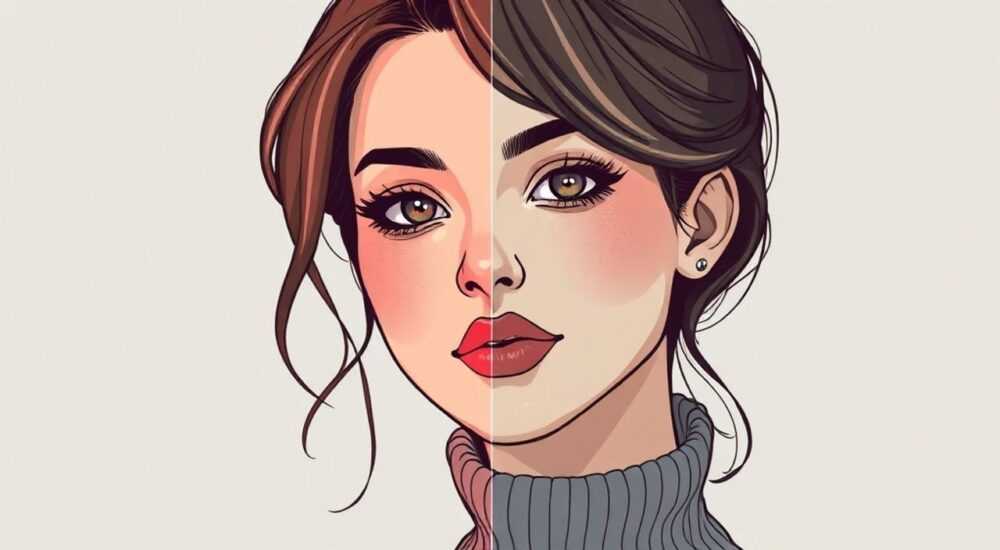
Когда дело доходит до изменения цветов в фотографиях, Adobe Photoshop остается незаменимым инструментом для профессионалов и любителей. Покраска объектов в другой цвет может понадобиться в самых разных ситуациях: от простой корректировки цвета одежды до сложной цветокоррекции рекламных изображений. Интересно, что современные технологии позволяют выполнять эту задачу буквально за несколько минут, даже если вы новичок в редактировании изображений.
Почему важно правильно менять цвета в Photoshop
Многие сталкиваются с проблемой некачественного изменения цвета, когда результат выглядит неестественно или содержит заметные дефекты. Это может произойти из-за неправильного выбора метода окрашивания либо недостаточного внимания к деталям. Каждый, кто работает с изображениями, должен понимать основные принципы правильного изменения цвета в фотошопе, чтобы добиться профессионального результата.
В этой статье мы подробно разберем различные способы покраски объектов в другой цвет, рассмотрим их преимущества и недостатки, а также предоставим пошаговые инструкции для каждого метода. Вы узнаете, как эффективно использовать инструменты Photoshop для достижения желаемого результата и избежать типичных ошибок начинающих пользователей.
Основные методы изменения цвета в Photoshop
Существует несколько проверенных способов покрасить объект в другой цвет в фотошопе. Рассмотрим наиболее популярные из них:
- Использование корректирующего слоя Hue/Saturation — универсальный метод для быстрого изменения цвета
- Цветовой баланс (Color Balance) — позволяет точечно настраивать цветовые каналы
- Замена цвета (Replace Color) — эффективен для работы с однотонными объектами
- Работа с масками и кистями — дает максимальный контроль над процессом окрашивания
Таблица сравнения методов покраски:
Метод |
Сложность |
Точность |
Время выполнения |
|---|---|---|---|
Hue/Saturation |
Низкая |
Средняя |
Быстро |
Color Balance |
Средняя |
Высокая |
Умеренно |
Replace Color |
Низкая |
Средняя |
Быстро |
Brush & Mask |
Высокая |
Очень высокая |
Долго |
Пошаговая инструкция: Метод Hue/Saturation
Попробуем самый простой способ покрасить объект в другой цвет. Этот метод идеально подходит для новичков:
- Откройте изображение в Photoshop
- Создайте новый корректирующий слой Hue/Saturation через панель Layers
- Активируйте опцию «Colorize» в настройках слоя
- Настройте ползунки Hue (тон), Saturation (насыщенность) и Lightness (яркость)
- Используйте маску слоя для ограничения области воздействия
Важный момент: при работе с маской используйте мягкую кисть с прозрачностью около 30-50%, это поможет создать более естественные переходы между цветами.
Продвинутые техники окрашивания
Для более сложных задач существуют специальные техники, которые позволяют достичь профессионального качества. Рассмотрим комбинированный подход:
1. Начните с создания точной выделенной области объекта, который нужно перекрасить. Используйте комбинацию инструментов Quick Selection и Pen Tool для максимально четкого выделения.
2. Примените Adjustment Layer Gradient Map для создания базового цветового градиента. Это поможет сохранить объемность объекта при изменении цвета.
3. Добавьте дополнительные корректирующие слои Levels и Curves для тонкой настройки светотеневого рисунка.
4. Завершающим этапом используйте Dodge & Burn Tool для восстановления естественных бликов и теней на перекрашенном объекте.
Экспертное мнение: советы профессионала
Александр Петров, сертифицированный Adobe Certified Expert с 12-летним опытом в цифровой обработке изображений, делится своими наблюдениями:
«За годы работы я столкнулся с множеством проектов, где требовалось изменение цвета различных объектов. Важно понимать, что успешное покраска в фотошопе в другой цвет зависит не только от технических навыков, но и от художественного чутья. Например, при работе с одеждой необходимо учитывать, как материал реагирует на освещение — матовый хлопок и глянцевый шелк будут требовать разных подходов к окрашиванию.»
Особое внимание эксперт уделяет работе со сложными поверхностями: «Для металлических предметов обязательно нужно сохранять характерные отражения, а при работе с кожей важна правильная текстура и натуральность переходов.»
Частые вопросы и ответы
- Как исправить слишком плоский результат после покраски?
Попробуйте добавить шум (Noise) и легкую текстуру через Filter > Noise > Add Noise. Также помогает работа с контрастностью и применение Overlay слоев с текстурой.
- Почему новый цвет выглядит неестественно?
Возможно, вы забыли учесть влияние освещения. Проверьте направление света и соответственно настройте блики и тени.
- Как работать с многоцветными объектами?
Для таких случаев лучше использовать комбинированный подход с несколькими корректирующими слоями и точечными масками.
Современные тренды в цветокоррекции
С развитием технологий искусственного интеллекта появились новые возможности для изменения цветов. Функция Select Subject в последних версиях Photoshop значительно упрощает процесс выделения объектов. Кроме того, внедрение функции Neural Filters открывает новые горизонты в автоматической цветокоррекции.
Важно отметить, что использование AI-инструментов не отменяет необходимости понимания базовых принципов работы с цветом. Эти технологии служат скорее помощниками, чем полноценной заменой традиционным методам.
Практические рекомендации и предостережения
При работе с изменением цветов следует помнить о нескольких важных моментах:
- Всегда работайте с копией исходного изображения
- Используйте неразрушающие методы редактирования (Adjustment Layers)
- Сохраняйте прозрачность в работе с полупрозрачными объектами
- Учитывайте цветовое окружение при выборе нового цвета
- Не переусердствуйте с насыщенностью — это может сделать изображение нереалистичным
Заключение
Покраска в фотошопе в другой цвет — это искусство, которое требует как технических навыков, так и художественного чутья. Мы рассмотрели различные методы от простых до продвинутых, разобрали типичные ошибки и пути их решения. Помните, что практика — ключ к совершенству в этом деле. С каждой новой работой вы будете становиться все более уверенным пользователем Photoshop.
RU DESIGN SHOP — это интернет магазин товаров для дома и ремонта от российских производителей, rudesignshop.ru предлагает большой выбор по доступной цене и является надежным партнером при покупке с быстрой доставкой по всем городам России. RU DESIGN SHOP помогает подобрать товар по вашему проекту, а также есть система лояльности, акции и скидки. RU DESIGN SHOP реализует товары произведенные в России. RU DESIGN SHOP приглашает к сотрудничеству дизайнеров интерьера, архитекторов, строителей и мастеров.
⚠️ Дисклеймер — нажмите, чтобы развернуть
Материалы, опубликованные в разделе «Блог» на сайте RU DESIGN SHOP (rudesignshop.ru), носят исключительно информационный и ознакомительный характер и не являются руководством к действию, финансовой рекомендацией, медицинской услугой, ветеринарным назначением либо рекламой товаров и услуг, включая азартные игры. Публикации не содержат призывов к участию в азартных играх и не направлены на продвижение соответствующих операторов.
Безопасность применения товаров и веществ: при использовании строительных материалов, бытовой химии, пестицидов и агрохимикатов необходимо строго следовать инструкциям производителя и действующему законодательству Российской Федерации, включая Федеральный закон РФ от 19.07.1997 № 109-ФЗ «О безопасном обращении с пестицидами и агрохимикатами».
Упоминание товарных знаков, брендов и организаций носит исключительно информационный характер и не означает наличие партнёрских отношений или одобрения со стороны правообладателей.
Материалы, содержащие сведения о медицинских, ветеринарных или косметических средствах, представлены в справочных целях и не являются медицинской консультацией или назначением. Перед применением рекомендуется обратиться к врачу, ветеринарному специалисту или иному сертифицированному профессионалу.
Возрастные ограничения: материалы, содержащие сведения о продукции категории 18+, включая алкоголь или азартные игры, предназначены исключительно для совершеннолетней аудитории и публикуются в информационных целях.
Правовая ответственность: решения, принятые на основе опубликованной информации, пользователь принимает самостоятельно и на свой риск; редакция и авторы несут ответственность в пределах, установленных законодательством Российской Федерации.
Редакция не допускает публикаций, содержащих пропаганду экстремизма, терроризма, наркотических средств или суицида; подобные материалы подлежат немедленному удалению.
Упоминание организаций с ограниченным статусом: компания Meta Platforms Inc. (социальные сети Facebook и Instagram) признана экстремистской организацией решением суда РФ, её деятельность запрещена на территории Российской Федерации; любые упоминания приводятся исключительно в информационных целях.
Авторские права и источники: информация собирается из открытых источников; её актуальность указывается на дату публикации и может изменяться.
Изображения и иллюстрации используются на условиях, разрешённых правообладателями. При возникновении претензий редакция готова оперативно рассмотреть обращение и внести необходимые изменения.
Персональные данные и cookies: сайт использует cookies и обрабатывает персональные данные пользователей в соответствии с Федеральным законом № 152-ФЗ «О персональных данных» и Политикой конфиденциальности RU DESIGN SHOP.
Мнения авторов могут не совпадать с позицией государственных органов или коммерческих организаций, упомянутых в материалах.
РЕКОМЕНДУЕМ
Товары от российских производителей




