Скидка 5% на первый заказ — RDS5




Как в фотошопе сделать худее
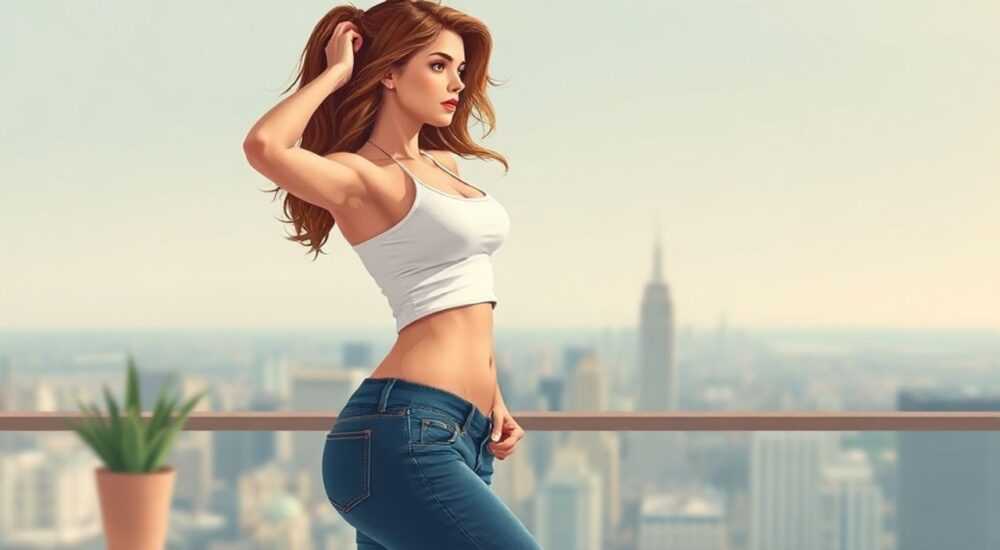
Фотошоп — один из самых мощных инструментов для редактирования изображений, и его часто используют для коррекции фигуры на фотографиях. Сделать человека визуально стройнее можно с помощью нескольких профессиональных техник: от простого выделения и трансформации до сложной работы с кистями, масками и фильтрами. Главное — сохранить естественность и не перейти грань между улучшением внешности и её искажением.
Чтобы сделать человека стройнее в Photoshop, используйте инструмент «Лишай» (Liquify) или свободную трансформацию с точным контролем за пропорциями. Важно работать деликатно, чтобы избежать искажений и сохранить реалистичный вид.
Содержание статьи:
- Основные методы коррекции фигуры
- Пошаговый алгоритм базовой коррекции
- Работа с инструментом «Лишай»
- Настройки для естественного результата
- Деформация отдельных частей тела
- Пример: коррекция живота
- Как сохранить естественность изображения
- Чек-лист: признаки переработки
- Экспертное мнение
- Вопросы и ответы
- Заключение
Основные методы коррекции фигуры
Когда речь заходит о визуальном похудении на фото, большинство пользователей сразу вспоминают инструмент «Лишай» (Liquify). Однако это лишь одна из возможностей. В зависимости от задачи, уровня подготовки и желаемого результата, можно выбрать разные подходы: от простых трансформаций до многослойной ретуши.
Первый шаг — определить, какие части тела нуждаются в коррекции. Чаще всего внимание уделяют животу, бокам, ногам и лицу. Для локальной коррекции идеально подходит выделение с последующим применением деформации. Важно помнить: чем точнее выделение, тем естественнее результат.
Для начинающих подойдёт метод с использованием команды «Свободная трансформация» (Ctrl+T). Выделяете область, вызываете трансформацию, зажимаете Ctrl (или Cmd на Mac), чтобы войти в режим деформации, и аккуратно сжимаете нужные участки. Этот способ быстрый, но требует осторожности, чтобы не исказить текстуру кожи или одежду.
Опытные ретушёры предпочитают комбинировать несколько техник. Например, они могут использовать маску, чтобы защитить фон, применить «Лишай» для основного эффекта, а затем исправить мелкие артефакты кистью восстановления. Такой подход даёт максимальный контроль над процессом.
Полезно знать: Всегда работайте с дубликатом слоя. Это позволяет в любой момент отменить изменения или сравнить оригинал с результатом.
Пошаговый алгоритм базовой коррекции
- Откройте изображение в Photoshop и создайте дубликат фона через Ctrl+J.
- Выделите участок тела (например, бока) с помощью инструмента «Лассо» или «Быстрое выделение».
- Нажмите Ctrl+T, затем кликните правой кнопкой и выберите «Деформация».
- Аккуратно сожмите выделенную область, ориентируясь на симметрию и пропорции.
- Подтвердите действия клавишей Enter и при необходимости размоете границы с помощью маски.
Работа с инструментом «Лишай»
Инструмент «Лишай» (Liquify) — один из самых популярных способов визуального похудения в Photoshop. Он открывается через меню Фильтр → Лишай (Filter → Liquify). Интерфейс представляет собой интерактивное окно, где можно толкать, тянуть и сжимать пиксели в реальном времени.
Главное преимущество — возможность точного контроля. Используя кисть «Сжатие» (Pucker Tool), вы можете уменьшать области, например, живот или бедра. Кисть «Расширение» (Bloat Tool), наоборот, увеличивает, что полезно при коррекции соседних зон для баланса. Радиус кисти и интенсивность давления настраиваются под каждую задачу.
Важно не переусердствовать. Частая ошибка новичков — чрезмерное сжатие, из-за которого кожа выглядит растянутой или одежда кажется сморщенной. Рекомендуется работать малыми штрихами, периодически отдаляя изображение, чтобы оценить общий вид.
«Всегда начинайте с низкой силы кисти — 20–30%. Лучше сделать несколько проходов, чем один жесткий, который сложно исправить.» — Алексей Миронов, ретушёр с 12-летним опытом
Также в «Лишай» есть продвинутые функции, такие как «Сдвиг пикселей» (Shift Pixels) и «Защита областей». Последняя особенно полезна: можно заранее замаскировать лицо, волосы или фон, чтобы случайно их не деформировать. Защита активируется через панель слева — просто выделите участок и нажмите «Защитить».
Настройки для естественного результата
- Устанавливайте размер кисти в пределах 50–150 пикселей в зависимости от масштаба.
- Используйте мягкую кисть (низкая жесткость) для плавных переходов.
- Работайте на увеличении 100–200%, чтобы видеть детали, но проверяйте результат на 50%.
- Не забывайте про симметрию — сравнивайте левую и правую стороны тела.
Инструмент |
Функция |
Рекомендации |
|---|---|---|
Сжатие (Pucker) |
Сужает выделенную область |
Идеален для уменьшения живота и боков |
Расширение (Bloat) |
Расширяет пиксели |
Используется для компенсации искажений |
Сдвиг пикселей (Shift Pixels) |
Плавное перемещение без растяжения |
Подходит для тонкой коррекции контуров |
Защита (Protect) |
Блокирует выбранные зоны |
Обязательно используйте для лица и волос |
Полезно знать: После выхода из режима «Лишай» изменения становятся постоянными. Чтобы иметь возможность вернуться, сохраните временный слой или сделайте снимок истории (History Snapshot).
Деформация отдельных частей тела
Иногда требуется изменить только конкретный участок — например, убрать «ушки» на бедрах или сузить щиколотки. В таких случаях подойдут точечные методы, основанные на выделении и трансформации.
Один из эффективных способов — использование команды «Параметрическая деформация» (Warp). После выделения области и вызова Ctrl+T выберите в верхней панели значок «Деформация». Появится сетка, которую можно растягивать, сжимать и поворачивать. Это особенно удобно для изогнутых форм, таких как талия или колени.
Другой подход — работа с масками и кистями. Допустим, вы хотите сузить ноги. Создайте дубликат слоя, примените к нему сильное сжатие, а затем добавьте маску. С помощью чёрной кисти скройте всё, кроме ног. Теперь можно регулировать прозрачность слоя, чтобы добиться естественного эффекта.
Для сложных форм, таких как лицо, лучше использовать комбинацию «Лишай» + «Кисть восстановления». Например, можно немного сузить щёки, а затем мягко размыть границы, чтобы не было резких переходов. Текстура кожи должна оставаться цельной.
Пример: коррекция живота
- Выделите область живота с помощью инструмента «Эллиптическое лассо».
- Скопируйте выделение на новый слой (Ctrl+J).
- Примените «Параметрическую деформацию» и аккуратно сожмите центральную часть.
- Добавьте маску и размойте края, чтобы избежать ступенчатости.
- Снизьте непрозрачность до 70–80%, если эффект слишком выражен.
«Представьте, что вы моделируете глину: каждый штрих должен быть осознанным. Резкие движения портят впечатление.» — Екатерина Швец, цифровой художник и ретушёр
Как сохранить естественность изображения
Самая тонкая грань в ретуши — баланс между улучшением и фальшью. Фотографии с явной коррекцией вызывают недоверие, особенно в эпоху, когда зрители всё чаще замечают ретушь. Поэтому важно стремиться к естественности.
Один из ключевых принципов — сохранение пропорций. Если вы сузили талию, возможно, стоит чуть скорректировать и бёдра, чтобы фигура не выглядела искусственно. Также следите за одеждой: после деформации ткани могут выглядеть натянутыми или сморщенными. В таких случаях помогает инструмент «Осветление» или «Кисть восстановления».
Цвет и свет тоже играют роль. После сжатия могут появиться тени или блики, которые нарушают целостность. Используйте корректирующие слои: например, «Кривые» или «Цветовой тон/Насыщенность», чтобы выровнять тон кожи.
Полезно знать: Оцените результат на разных устройствах — телефоне, планшете, мониторе. То, что выглядит естественно на одном экране, может казаться переработанным на другом.
Чек-лист: признаки переработки
- Резкие переходы между деформированными и обычными участками.
- Нарушенный рисунок на одежде (полоски, узоры).
- Несимметричные черты лица или тела.
- Искажённая перспектива (например, ноги кажутся короче).
- Потеря текстуры кожи (слишком гладкая или растянутая).
Если хотя бы два пункта из списка присутствуют — стоит пересмотреть ретушь. Лучше сделать меньше, чем переделать.
Экспертное мнение
«Я работаю с моделями и блогерами уже 8 лет. За это время заметил тренд: клиенты всё чаще просят не «похудеть», а «выглядеть здоровее». Это важный сдвиг. Наша задача — не создавать идеал, а подчёркивать лучшее. Я использую Liquify только на 10–15%, чтобы сохранить человечность. Иногда достаточно просто поправить освещение — и человек уже выглядит стройнее.» — Дмитрий Ковалёв, fashion-ретушёр, Adobe Certified Expert
Современные стандарты красоты меняются. Социальные сети заполнены обсуждениями токсичности чрезмерной ретуши. Профессионалы всё чаще придерживаются этического подхода: минимальное вмешательство, акцент на здоровье, а не на худобе.
Кроме того, новые версии Photoshop внедряют AI-функции, такие как «Neural Filters». Например, фильтр «Body Symmetry» автоматически выравнивает пропорции, предлагая более естественные варианты коррекции. Это снижает риск ошибок и ускоряет работу.
Вопросы и ответы
Можно ли сделать человека стройнее без потери качества?
Да, при условии, что вы работаете с высококачественным изображением (не менее 300 dpi) и используете неагрессивные методы. Избегайте сильного сжатия — лучше комбинировать несколько лёгких коррекций.
Какой инструмент лучше: «Лишай» или «Свободная трансформация»?
«Лишай» даёт больше контроля и подходит для плавных изменений. «Свободная трансформация» — быстрее, но рискует исказить пропорции. Новичкам советую начать с «Лишай», так как он визуально понятнее.
Правда ли, что ретушь вредит психике?
Да, особенно массовая и неэтичная. Исследования показывают, что постоянный контакт с идеализированными образами повышает уровень тревожности и расстройства пищевого поведения. Как ретушёр, я стараюсь не усиливать этот эффект.
Есть ли альтернативы Photoshop?
Да. Программы вроде Affinity Photo, GIMP или Fotor предлагают похожие функции. Однако Photoshop остаётся лидером по точности, стабильности и интеграции с другими продуктами Adobe.
Заключение
Сделать человека стройнее в Photoshop — технически простая задача, но требующая художественного вкуса и этической ответственности. Современные инструменты позволяют добиться впечатляющих результатов, но главное — не переступить грань между улучшением и искажением реальности.
Работайте поэтапно, используйте дубликаты слоёв, проверяйте результат на разных экранах и всегда помните: цель — не создать идеал, а подчеркнуть естественную красоту.
- Используйте «Лишай» для плавной и контролируемой коррекции.
- Не забывайте про маски и защиту важных зон.
- Сохраняйте пропорции и текстуру кожи.
- Ограничьте интенсивность изменений — лучше меньше, но естественнее.
- Следите за этической стороной ретуши, особенно в публичных проектах.
⚠️ Дисклеймер — нажмите, чтобы развернуть
Материалы, опубликованные в разделе «Блог» на сайте RU DESIGN SHOP (rudesignshop.ru), носят исключительно информационный и ознакомительный характер и не являются руководством к действию, финансовой рекомендацией, медицинской услугой, ветеринарным назначением либо рекламой товаров и услуг, включая азартные игры. Публикации не содержат призывов к участию в азартных играх и не направлены на продвижение соответствующих операторов.
Безопасность применения товаров и веществ: при использовании строительных материалов, бытовой химии, пестицидов и агрохимикатов необходимо строго следовать инструкциям производителя и действующему законодательству Российской Федерации, включая Федеральный закон РФ от 19.07.1997 № 109-ФЗ «О безопасном обращении с пестицидами и агрохимикатами».
Упоминание товарных знаков, брендов и организаций носит исключительно информационный характер и не означает наличие партнёрских отношений или одобрения со стороны правообладателей.
Материалы, содержащие сведения о медицинских, ветеринарных или косметических средствах, представлены в справочных целях и не являются медицинской консультацией или назначением. Перед применением рекомендуется обратиться к врачу, ветеринарному специалисту или иному сертифицированному профессионалу.
Возрастные ограничения: материалы, содержащие сведения о продукции категории 18+, включая алкоголь или азартные игры, предназначены исключительно для совершеннолетней аудитории и публикуются в информационных целях.
Правовая ответственность: решения, принятые на основе опубликованной информации, пользователь принимает самостоятельно и на свой риск; редакция и авторы несут ответственность в пределах, установленных законодательством Российской Федерации.
Редакция не допускает публикаций, содержащих пропаганду экстремизма, терроризма, наркотических средств или суицида; подобные материалы подлежат немедленному удалению.
Упоминание организаций с ограниченным статусом: компания Meta Platforms Inc. (социальные сети Facebook и Instagram) признана экстремистской организацией решением суда РФ, её деятельность запрещена на территории Российской Федерации; любые упоминания приводятся исключительно в информационных целях.
Авторские права и источники: информация собирается из открытых источников; её актуальность указывается на дату публикации и может изменяться.
Изображения и иллюстрации используются на условиях, разрешённых правообладателями. При возникновении претензий редакция готова оперативно рассмотреть обращение и внести необходимые изменения.
Персональные данные и cookies: сайт использует cookies и обрабатывает персональные данные пользователей в соответствии с Федеральным законом № 152-ФЗ «О персональных данных» и Политикой конфиденциальности RU DESIGN SHOP.
Мнения авторов могут не совпадать с позицией государственных органов или коммерческих организаций, упомянутых в материалах.
РЕКОМЕНДУЕМ
Товары от российских производителей




