Скидка 5% на первый заказ — RDS5




Как полностью очистить айфон перед продажей до заводских настроек
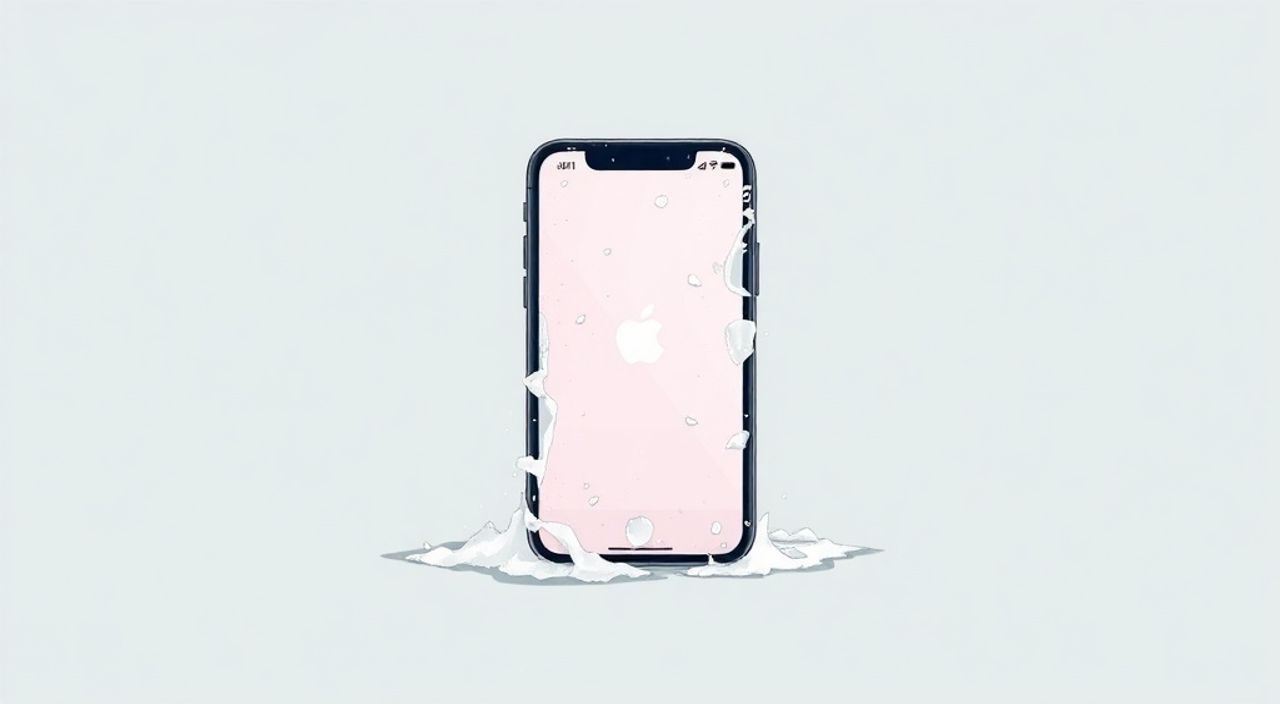
Стереть все личные данные и вернуть iPhone к состоянию «как из коробки» — обязательный шаг перед продажей. Это гарантирует защиту вашей конфиденциальности и предотвращает доступ нового владельца к вашим фотографиям, сообщениям, паролям и другим приватным данным. Главное — не просто сбросить настройки, а выполнить полную деактивацию службы «Найти iPhone» и убедиться, что устройство полностью очищено.
Чтобы безопасно продать iPhone, необходимо отвязать его от Apple ID, отключить «Найти iPhone», сделать резервную копию данных и выполнить сброс до заводских настроек через настройки устройства. Игнорирование этих шагов может привести к блокировке устройства или утечке личной информации.
Содержание статьи:
- Зачем полностью очищать iPhone перед продажей?
- Шаг 1: Создайте резервную копию всех данных
- Шаг 2: Отключите «Найти iPhone» и деактивируйте активацию с Apple ID
- Шаг 3: Выполните сброс до заводских настроек
- Шаг 4: Проверьте результат и подготовьте устройство к продаже
- Типичные ошибки при очистке iPhone и как их избежать
- Экспертное мнение: Советы специалиста по безопасности данных
- Вопросы и ответы
- Заключение
Зачем полностью очищать iPhone перед продажей?
Продажа старого iPhone — это шанс освободить место для новой модели или получить дополнительные средства. Однако многие пользователи недооценивают важность правильной подготовки устройства. Очистка — это не просто удаление фотографий или приложений. Речь идет о полном удалении всех персональных данных, включая историю браузера, контакты, заметки, файлы iCloud, настройки Wi-Fi и даже данные биометрической аутентификации.
Если вы не выполните полный сброс, новый владелец может получить доступ к вашим аккаунтам, банковским приложениям, электронной почте и мессенджерам. Более того, если служба «Найти iPhone» остаётся активной, устройство будет заблокировано Activation Lock, и покупатель не сможет им пользоваться. Это вызовет недовольство, споры и возможные жалобы.
Apple разработала систему защиты данных, которая делает удалённые данные практически невозможными для восстановления обычными методами. Но только при условии, что вы правильно выполнили сброс через меню настроек, а не просто удалили приложения или переустановили iOS.
Полезно знать: Даже после форматирования жёсткий диск некоторых устройств может хранить следы данных. В случае iPhone благодаря технологии аппаратного шифрования (Data Protection) данные становятся недоступны сразу после сброса — ключ шифрования уничтожается, и расшифровать информацию невозможно.
Шаг 1: Создайте резервную копию всех данных
Перед тем как стирать всё, обязательно сохраните свои данные. Потеря фотографий, сообщений или документов из-за неправильного сброса — распространённая ошибка. У вас есть два основных варианта: резервное копирование в iCloud или через компьютер с помощью iTunes (или Finder на macOS Catalina и новее).
Резервная копия в iCloud удобна, если вы планируете использовать другой iPhone. Она автоматически сохраняет фото, приложения, настройки, сообщения и данные Health. Чтобы создать копию, зайдите в Настройки → [ваше имя] → iCloud → iCloud Резервное копирование и нажмите «Создать резервную копию сейчас». Убедитесь, что у вас достаточно свободного места в облаке — бесплатно доступно 5 ГБ.
Если данных больше, чем позволяет бесплатный объём, лучше использовать компьютер. Подключите iPhone к Mac или ПК, запустите Finder (macOS) или iTunes (Windows), выберите устройство и нажмите «Создать резервную копию сейчас». Для максимальной безопасности можно выбрать опцию шифрования резервной копии — она сохранит пароли Wi-Fi, здоровье и историю Safari.
- Подключите iPhone к Wi-Fi и убедитесь, что он заряжен минимум на 50%.
- Откройте Настройки → [ваше имя] → iCloud → iCloud Резервное копирование.
- Активируйте функцию, если она была отключена.
- Нажмите «Создать резервную копию сейчас» и дождитесь завершения.
- Проверьте, что копия успешно создана: внизу отобразится дата и время последнего резервного сохранения.
«Всегда используйте зашифрованную резервную копию на компьютере. Это единственный способ сохранить пароли, токены входа и данные, защищённые TPM-чипом. Обычная копия в iCloud не включает некоторые чувствительные данные.» — Алексей Мартынов, инженер по информационной безопасности, 12 лет в сфере киберзащиты
Шаг 2: Отключите «Найти iPhone» и деактивируйте активацию с Apple ID
Это самый критический этап. Если вы не отключите «Найти iPhone», ваш Apple ID останется привязанным к устройству, и после сброса оно будет заблокировано Activation Lock. Новый владелец не сможет активировать iPhone без вашего пароля от Apple ID, что сделает устройство бесполезным.
Чтобы избежать этой проблемы, войдите в настройки и отключите службу вручную. Перейдите в Настройки → [ваше имя] → Найти → Найти iPhone. Переключите тумблер в положение «Выкл». Система запросит пароль от вашего Apple ID — введите его. После этого служба будет отключена.
Если вы уже сбросили устройство и забыли это сделать, восстановить доступ можно через сайт iCloud.com. Войдите под своим Apple ID, откройте раздел «Найти», выберите устройство и удалите его из списка. Однако это возможно только при наличии интернет-соединения на самом iPhone.
Состояние устройства |
Можно ли отвязать без физического доступа? |
Как отвязать |
|---|---|---|
«Найти iPhone» активен, устройство включено |
Да |
Через Настройки на самом iPhone |
Устройство выключено или потеряно |
Да |
Через iCloud.com → Найти → Все устройства → Удалить |
Сброс выполнен, но Activation Lock активен |
Только с паролем Apple ID |
Нужно ввести учётные данные при первой настройке |
Полезно знать: Если вы забыли пароль от Apple ID, восстановите его заранее через iforgot.apple.com. Без него вы не сможете отключить «Найти iPhone» и, соответственно, нормально продать устройство.
Шаг 3: Выполните сброс до заводских настроек
Теперь, когда резервная копия создана, а «Найти iPhone» отключён, можно приступить к очистке. Этот процесс полностью стирает все данные, установленные приложения, настройки и медиафайлы. Важно: делайте это именно через настройки, а не через режим восстановления (DFU) или iTunes/Finder — последнее нужно только при серьёзных сбоях.
Перейдите в Настройки → Основные → Перенос или сброс iPhone → Стереть контент и настройки. Подтвердите действие, введя пароль разблокировки. Через некоторое время устройство начнёт процесс форматирования. Он может занять от 5 до 15 минут, в зависимости от объёма данных и модели.
После завершения iPhone перезагрузится и покажет экран приветствия с выбором языка — это означает, что сброс прошёл успешно. Устройство теперь находится в состоянии «как из коробки». Не проходите настройку! Оставьте его в этом виде — покупатель должен сделать это сам.
Если вы не видите пункт «Стереть контент и настройки», значит, «Найти iPhone» всё ещё активен. Вернитесь к предыдущему шагу и отключите его.
«Не используйте сторонние программы для “очистки” iPhone. Apple не рекомендует их, и они могут повредить систему или оставить следы данных. Встроенная функция сброса — самая надёжная и безопасная.» — Анна Ковалёва, технический консультант Apple Premium Reseller, 8 лет опыта
Шаг 4: Проверьте результат и подготовьте устройство к продаже
После сброса важно убедиться, что всё прошло корректно. Устройство должно быть полностью чистым: никаких уведомлений о вашем Apple ID, нет фотографий, контактов, приложений. Экран «Привет» — это правильное состояние.
Также проверьте, что SIM-карта извлечена, а корпус и разъёмы чистые. Протрите экран микрофиброй, удалите царапины (если возможно), убедитесь, что порт зарядки не засорён. Чистое внешнее состояние повышает доверие покупателя.
Если вы использовали AirPods, Apple Watch или другие аксессуары, отвяжите их из Настройки → Bluetooth до сброса. Это предотвратит автоматическое подключение при будущем использовании.
- Убедитесь, что iPhone показывает экран приветствия.
- Попробуйте начать настройку — на этапе подключения к Wi-Fi прервите процесс.
- Проверьте, что система не запрашивает пароль от Apple ID (нет Activation Lock).
- Извлеките SIM-карту и упакуйте её отдельно (если нужна покупателю).
- Очистите устройство и подготовьте к передаче.
Полезно знать: Если вы продаете iPhone с коробкой и аксессуарами, убедитесь, что в комплекте нет ваших личных вещей. Иногда пользователи оставляют чеки, гарантийные талоны с данными или даже старые чехлы с отпечатками.
Типичные ошибки при очистке iPhone и как их избежать
Даже опытные пользователи допускают критические ошибки при подготовке iPhone к продаже. Вот самые распространённые:
- Не отключил «Найти iPhone» — главная ошибка. Устройство остаётся привязанным к Apple ID, и покупатель не может его активировать.
- Забыл сделать резервную копию — потеря данных, особенно фотографий и сообщений, которые нельзя восстановить.
- Сбросил через iTunes без отключения Find My — Activation Lock остаётся активным, и телефон становится «кирпичом».
- Оставил SIM-карту с активным номером — риск мошенничества, например, смены SIM для доступа к SMS-подтверждениям.
- Не проверил результат — иногда сброс проходит не полностью, особенно при сбоях питания.
Также не стоит полагаться на «очистку» через удаление отдельных приложений или выход из аккаунтов. Это не удаляет данные глубоко в системе. Только полный сброс гарантирует безопасность.
Экспертное мнение: Советы специалиста по безопасности данных
Мы поговорили с Дмитрием Фроловым, экспертом по цифровой гигиене и аналитиком кибербезопасности, чтобы узнать, какие скрытые риски существуют при продаже iPhone.
«Многие думают, что после сброса всё безопасно. Но если вы использовали iPhone для двухфакторной аутентификации, некоторые сервисы могли сохранить его как доверенное устройство. Рекомендую зайти в учётные записи (Google, Facebook, банки) и удалить старый iPhone из списка доверенных. Также смените пароли от критических аккаунтов после продажи — это простая, но эффективная мера.» — Дмитрий Фролов, аналитик по кибербезопасности, 10 лет опыта
Он также отметил, что использование зашифрованной резервной копии на компьютере — лучший способ сохранить данные без риска утечки. «Облачные копии могут быть взломаны при слабом пароле или фишинге. Локальное шифрование добавляет слой защиты».
Вопросы и ответы
Можно ли продать iPhone с включённым «Найти iPhone»?
Нет. Устройство будет заблокировано Activation Lock. Покупатель не сможет его активировать без вашего пароля. Это сделано для защиты от кражи. Продажа такого телефона незаконна и может привести к проблемам.
Что делать, если я забыл пароль от Apple ID?
Перейдите на iforgot.apple.com и следуйте инструкциям по восстановлению. Вам понадобится доступ к резервному email, номеру телефона или вопросам безопасности. Без восстановления учётной записи вы не сможете отвязать устройство.
Нужно ли удалять iPhone из списка устройств в iCloud?
Да. После сброса зайдите на iCloud.com или в Настройки на другом устройстве и убедитесь, что ваш iPhone больше не отображается в списке. Это гарантирует, что он больше не отслеживается.
Может ли новый владелец восстановить мои данные?
Нет, если вы выполнили сброс через настройки. Благодаря аппаратному шифрованию данные уничтожаются на уровне ключа. Восстановить их невозможно даже с помощью профессионального оборудования.
Что делать с Apple Pay и привязанными картами?
Перед сбросом удалите все карты из Wallet. При сбросе они удалятся автоматически, но лучше сделать это заранее для дополнительной уверенности.
Заключение
Продажа iPhone — это не просто передача устройства, а процесс, требующий внимания к деталям и заботы о своей цифровой безопасности. Полная очистка до заводских настроек — не прихоть, а необходимость. Она защищает ваши личные данные, обеспечивает беспрепятственную активацию для покупателя и поддерживает вашу репутацию как честного продавца.
Главное — действовать по порядку: резервное копирование, отключение «Найти iPhone», сброс через настройки, проверка результата. Не пропускайте ни один шаг, даже если кажется, что он не важен.
- Всегда создавайте резервную копию перед сбросом — лучше дважды, чем ни разу.
- Никогда не продавайте iPhone с активным Activation Lock — это нарушает условия Apple и закон.
- Используйте только встроенный сброс — он безопасен и сертифицирован Apple.
- Проверяйте результат: чистый экран приветствия = успех.
- После продажи удалите устройство из учётных записей и при необходимости смените пароли.
⚠️ Дисклеймер — нажмите, чтобы развернуть
Материалы, опубликованные в разделе «Блог» на сайте RU DESIGN SHOP (rudesignshop.ru), носят исключительно информационный и ознакомительный характер и не являются руководством к действию, финансовой рекомендацией, медицинской услугой, ветеринарным назначением либо рекламой товаров и услуг, включая азартные игры. Публикации не содержат призывов к участию в азартных играх и не направлены на продвижение соответствующих операторов.
Безопасность применения товаров и веществ: при использовании строительных материалов, бытовой химии, пестицидов и агрохимикатов необходимо строго следовать инструкциям производителя и действующему законодательству Российской Федерации, включая Федеральный закон РФ от 19.07.1997 № 109-ФЗ «О безопасном обращении с пестицидами и агрохимикатами».
Упоминание товарных знаков, брендов и организаций носит исключительно информационный характер и не означает наличие партнёрских отношений или одобрения со стороны правообладателей.
Материалы, содержащие сведения о медицинских, ветеринарных или косметических средствах, представлены в справочных целях и не являются медицинской консультацией или назначением. Перед применением рекомендуется обратиться к врачу, ветеринарному специалисту или иному сертифицированному профессионалу.
Возрастные ограничения: материалы, содержащие сведения о продукции категории 18+, включая алкоголь или азартные игры, предназначены исключительно для совершеннолетней аудитории и публикуются в информационных целях.
Правовая ответственность: решения, принятые на основе опубликованной информации, пользователь принимает самостоятельно и на свой риск; редакция и авторы несут ответственность в пределах, установленных законодательством Российской Федерации.
Редакция не допускает публикаций, содержащих пропаганду экстремизма, терроризма, наркотических средств или суицида; подобные материалы подлежат немедленному удалению.
Упоминание организаций с ограниченным статусом: компания Meta Platforms Inc. (социальные сети Facebook и Instagram) признана экстремистской организацией решением суда РФ, её деятельность запрещена на территории Российской Федерации; любые упоминания приводятся исключительно в информационных целях.
Авторские права и источники: информация собирается из открытых источников; её актуальность указывается на дату публикации и может изменяться.
Изображения и иллюстрации используются на условиях, разрешённых правообладателями. При возникновении претензий редакция готова оперативно рассмотреть обращение и внести необходимые изменения.
Персональные данные и cookies: сайт использует cookies и обрабатывает персональные данные пользователей в соответствии с Федеральным законом № 152-ФЗ «О персональных данных» и Политикой конфиденциальности RU DESIGN SHOP.
Мнения авторов могут не совпадать с позицией государственных органов или коммерческих организаций, упомянутых в материалах.
РЕКОМЕНДУЕМ
Товары от российских производителей