Скидка 5% на первый заказ — RDS5




Как сбросить настройки до заводских на андроиде через кнопки
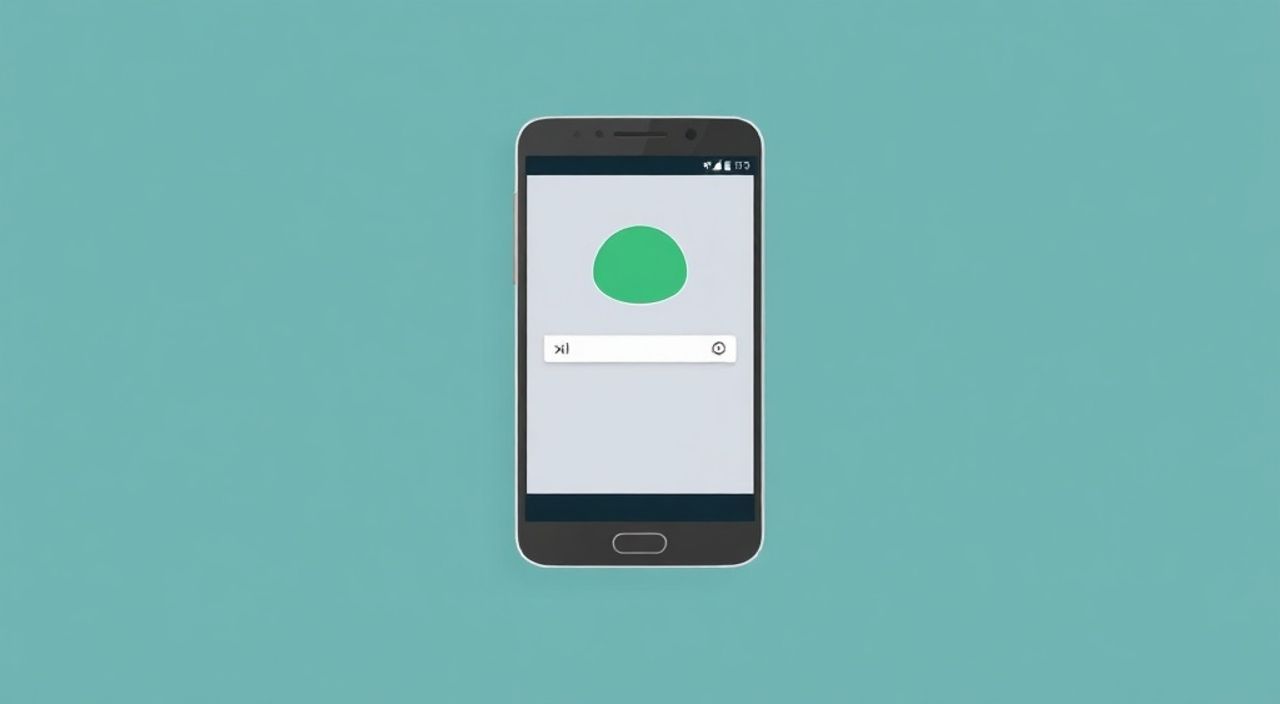
Сброс настроек до заводских через аппаратные кнопки — это универсальный способ восстановить работоспособность Android-устройства, когда операционная система не загружается или доступ к ней невозможен. Процедура позволяет очистить память, удалить вредоносное ПО и вернуть телефон в первоначальное состояние без использования сенсорного экрана. Главное — правильно войти в режим Recovery Mode с помощью комбинации физических кнопок.
Чтобы сбросить Android до заводских настроек через кнопки, удерживайте определённую комбинацию клавиш при включении устройства (чаще всего Power + Volume Up). В меню Recovery выберите Wipe data/factory reset. Перед началом обязательно убедитесь, что телефон заряжен не менее чем на 50%, чтобы избежать сбоев во время сброса.
Содержание статьи:
- Как войти в Recovery Mode: универсальные и брендовые комбинации
- Пошаговая инструкция по сбросу до заводских настроек
- Особенности для популярных брендов: Samsung, Xiaomi, Huawei и другие
- Что делать, если не получается войти в Recovery
- Последствия и подготовка к сбросу: как минимизировать потери
- Экспертное мнение
- Вопросы и ответы
- Заключение
Как войти в Recovery Mode: универсальные и брендовые комбинации
Режим восстановления (Recovery Mode) — это специальная среда, встроенная в прошивку Android, которая работает независимо от основной операционной системы. Именно из этого режима можно выполнить сброс до заводских настроек, обновить прошивку или очистить кэш. Доступ к нему осуществляется исключительно через физические кнопки управления громкостью и питания.
Для входа в Recovery необходимо выключить устройство, а затем одновременно удерживать определённую комбинацию кнопок при его включении. На большинстве современных смартфонов используется одна из двух базовых комбинаций: Power + Volume Up или Power + Volume Down + Volume Up. Однако точная последовательность может отличаться в зависимости от производителя и модели.
Если ваш телефон не реагирует на стандартные комбинации, попробуйте следующие варианты:
- Power + Volume Up — наиболее распространённый вариант (Samsung, Google Pixel, OnePlus, многие бюджетные модели).
- Power + Volume Up + Volume Down — используется на некоторых устройствах Xiaomi и Huawei.
- Power + Volume Down — иногда активирует Boot Menu, из которого можно выбрать Recovery.
- Volume Up + Home + Power — актуально для старых моделей Samsung Galaxy (до 2017 года).
Важно удерживать кнопки не менее 10–15 секунд, даже если на экране появляется логотип бренда. Иногда требуется несколько попыток, особенно если тайминг нажатия неточный. После успешного входа вы увидите текстовое меню на английском языке с пунктами вроде «Apply update», «Wipe data/factory reset» и «Reboot system now».
Полезно знать: Если на вашем устройстве установлена кастомная прошивка (например, LineageOS), интерфейс Recovery может отличаться. Также сторонние рекавери, такие как TWRP, предоставляют более широкий функционал, включая резервное копирование и установку модулей.
Пошаговая инструкция по сбросу до заводских настроек
После успешного входа в Recovery Mode процесс сброса выполняется в строгой последовательности. Ниже приведён универсальный алгоритм, применимый к подавляющему большинству Android-устройств.
- Выключите устройство полностью. Убедитесь, что оно не находится в режиме ожидания или спящем состоянии. Нажмите и удерживайте кнопку питания, пока не появится меню выключения, и выберите «Выключить». Если экран не реагирует, принудительно перезагрузите телефон, удерживая Power 10–15 секунд.
- Активируйте Recovery Mode. Используя подходящую комбинацию кнопок (например, Power + Volume Up), включите устройство и удерживайте клавиши до появления меню восстановления. Обычно это белый или чёрный экран с текстом на английском.
- Перейдите к пункту сброса. С помощью кнопок громкости перемещайтесь по меню. Выберите строку «Wipe data/factory reset» или аналогичную (возможно, «Clear eMMC» на некоторых китайских моделях). Подтвердите выбор кнопкой питания.
- Подтвердите действие. Система предложит окончательно подтвердить стирание всех данных. Выберите «Yes» или «Confirm» и нажмите Enter (через кнопку питания).
- Дождитесь завершения процесса. Это может занять от 2 до 10 минут. Экран будет отображать ход операции. Не прерывайте процесс и не выключайте устройство.
- Перезагрузите систему. После завершения выберите «Reboot system now». Телефон запустится в обычном режиме и начнёт процесс первоначальной настройки, как при первой покупке.
Если после перезагрузки вы снова видите меню Recovery, просто выберите «Reboot system now» — это нормальное поведение для некоторых прошивок. Полная загрузка ОС может занять 3–5 минут.
Шаг |
Действие |
Примечание |
|---|---|---|
1 |
Полностью выключите устройство |
Не оставляйте в спящем режиме |
2 |
Удерживайте нужную комбинацию кнопок |
Обычно Power + Volume Up |
3 |
Выберите «Wipe data/factory reset» |
Навигация — кнопками громкости |
4 |
Подтвердите сброс |
Выберите «Yes» или «Confirm» |
5 |
Перезагрузите систему |
«Reboot system now» |
«Крайне важно не прерывать процесс сброса. Прерывание может привести к повреждению файловой системы и полной неработоспособности устройства.» — Алексей Морозов, инженер-ремонтник, 8 лет опыта в сервисном центре
Особенности для популярных брендов: Samsung, Xiaomi, Huawei и другие
Хотя базовый принцип одинаков, каждый производитель может вносить свои коррективы в процесс входа в Recovery и выполнения сброса. Рассмотрим ключевые особенности для наиболее распространённых брендов.
Для Samsung Galaxy (особенно модели до 2019 года) часто используется комбинация Power + Volume Up + Home. На новых устройствах без кнопки Home (например, Galaxy S20 и новее) применяется Power + Volume Up. После входа в Recovery интерфейс может быть локализован на русский язык, а пункт сброса называется «Удалить данные пользователя».
В Xiaomi и Redmi всё сложнее. По умолчанию в стандартном Recovery нельзя выполнить сброс — нужно сначала разблокировать загрузчик и установить кастомное рекавери (TWRP). Однако на некоторых моделях (например, Redmi Note 10) стандартная комбинация Power + Volume Up даёт доступ к меню с опцией «Wipe Data». Если такой опции нет, придётся использовать Mi Unlock Tool и компьютер.
Huawei и Honor используют комбинацию Power + Volume Up. После входа в меню выберите «Wipe data» → «Wipe all data». Важно: на многих устройствах Huawei сброс блокируется, если включена защита от сброса (Find My Phone). Вам потребуется ввести учётные данные Google после перезагрузки.
На OnePlus процесс стандартный: Power + Volume Up → Recovery Mode → Wipe Data → Format Data. После форматирования обязательно выберите «Reboot System».
Полезно знать: На некоторых бюджетных телефках (например, Ulefone, Doogee) вместо стандартного меню может появиться сообщение «Test OK». Это означает, что вы вошли в тестовый режим. Попробуйте другую комбинацию или уточните модель на официальном форуме.
Что делать, если не получается войти в Recovery
Иногда, несмотря на правильную последовательность, устройство не переходит в режим восстановления. Причины могут быть как техническими, так и связанными с особенностями прошивки.
Первая возможная причина — неправильная комбинация кнопок. Уточните модель вашего телефона и найдите точную последовательность. Например, на старых Sony Xperia используется Power + Volume Down, а на некоторых Motorola — Power + Volume Down до появления логотипа, затем отпускание Power.
Вторая причина — повреждение кнопок. Если кнопка питания или громкости залипает или не реагирует, вход в Recovery становится невозможным. В этом случае поможет только ремонт или использование ADB (Android Debug Bridge) через компьютер, если USB-отладка была включена ранее.
Третья причина — заблокированное Recovery. Некоторые производители (особенно китайские) блокируют доступ к сбросу без предварительной авторизации. В таких случаях помогает только обращение в сервисный центр или использование программного обеспечения типа SP Flash Tool (для устройств на MediaTek).
«Если кнопки не работают, но устройство распознаётся компьютером, попробуйте ADB reboot recovery. Это единственный способ получить доступ к Recovery без физического нажатия.» — Екатерина Лебедева, разработчик ПО, эксперт по Android
Последствия и подготовка к сбросу: как минимизировать потери
Сброс до заводских настроек — радикальная мера. Он удаляет все пользовательские данные: контакты, фото, сообщения, установленные приложения, настройки Wi-Fi и учётные записи. Восстановить эти данные без резервной копии невозможно.
Перед выполнением сброса рекомендуется:
- Создать резервную копию важных файлов через облачные сервисы (Google Фото, Google Drive, Dropbox).
- Синхронизировать контакты с аккаунтом Google.
- Запомнить или записать данные учётных записей (логины и пароли), особенно от Google и производителя (Mi Account, Samsung ID и др.).
- Убедиться, что уровень заряда батареи выше 50%, чтобы избежать внезапного отключения.
После сброса устройство запустится как новое. Вам предстоит повторная настройка: выбор языка, подключение к Wi-Fi, вход в Google-аккаунт. Если включена защита от сброса (FRP — Factory Reset Protection), система потребует ввести данные учётной записи, которая была привязана к телефону до сброса.
Полезно знать: FRP — важная функция безопасности. Она предотвращает использование украденного телефона после сброса. Но если вы забыли данные аккаунта, восстановить доступ будет крайне сложно.
Экспертное мнение
«Сброс через Recovery — надёжный, но крайний метод. Я всегда советую клиентам сначала попробовать программные решения: очистку кэша, безопасный режим, сброс в настройках. Только если они не помогают — переходить к аппаратному сбросу. Особенно важно проверить, не является ли проблема следствием сбоя в одной из системных служб, а не всей ОС.» — Дмитрий Ковалёв, руководитель IT-сервиса «МобилТех», 12 лет опыта
По словам эксперта, около 60% обращений в сервисные центры с заявками на «зависший телефон» решаются простым сбросом кэша через Recovery (пункт «Wipe cache partition»), без полного стирания данных. Это быстрее и безопаснее.
Также Дмитрий отмечает рост числа случаев, когда пользователи сталкиваются с блокировкой FRP: «Многие забывают, какой Google-аккаунт был привязан, особенно если телефон использовался вторично. Это создаёт дополнительные сложности. Поэтому я настоятельно рекомендую вести список своих учётных записей и регулярно их обновлять.»
Вопросы и ответы
Можно ли сбросить Android без доступа к экрану?
Да, именно для таких случаев и предназначен сброс через Recovery Mode. Достаточно использовать физические кнопки, даже если экран не реагирует на прикосновения или не включается.
Что делать, если после сброса телефон не запускается?
Если устройство зависает на логотипе, возможно, произошёл сбой при записи данных. Попробуйте повторить сброс. Если не помогает — требуется прошивка через компьютер (ODIN для Samsung, Fastboot для Xiaomi и др.).
Сохраняются ли данные на SD-карте при сбросе?
Как правило, нет. Стандартный сброс через Recovery не затрагивает внешнюю карту памяти. Однако некоторые устройства предлагают опцию «Format SD card» — её следует избегать, если вы хотите сохранить файлы.
Можно ли отменить сброс после его начала?
Нет. Как только начнётся процесс стирания, его нельзя остановить. Любое вмешательство может привести к повреждению системы. Поэтому перед подтверждением действия убедитесь в необходимости сброса.
Почему после сброса запрашивают Google-аккаунт?
Это защита FRP. Чтобы активировать телефон, нужно ввести логин и пароль от Google-аккаунта, который был добавлен до сброса. Это мера против кражи устройств.
Заключение
Сброс Android до заводских настроек через кнопки — эффективный способ восстановить работу устройства, когда стандартные методы недоступны. Процедура универсальна, но требует внимательности: важно использовать правильную комбинацию кнопок, не прерывать процесс и понимать последствия стирания данных.
Помните, что сброс — это не лечение, а перезапуск системы. Если проблемы с телефоном возникают повторно после чистой установки, вероятно, речь идёт о аппаратной неисправности или глубоком вредоносном ПО, требующем профессионального вмешательства.
- Вход в Recovery осуществляется через комбинацию кнопок Power и Volume, точная последовательность зависит от модели.
- Перед сбросом обязательно зарядите устройство и сделайте резервную копию данных.
- Процесс стирания нельзя отменить — будьте уверены в необходимости действия.
- После сброса может потребоваться ввод данных Google-аккаунта из-за FRP.
- Если стандартный метод не работает, рассмотрите альтернативы: ADB, программаторы или помощь сервисного центра.
⚠️ Дисклеймер — нажмите, чтобы развернуть
Материалы, опубликованные в разделе «Блог» на сайте RU DESIGN SHOP (rudesignshop.ru), носят исключительно информационный и ознакомительный характер и не являются руководством к действию, финансовой рекомендацией, медицинской услугой, ветеринарным назначением либо рекламой товаров и услуг, включая азартные игры. Публикации не содержат призывов к участию в азартных играх и не направлены на продвижение соответствующих операторов.
Безопасность применения товаров и веществ: при использовании строительных материалов, бытовой химии, пестицидов и агрохимикатов необходимо строго следовать инструкциям производителя и действующему законодательству Российской Федерации, включая Федеральный закон РФ от 19.07.1997 № 109-ФЗ «О безопасном обращении с пестицидами и агрохимикатами».
Упоминание товарных знаков, брендов и организаций носит исключительно информационный характер и не означает наличие партнёрских отношений или одобрения со стороны правообладателей.
Материалы, содержащие сведения о медицинских, ветеринарных или косметических средствах, представлены в справочных целях и не являются медицинской консультацией или назначением. Перед применением рекомендуется обратиться к врачу, ветеринарному специалисту или иному сертифицированному профессионалу.
Возрастные ограничения: материалы, содержащие сведения о продукции категории 18+, включая алкоголь или азартные игры, предназначены исключительно для совершеннолетней аудитории и публикуются в информационных целях.
Правовая ответственность: решения, принятые на основе опубликованной информации, пользователь принимает самостоятельно и на свой риск; редакция и авторы несут ответственность в пределах, установленных законодательством Российской Федерации.
Редакция не допускает публикаций, содержащих пропаганду экстремизма, терроризма, наркотических средств или суицида; подобные материалы подлежат немедленному удалению.
Упоминание организаций с ограниченным статусом: компания Meta Platforms Inc. (социальные сети Facebook и Instagram) признана экстремистской организацией решением суда РФ, её деятельность запрещена на территории Российской Федерации; любые упоминания приводятся исключительно в информационных целях.
Авторские права и источники: информация собирается из открытых источников; её актуальность указывается на дату публикации и может изменяться.
Изображения и иллюстрации используются на условиях, разрешённых правообладателями. При возникновении претензий редакция готова оперативно рассмотреть обращение и внести необходимые изменения.
Персональные данные и cookies: сайт использует cookies и обрабатывает персональные данные пользователей в соответствии с Федеральным законом № 152-ФЗ «О персональных данных» и Политикой конфиденциальности RU DESIGN SHOP.
Мнения авторов могут не совпадать с позицией государственных органов или коммерческих организаций, упомянутых в материалах.
РЕКОМЕНДУЕМ
Товары от российских производителей