Скидка 5% на первый заказ — RDS5




Как полностью очистить ноутбук до заводских настроек
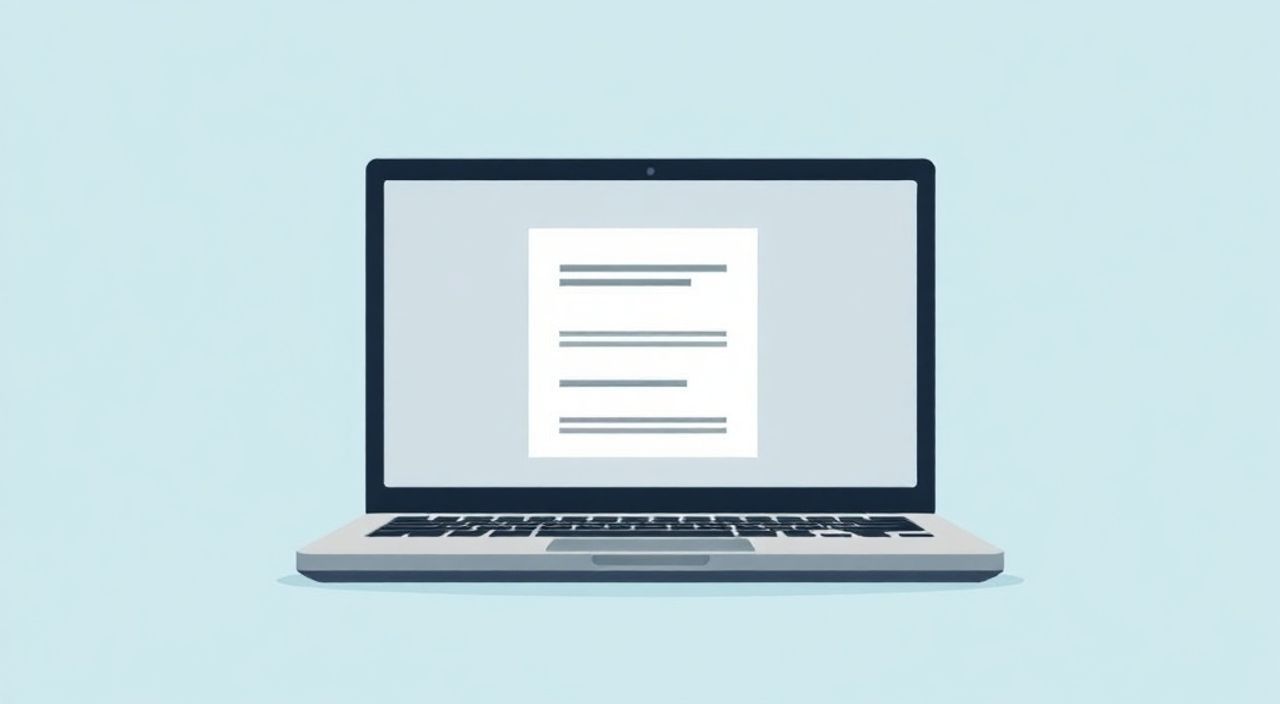
Восстановление ноутбука до заводских настроек — это эффективный способ избавиться от накопившегося мусора, замедляющего работу системы, удалить вредоносные программы или подготовить устройство к продаже. Процедура полностью стирает данные с жёсткого диска и устанавливает чистую операционную систему, как при первом включении. Главное — заранее создать резервную копию важных файлов и убедиться, что у вас есть доступ к лицензионному ключу Windows (в большинстве случаев он привязан к материнской плате).
Чтобы полностью очистить ноутбук до заводских настроек, используйте встроенную функцию «Сброс этого ПК» в Windows 10 или 11. Перед началом обязательно сделайте резервную копию всех важных данных и подключите ноутбук к электросети.
Содержание статьи:
- Зачем сбрасывать ноутбук до заводских настроек?
- Подготовка к сбросу: что нужно сделать заранее
- Проверка наличия восстановления от производителя
- Как сбросить ноутбук в Windows 11
- Доступ к сбросу при проблемах с входом
- Как сбросить ноутбук в Windows 10
- Использование носителя восстановления
- Альтернативные методы полной очистки
- Чистая установка Windows с нуля
- Использование образа от производителя
- Программы для глубокой очистки
- Распространённые ошибки и как их избежать
- Экспертное мнение
- Вопросы и ответы
- Заключение
Зачем сбрасывать ноутбук до заводских настроек?
Со временем производительность ноутбука может снижаться из-за множества факторов: накопления временных файлов, установки ненужного программного обеспечения, конфликтов между приложениями или даже заражения вредоносными программами. В таких случаях обычного переустановления антивируса или очистки диска бывает недостаточно. Полный сброс до заводских настроек помогает вернуть устройству первоначальную скорость и стабильность.
Процедура особенно актуальна перед продажей или передачей устройства другому пользователю. Она гарантирует, что все личные данные — фотографии, документы, пароли, история браузера — будут безвозвратно удалены. Это важно с точки зрения конфиденциальности и кибербезопасности. Согласно исследованиям Kaspersky, более 60% пользователей не удаляют данные с устройств перед их продажей, что делает их уязвимыми для мошенников.
Также сброс полезен при возникновении системных ошибок, которые невозможно устранить стандартными средствами. Например, если система не загружается, часто перезагружается или выдаёт синие экраны смерти (BSOD), восстановление до исходного состояния может решить проблему. Это эквивалент полной переустановки Windows, но без необходимости использовать внешние носители.
Полезно знать: Заводские настройки не всегда означают чистую Windows. У некоторых производителей (например, Lenovo, HP, ASUS) в образ включено предустановленное ПО, которое появится снова после сброса.
Подготовка к сбросу: что нужно сделать заранее
Перед тем как начать процесс сброса, крайне важно выполнить несколько подготовительных шагов. Пренебрежение ими может привести к потере ценных данных или невозможности завершить установку.
- Создайте резервную копию всех важных файлов: документов, фото, видео, закладок браузера. Используйте внешний жёсткий диск, облачные сервисы (OneDrive, Google Drive, Яндекс.Диск) или флешку объёмом не менее 16 ГБ.
- Убедитесь, что ноутбук подключён к электросети. Отключение питания во время сброса может повредить систему и сделать устройство неработоспособным.
- Запишите или сохраните лицензионные ключи от сторонних программ. Хотя лицензия Windows обычно привязана к аппарату, некоторые приложения требуют повторной активации.
- Отключите параметры безопасности, такие как BitLocker. Если шифрование диска включено, убедитесь, что у вас есть ключ восстановления, иначе данные могут быть утеряны без возможности восстановления.
- Выход из учётных записей: Outlook, Microsoft, Google, Adobe и других. Это защитит вашу личную информацию.
Проверка наличия восстановления от производителя
Некоторые ноутбуки используют собственные инструменты восстановления (например, Dell OS Recovery Tool, HP Cloud Recovery). Уточните на сайте производителя, доступен ли такой инструмент для вашей модели. Он позволяет заново установить систему с предустановленным ПО и драйверами, что удобно при серьёзных сбоях.
«Никогда не начинайте сброс без резервной копии. Даже если вы уверены, что ничего не потеряете, всегда есть риск сбоя. Лучше потратить 15 минут на копирование, чем потом пытаться восстановить данные через сложные и дорогие методы.» — Алексей Миронов, инженер технической поддержки, 12 лет опыта
Как сбросить ноутбук в Windows 11
Windows 11 предоставляет простой и безопасный способ восстановления системы через встроенное меню «Сброс этого ПК». Процесс занимает от 30 минут до нескольких часов, в зависимости от скорости диска и объёма данных.
- Откройте «Параметры» (Win + I), затем выберите «Система» → «Восстановление».
- В разделе «Сброс этого ПК» нажмите «Сбросить компьютер».
- Выберите один из двух вариантов:
- Сохранить мои файлы — удаляет приложения и настройки, но оставляет личные файлы.
- Удалить всё — полная очистка, включая все данные пользователя.
- Если выбрано «Удалить всё», появится опция «Область установки». Выберите:
- Только основной диск — быстрее, но менее безопасно.
- Все диски — если у вас несколько дисков, они тоже будут очищены.
- Переустановить Windows — рекомендуется для максимальной безопасности.
- Подтвердите действие. Система начнёт загрузку и автоматическую переустановку.
Доступ к сбросу при проблемах с входом
Если вы не можете войти в систему, используйте аварийное меню:
- На экране входа нажмите значок питания → «Перезагрузить», удерживая Shift.
- После перезагрузки выберите «Поиск и устранение неисправностей» → «Сброс этого ПК».
Опция |
Что делает |
Когда использовать |
|---|---|---|
Сохранить мои файлы |
Удаляет приложения и настройки, оставляет документы, фото, музыку |
Когда ноутбук тормозит, но файлы нужны |
Удалить всё |
Полная очистка всех данных и переустановка Windows |
Перед продажей, при заражении вирусами |
Переустановить Windows |
Глубокое форматирование с перезаписью данных |
Максимальная безопасность, защита от восстановления |
Как сбросить ноутбук в Windows 10
Процесс в Windows 10 аналогичен, но интерфейс немного отличается. Функция «Сброс этого ПК» доступна уже с момента первого запуска системы.
- Откройте «Параметры» → «Обновление и безопасность» → «Восстановление».
- В разделе «Сброс этого ПК» нажмите «Начать».
- Выберите цель:
- «Сохранить мои файлы» — подходит для улучшения производительности.
- «Удалить всё» — полная очистка, рекомендуется для передачи устройства.
- Если система предлагает выбрать источник переустановки, выберите «Локально установленная программа» (экономит интернет-трафик).
- Подтвердите сброс. Устройство перезагрузится и начнёт процесс восстановления.
Использование носителя восстановления
Если система не загружается, можно использовать USB-накопитель с образом Windows:
- Скачайте Media Creation Tool с официального сайта Microsoft.
- Создайте загрузочную флешку на другом компьютере.
- Загрузитесь с неё, выберите «Восстановление системы» → «Сброс этого ПК».
Полезно знать: При использовании флешки процесс может занять больше времени, особенно если интернет-соединение медленное — система может загружать драйверы и обновления онлайн.
Альтернативные методы полной очистки
Не всегда встроенная функция сброса работает корректно. В таких случаях применяют альтернативные способы.
Чистая установка Windows с нуля
Это наиболее надёжный метод. Он включает:
- Создание загрузочной флешки с помощью Media Creation Tool.
- Загрузку с USB-устройства через BIOS/UEFI (обычно клавиша F12, F10 или Esc при включении).
- Выбор «Пользовательский» режим установки.
- Удаление всех разделов на диске и форматирование в NTFS.
- Установку Windows на пустой диск.
Преимущество — полный контроль над процессом, отсутствие предустановленного ПО.
Использование образа от производителя
Некоторые бренды (Dell, HP, Lenovo) предоставляют фирменные образы восстановления. Они включают:
- Оригинальную версию Windows.
- Все необходимые драйверы.
- Программы от производителя (например, Lenovo Vantage).
Скачать образ можно на официальном сайте по номеру модели.
Программы для глубокой очистки
Для полного уничтожения данных (например, при работе с конфиденциальной информацией) используют специализированные утилиты:
- DiskWipe — бесплатный инструмент для безопасного форматирования.
- DBAN (Darik’s Boot and Nuke) — профессиональное ПО для физического уничтожения данных.
- Eraser — работает внутри Windows, подходит для отдельных файлов.
Эти программы перезаписывают данные по алгоритмам DoD или Gutmann, что делает восстановление практически невозможным.
Распространённые ошибки и как их избежать
Даже опытные пользователи допускают типичные просчёты при сбросе системы.
- Нет резервной копии. Самая частая ошибка. Восстановление данных после сброса возможно только с помощью специализированных программ и не всегда успешно.
- Отключение питания во время процесса. Это может привести к повреждению системных файлов и необходимости ручного восстановления.
- Выбор неправильного варианта сброса. Например, выбор «Сохранить мои файлы» при подозрении на вирус — вредоносное ПО может остаться.
- Игнорирование BitLocker. Если шифрование включено, а ключ утерян, данные не подлежат восстановлению.
- Очистка только одного диска на многодисковой системе. Второй диск может содержать важные данные или следы активности.
«Перед любым сбросом задайте себе вопрос: “Готов ли я потерять всё?” Если ответ не однозначный — остановитесь и сделайте резервную копию.» — Екатерина Смирнова, эксперт по цифровой гигиене, автор курсов по IT-безопасности
Экспертное мнение
«Сегодня многие пользователи считают, что сброс ПК — это крайняя мера. На самом деле, его стоит делать раз в год как профилактику. Это как капитальная уборка: убирается хлам, освобождается место, система начинает работать быстрее. Главное — делать это правильно и регулярно.» — Дмитрий Ковалёв, системный администратор, 15 лет в IT
По его словам, особенно важно проводить сброс на устройствах, которые используются для работы с большим количеством программ и файлов. За год накапливается множество временных данных, реестровых записей и фоновых служб, которые замедляют систему. Чистая установка устраняет эти проблемы на уровне ядра.
Также эксперт отмечает рост числа случаев, когда предустановленное ПО становится причиной уязвимостей. «Некоторые программы от производителей никогда не обновляются, но продолжают работать в фоне. После сброса лучше сразу удалить их и установить только необходимое.»
Вопросы и ответы
После сброса пропала активация Windows. Что делать?
В 99% случаев активация восстанавливается автоматически при подключении к интернету. Лицензионный ключ хранится в UEFI-биосе. Если активация не прошла, зайдите в «Параметры» → «Активация» → «Устранение неполадок» и выберите «Я недавно переустанавливал(а) эту систему».
Можно ли сбросить ноутбук без пароля?
Да, если вы используете аварийное меню (через Shift + перезагрузка) или загрузочную флешку. Пароль требуется только для входа в систему, а не для её переустановки.
Сколько времени занимает сброс?
От 30 минут до 3 часов. SSD ускоряют процесс, HDD — замедляют. При выборе «переустановить Windows» с перезаписью данных может потребоваться до 4 часов.
Нужен ли интернет для сброса?
Желательно, но не обязательно. Без интернета система установится, но не получит последние обновления и драйверы. Рекомендуется подключиться после завершения.
Останутся ли драйверы после сброса?
Да, Windows автоматически скачает базовые драйверы. Для полной совместимости можно установить их с сайта производителя ноутбука.
Заключение
Полная очистка ноутбука до заводских настроек — это мощный инструмент для восстановления производительности, устранения системных ошибок и защиты личных данных. Современные версии Windows делают этот процесс максимально простым и безопасным, но успех напрямую зависит от правильной подготовки.
Главное — не торопиться. Резервное копирование, проверка питания и понимание последствий каждого шага позволят избежать критических ошибок. Будь то Windows 10 или 11, процесс сброса остаётся одним из самых эффективных способов «вдохнуть новую жизнь» в стареющее устройство.
- Всегда делайте резервную копию перед сбросом.
- Выбирайте «Удалить всё» при продаже или подозрении на вирусы.
- Подключайте ноутбук к сети во время процедуры.
- Используйте чистую установку для максимального контроля.
- После сброса установите обновления и антивирус.
⚠️ Дисклеймер — нажмите, чтобы развернуть
Материалы, опубликованные в разделе «Блог» на сайте RU DESIGN SHOP (rudesignshop.ru), носят исключительно информационный и ознакомительный характер и не являются руководством к действию, финансовой рекомендацией, медицинской услугой, ветеринарным назначением либо рекламой товаров и услуг, включая азартные игры. Публикации не содержат призывов к участию в азартных играх и не направлены на продвижение соответствующих операторов.
Безопасность применения товаров и веществ: при использовании строительных материалов, бытовой химии, пестицидов и агрохимикатов необходимо строго следовать инструкциям производителя и действующему законодательству Российской Федерации, включая Федеральный закон РФ от 19.07.1997 № 109-ФЗ «О безопасном обращении с пестицидами и агрохимикатами».
Упоминание товарных знаков, брендов и организаций носит исключительно информационный характер и не означает наличие партнёрских отношений или одобрения со стороны правообладателей.
Материалы, содержащие сведения о медицинских, ветеринарных или косметических средствах, представлены в справочных целях и не являются медицинской консультацией или назначением. Перед применением рекомендуется обратиться к врачу, ветеринарному специалисту или иному сертифицированному профессионалу.
Возрастные ограничения: материалы, содержащие сведения о продукции категории 18+, включая алкоголь или азартные игры, предназначены исключительно для совершеннолетней аудитории и публикуются в информационных целях.
Правовая ответственность: решения, принятые на основе опубликованной информации, пользователь принимает самостоятельно и на свой риск; редакция и авторы несут ответственность в пределах, установленных законодательством Российской Федерации.
Редакция не допускает публикаций, содержащих пропаганду экстремизма, терроризма, наркотических средств или суицида; подобные материалы подлежат немедленному удалению.
Упоминание организаций с ограниченным статусом: компания Meta Platforms Inc. (социальные сети Facebook и Instagram) признана экстремистской организацией решением суда РФ, её деятельность запрещена на территории Российской Федерации; любые упоминания приводятся исключительно в информационных целях.
Авторские права и источники: информация собирается из открытых источников; её актуальность указывается на дату публикации и может изменяться.
Изображения и иллюстрации используются на условиях, разрешённых правообладателями. При возникновении претензий редакция готова оперативно рассмотреть обращение и внести необходимые изменения.
Персональные данные и cookies: сайт использует cookies и обрабатывает персональные данные пользователей в соответствии с Федеральным законом № 152-ФЗ «О персональных данных» и Политикой конфиденциальности RU DESIGN SHOP.
Мнения авторов могут не совпадать с позицией государственных органов или коммерческих организаций, упомянутых в материалах.
РЕКОМЕНДУЕМ
Товары от российских производителей

-7%
Торшер ArcOsmo GLODE
Первоначальная цена составляла 30310 руб..28200 руб.Текущая цена: 28200 руб..